一台工作正常的 PVE 服务器, PVE 安装与配置方法参考我的系列文章 Proxmox VE 折腾手记 。
一台已经联网的 前置路由器 或 光猫 ,用于 RouterOS 系统激活。
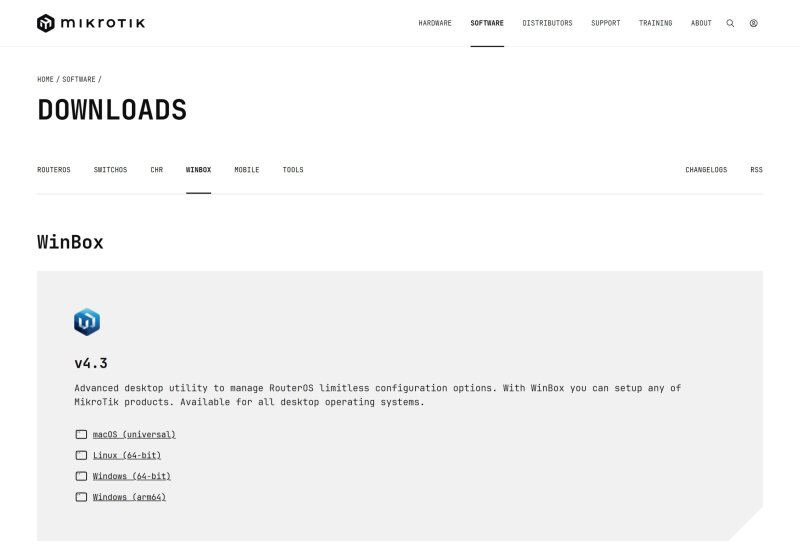
访问 RouterOS 的官网 Mikrotik 下载最新的 Winbox 软件、RouterOS 镜像以及镜像文件对应的校验信息。
Winbox:
根据所使用的操作系统类型,下载合适的 Winbox 客户端软件。
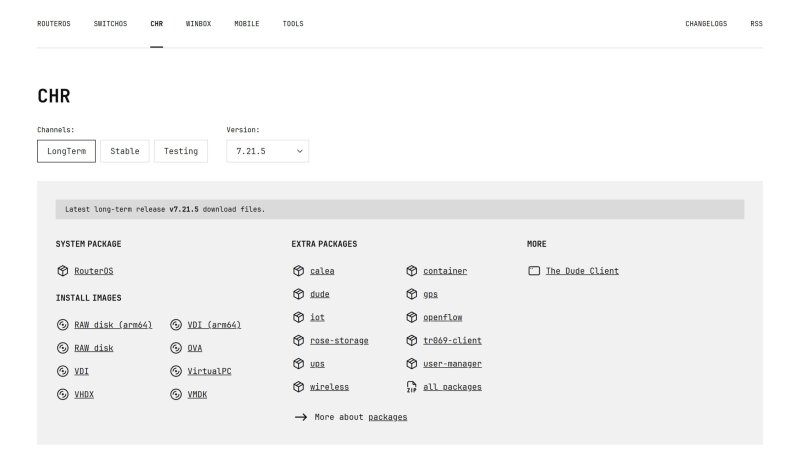
RouterOS 镜像:
PVE 中运行 RouterOS 需要 .img 格式的镜像,因此选择 RAW disk 。
1.创建 RouterOS 虚拟机
1.1.常规
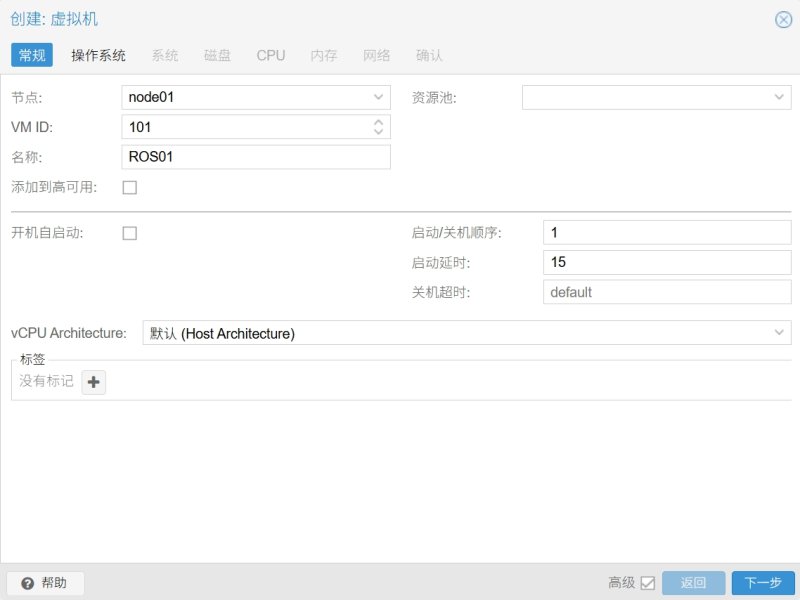
登录到 PVE 后台后,进入新建虚拟机流程,并打开底部 高级 选项。
节点 选择当前设备,VM ID 和 名称 可自定义。
启动/关机顺序 和 启动延时 可按需调整。
1.2.操作系统
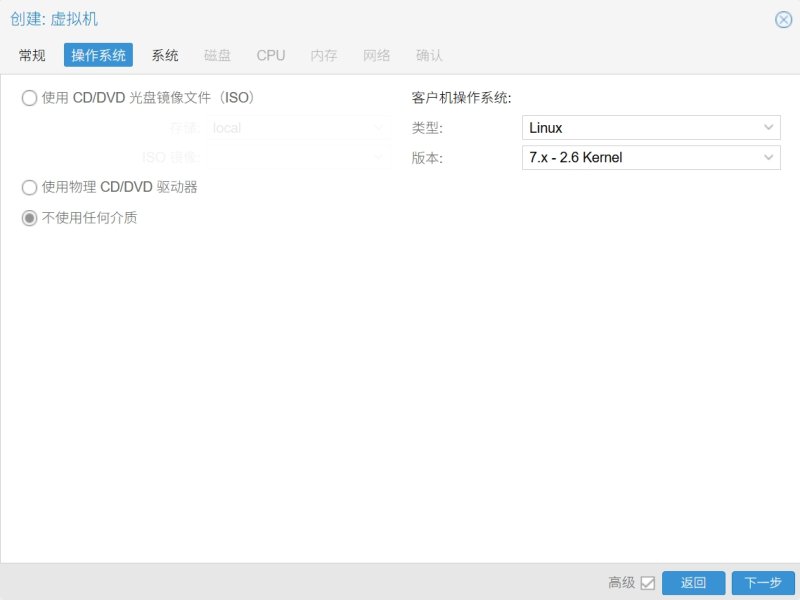
操作系统 类别 选择 Linux 、内核 版本 选择 7.x - 2.6 Kernel 即可,且无需使用引导介质。
1.3.系统
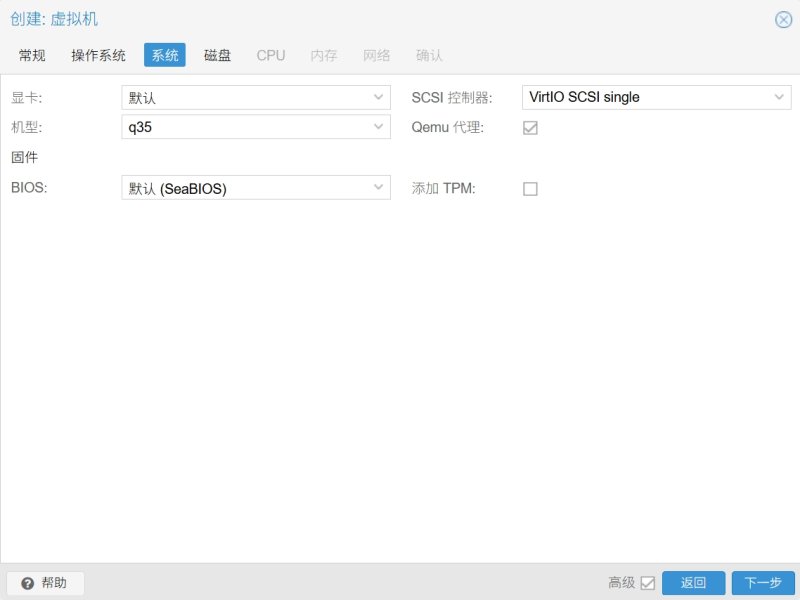
显卡 选择 默认 ,机型 选择 q35 ,对 PCIE 直通设备有更好的支持。
新版的 RouterOS 对 Qemu Agent 支持良好,因此建议勾选 Qemu 代理 选项。
如果后续使用过程中 RouterOS 不稳定 ,请保持 机型 选择 默认 (i440fx) 。
1.4.磁盘
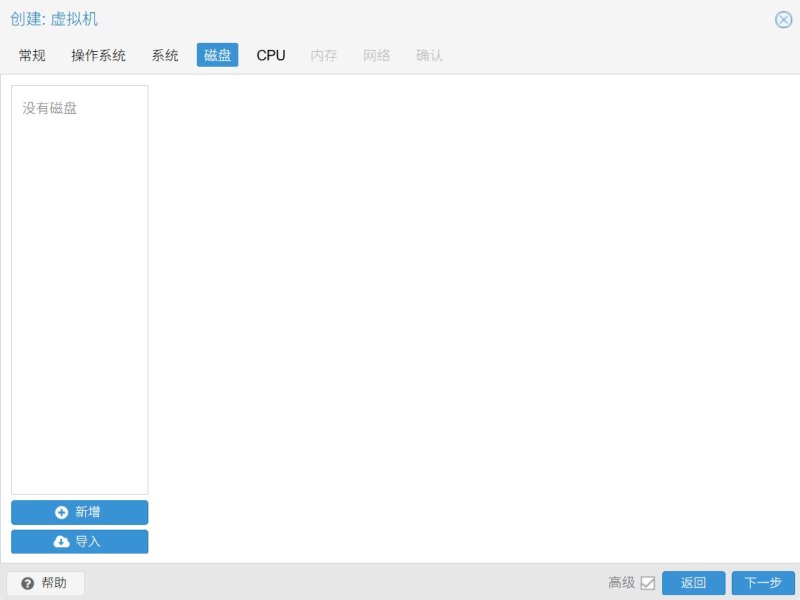
后续将导入 RouterOS 镜像文件并生成磁盘,因此移除所有自动添加的磁盘。
1.5.CPU
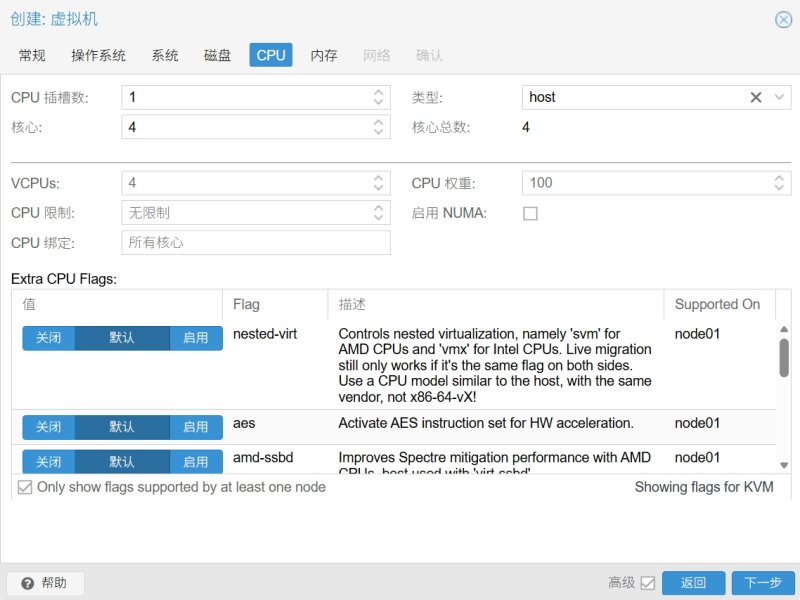
请根据物理设备 CPU 资源使用情况来分配 RouterOS CPU 资源。
CPU 类型 选择 host ,核心 根据物理 CPU 核心数进行酌情设置。
如果设备有多路 CPU 推荐启用 NUMA 。
如果设备 CPU 超分(Over-Commit) 比较严重,可适当将 CPU 权重 参数翻倍,让 RouterOS 获得更多的 CPU 时间。
1.6.内存
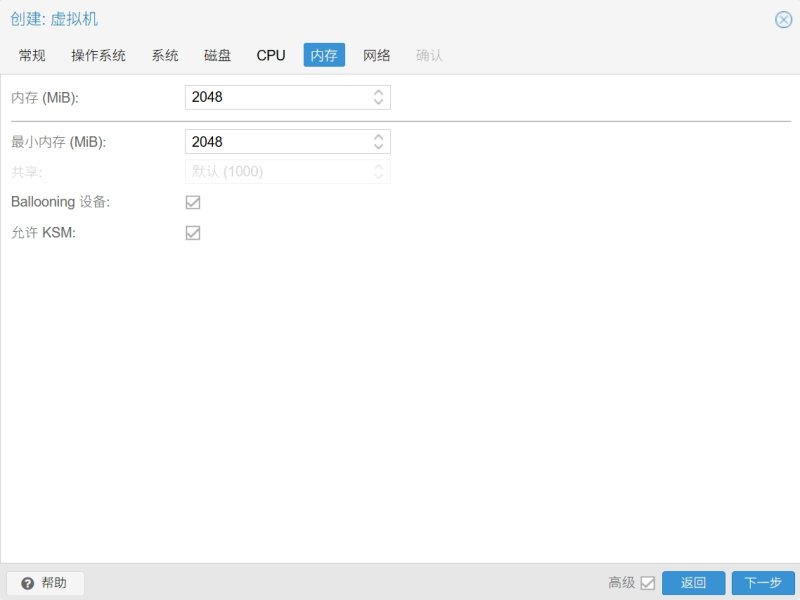
内存一般 2048MiB 足够使用,MikroTik 官方给出的 CHR 最低要求是 256MiB ,但建议至少分配 1024MiB 。
1.7.网络
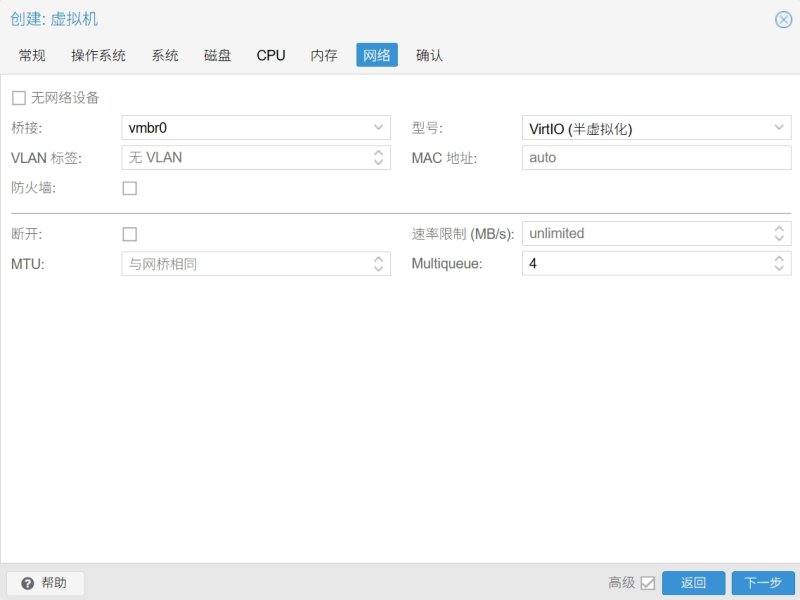
需要注意,当前页面只能设置单个网络设备,而网络设备的添加顺序将和 RouterOS 内部显示的网卡顺序一致。
因此,先仅添加 WAN 对应的网口( 此处为 vmbr0 ),型号 选择 VirtIO (半虚拟化) ,并取消勾选 防火墙 选项。
对于使用硬件直通的小伙伴,可根据实际情况来修改此处网络设备选项。
推荐在 Multiqueue 处根据前面设置的 CPU 数量进行网卡多队列设置,设置比例为 1:1 。
即有 n 个 CPU 核心,此处多队列也设置为 n 。
根据官方文档中对 Multiqueue 的描述:
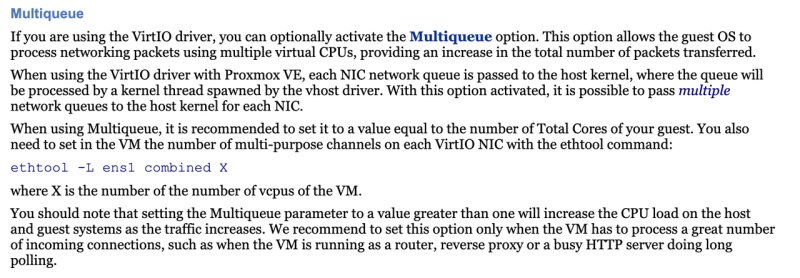
因此,对于使用 VirtIO 网卡的虚拟机,特别是作为路由器使用且需处理大量带宽时,可以在一定程度上提高其网络吞吐性能。
但 RouterOS v6 版本对 Multiqueue 可能未良好支持,因此建议 RouterOS v7 及以上版本开启该选项。
1.8.确认
接下来查看设置总览,确认无误后,即可点击 完成 。
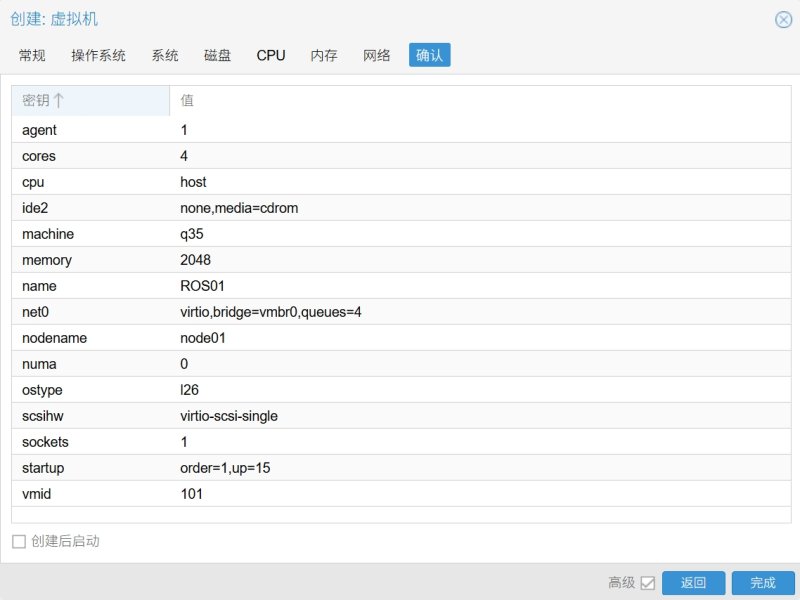
2.调整网络设备
此时,查看虚拟机详情页,可以看到刚创建好的虚拟机。
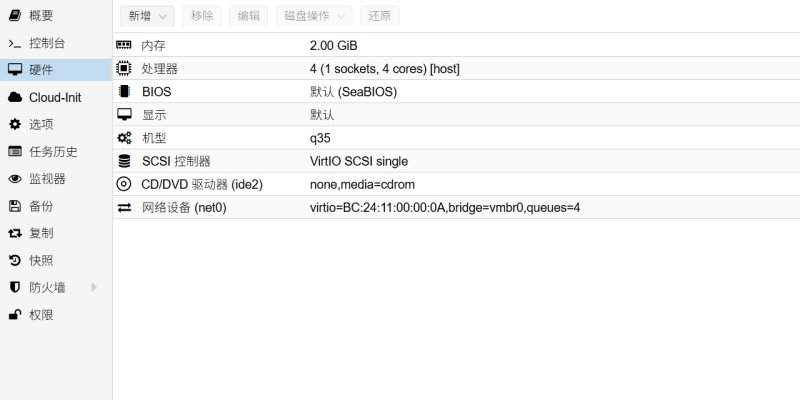
去掉 CD/DVD 驱动器后,开始添加网络设备。
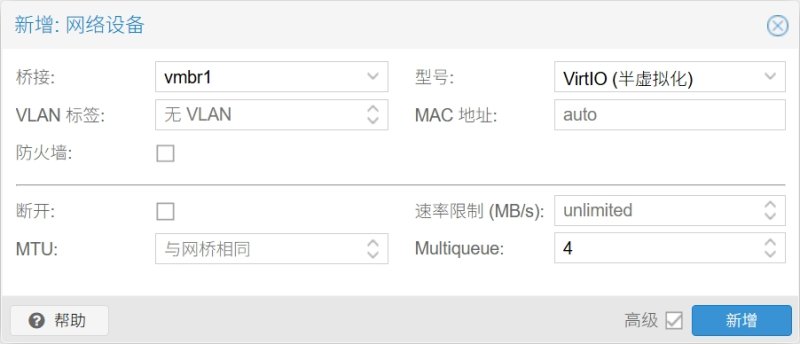
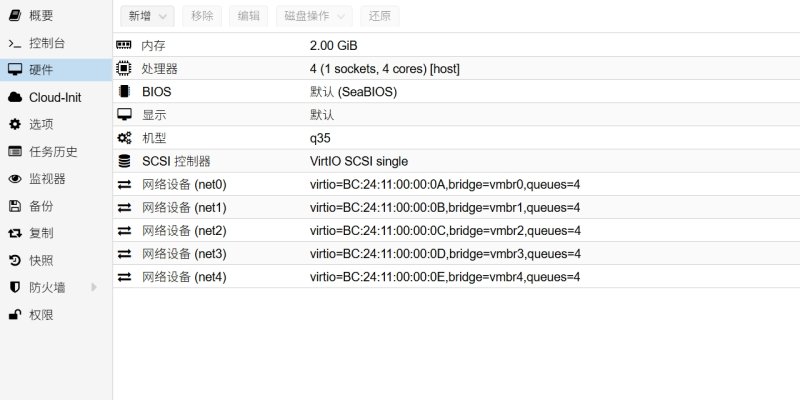
重复添加网络设备,去掉防火墙,并增加网卡多队列参数后,示例如下:
3.添加 VirtIO RNG
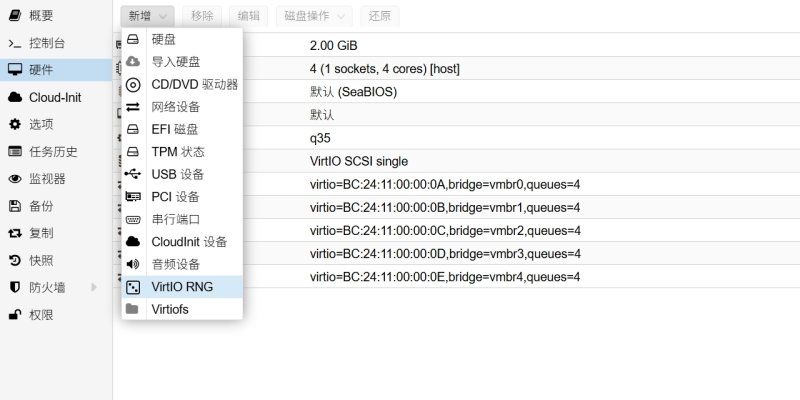
为确保系统拥有充足的可用熵,需为 RouterOS 虚拟机添加 VirtIO RNG 熵源。
点击顶部 新增 菜单,选择 VirtIO RNG 。
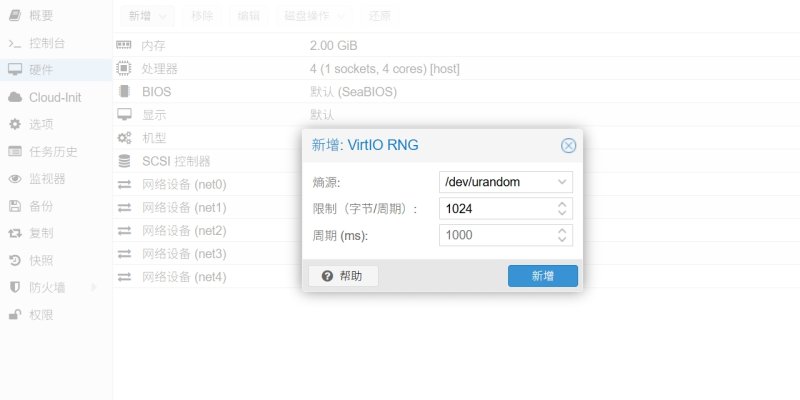
熵源 选择 /dev/urandom ,其余参数保持默认即可。
4.创建 RouterOS 系统盘
4.1.获取镜像文件
使用终端工具登录到 PVE 服务器,在 /tmp 目录中创建一个目录用于下载 RouterOS 镜像文件。
## 创建并进入目录
$ mkdir -p /tmp/RouterOS && cd /tmp/RouterOS

## 下载 RouterOS 镜像校验文件
$ curl -LR -O https://download.mikrotik.com/routeros/7.21.5/chr-7.21.5.img.zip.sha256

## 下载 RouterOS 镜像文件
$ curl -LR -O https://download.mikrotik.com/routeros/7.21.5/chr-7.21.5.img.zip
镜像文件下载完成后,使用官方提供的校验文件验证镜像完整性。
## 检查文件是否存在
$ ls -lah

## 执行镜像文件校验
$ sha256sum --check chr-7.21.5.img.zip.sha256

#### 镜像校验成功示例输出
chr-7.21.5.img.zip: OK
由于镜像文件为 zip 压缩格式,无法直接使用,因此需要对其解压缩,执行以下命令,解压出 .img 格式镜像。
## 将镜像文件解压缩
$ python3 -m zipfile -e chr-7.21.5.img.zip "$(pwd)"
4.2.导入镜像文件
在创建 RouterOS 虚拟机时,曾指定了 VM ID,使用该 VM ID 将 RouterOS 镜像导入 PVE 系统,演示中为 101 。
## 将 img 镜像导入虚拟机中
$ qm importdisk 101 chr-7.21.5.img local-lvm

#### img 镜像导入示例输出
unused0: successfully imported disk 'local-lvm:vm-101-disk-0'
4.3.调整虚拟机磁盘设置
磁盘导入成功后,虚拟机硬件列表中将显示一块未使用的磁盘设备,可鼠标 双击 该设备进行配置调整。
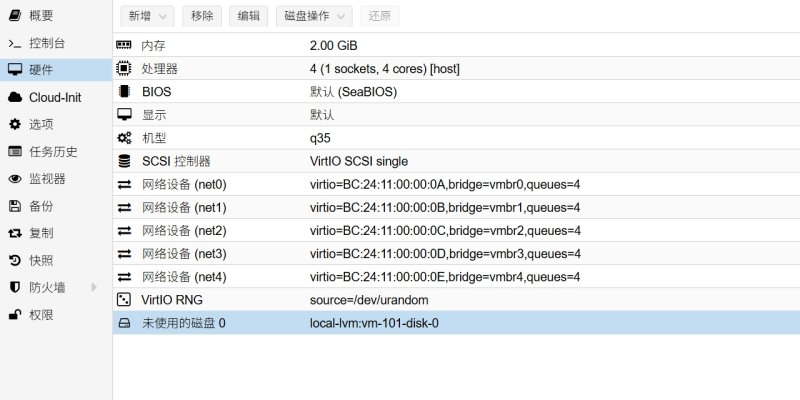
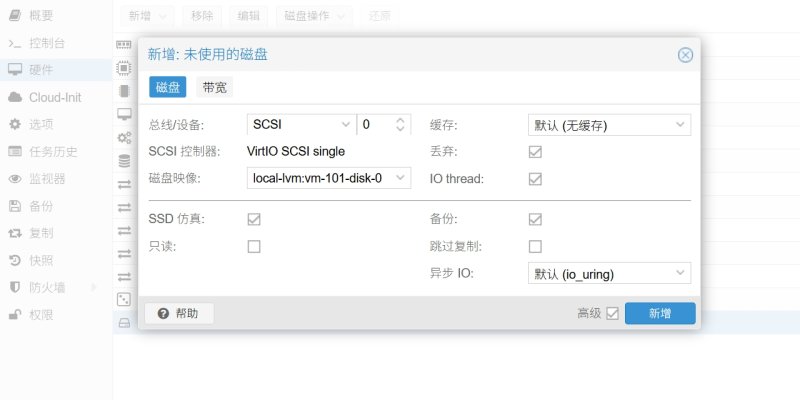
当宿主机使用 SSD 作为物理存储设备,并且虚拟磁盘采用 Thin Provisioning (精简置备)模式时,可考虑开启以下选项:
丢弃(Discard) 选项,有助于存储空间回收。
SSD 仿真(SSD Emulation) 选项,让虚拟机将虚拟磁盘视为 SSD 存储设备。
在弹出的对话框中,确认 IO thread 选项为 勾选 状态,并点击 新增 。
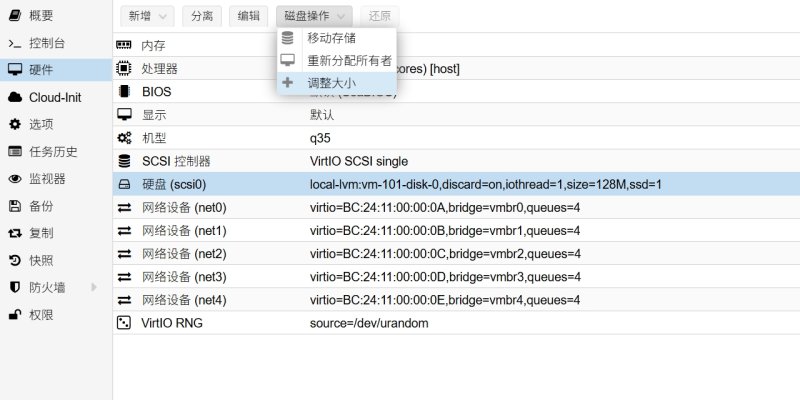
导入的镜像仅具备 128MiB 磁盘空间,为方便后续使用,可通过 qm 命令直接将该磁盘调整至目标容量。
## 将镜像容量设置为 2G
$ qm disk resize 101 scsi0 2G

#### 镜像扩容示例输出
  Size of logical volume pve/vm-101-disk-0 changed from 128.00 MiB (32 extents) to 2.00 GiB (512 extents).
  Logical volume pve/vm-101-disk-0 successfully resized.
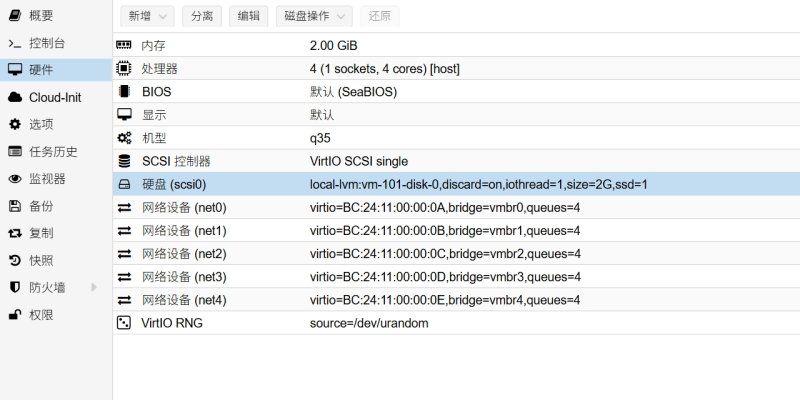
或 单击 选中该磁盘,然后使用 磁盘操作 菜单中的 调整大小 选项对磁盘镜像进行扩容。
本文作为演示,在弹出的对话框中,给该磁盘仅增加 1.875GiB 磁盘空间。
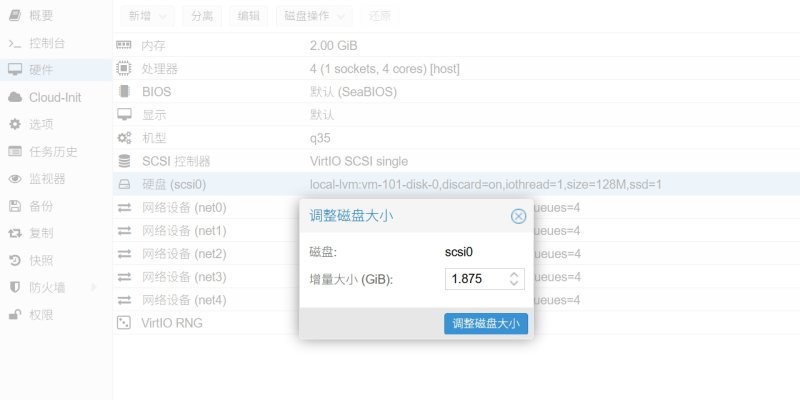
镜像磁盘扩容后,在虚拟机 初次启动 时,RouterOS 会根据磁盘空间自动扩容内部文件系统。
5.创建 RouterOS 日志盘
RouterOS 的日志一般记录在内存中,当系统重启后,历史日志将会丢失。
而使用附加硬盘来记录 RouterOS 的日志,可在系统意外重启时看到历史日志,方便追溯问题。
点击顶部 新增 ,选择 硬盘 :
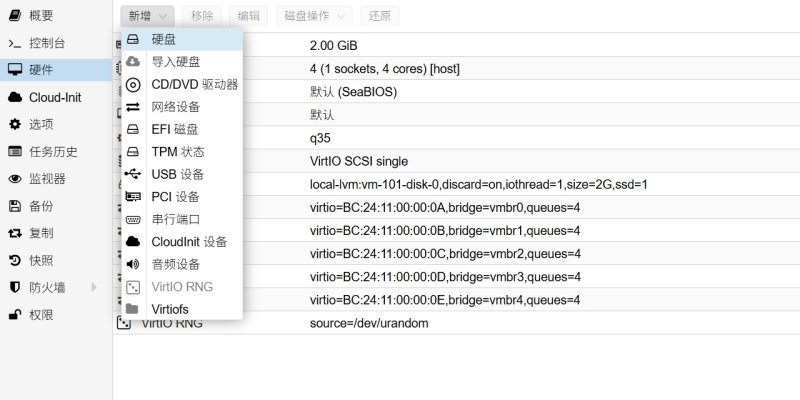
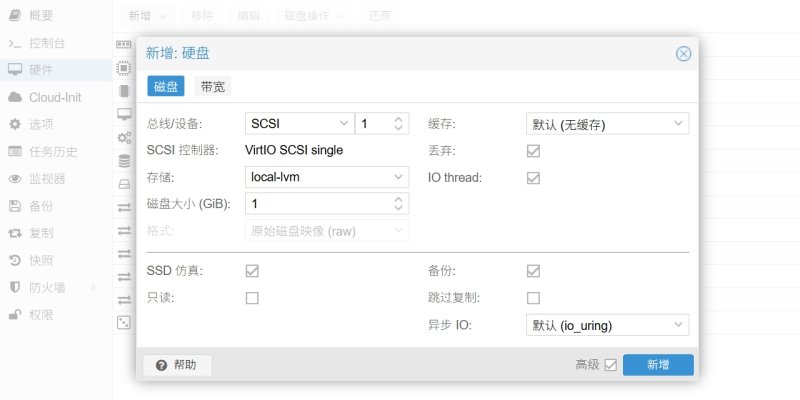
总线/设备 选择 SCSI ,设备编号 PVE 会自动设置,演示中为 1 。
磁盘大小 根据 PVE 服务器资源剩余情况酌情设置,演示为 1GiB 。
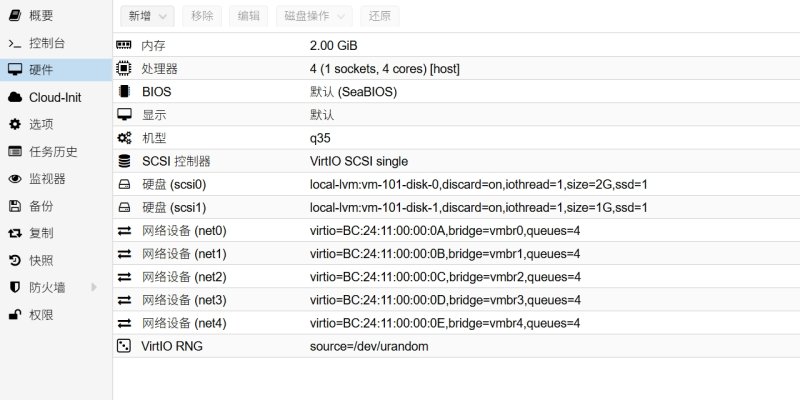
日志盘添加完成后,如图所示。
6.调整虚拟机配置参数
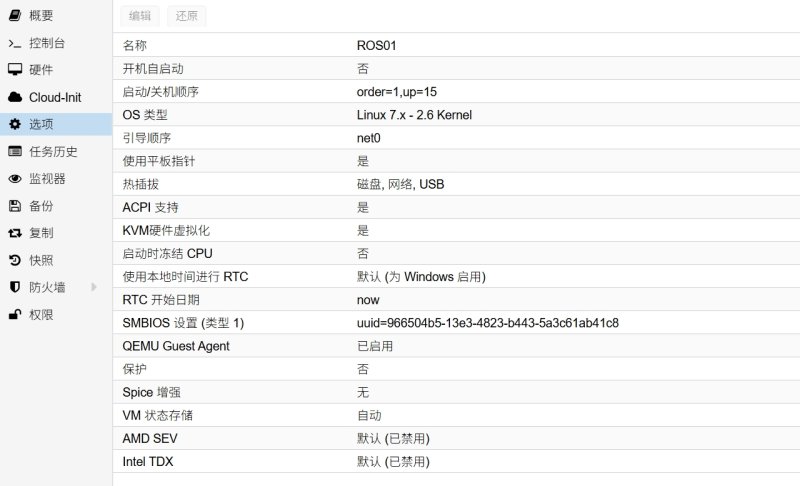
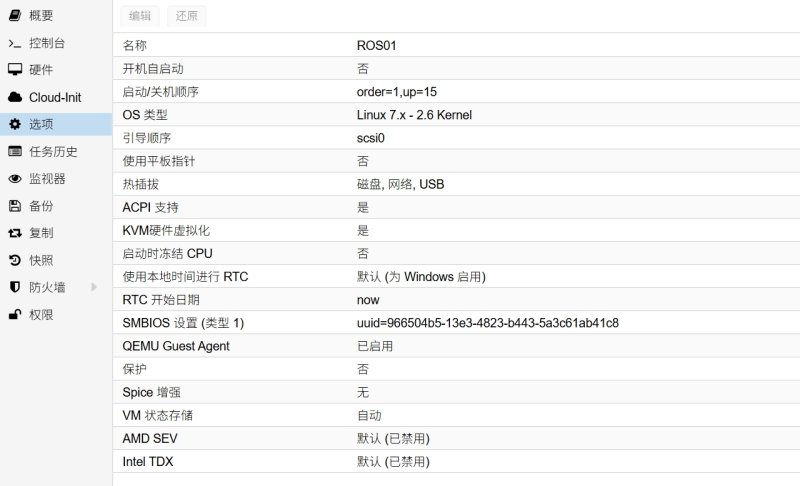
初创的 RouterOS 的配置参数如下,需要进一步调整的参数包括:
- 开机自启动(建议在 RouterOS 完全设置好之后再修改)
- 启动/关机顺序(建议在 RouterOS 完全设置好之后再修改)
- 引导顺序
- 使用平板指针
6.1.设置开机自启动
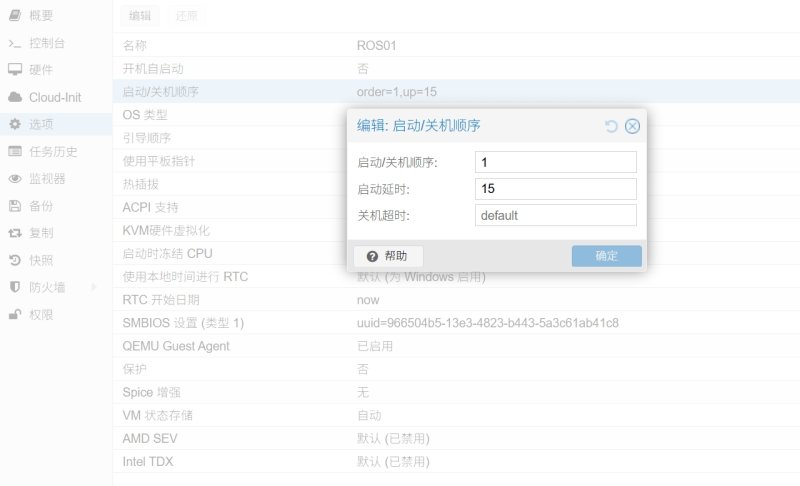
开机自启动设置为 “是” ,启动顺序推荐如下:
启动/关机顺序为1,表示该虚拟机第一个启动,最后一个关机启动延时为15,表示该虚拟机启动后,延迟15秒再启动下一个虚拟机
6.2.修改引导顺序
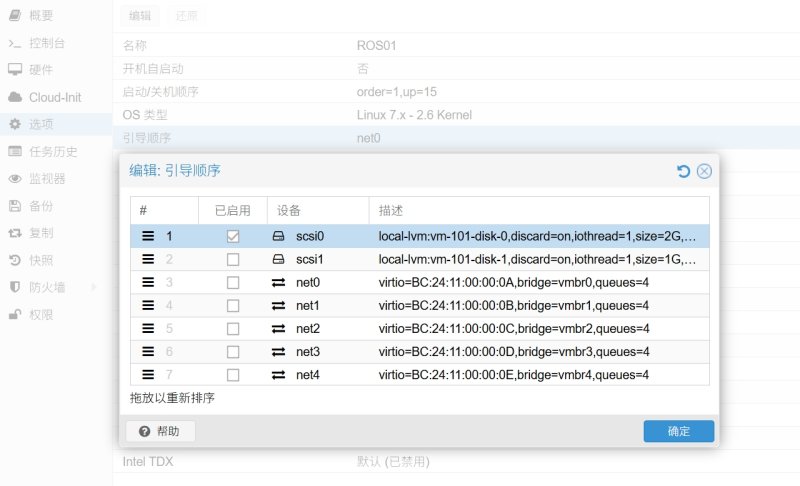
在 net0 设备处,取消勾选 “已启用” 复选框。
在 scsi0 设备处勾选 “已启用” 复选框,并通过排序功能将其拖拽至首位,点击 确定 即可。
6.3.修改平板指针设置
关闭 使用平板指针 选项,可以一定程度上降低虚拟机的 CPU 使用率。
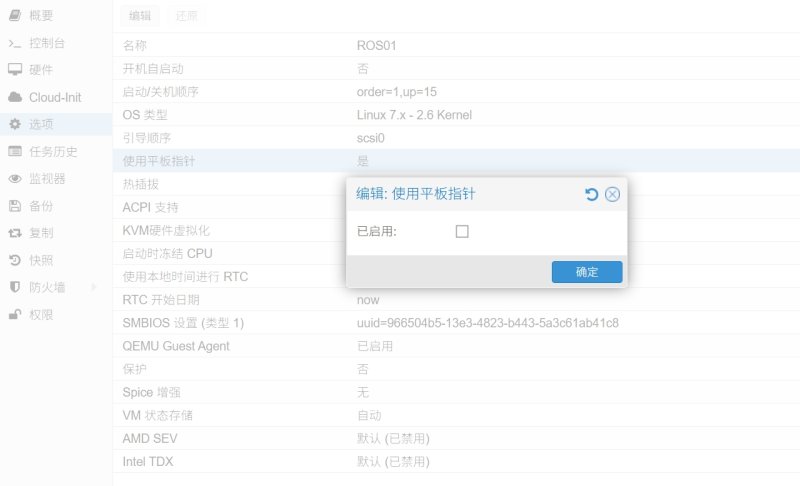
修改完成后,总体情况如下,等待 RouterOS 完全配置好,运行无异常之后,即可开启该虚拟机的 开机自启动 选项。
6.4.设置虚拟机备注信息
进入左侧虚拟机 概要 页面,修改虚拟机的备注信息。
### 服务器信息

- 系统: RouterOS

- 用途: 主路由系统

- 自启: 是

- 用户: admin ( 只读 )

- 用户: fox ( 管理 )

- IPv4: 172.16.1.1/24

- IPv6: DHCPv6 Client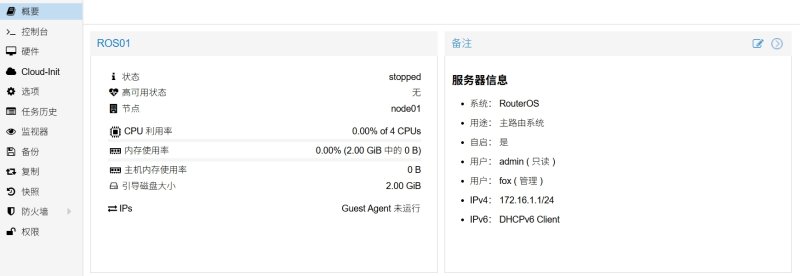
7.虚拟机开机
接下来检验 RouterOS 虚拟机是否能正常启动,切换至虚拟机的 控制台 选项卡即可开机。
当前 RouterOS 尚未进行任何配置,不会对现有网络环境造成影响,但需留意后续配置细节:若 RouterOS 设置了内部网络接口桥接,而 PVE 环境中已有其他路由系统(例如 OPNsense 防火墙)在相同网络接口上启用桥接功能,可能会引发网络环路,导致网络无法正常访问。
待虚拟机启动后,若控制台显示如图所示内容,即表明 RouterOS 已安装成功。
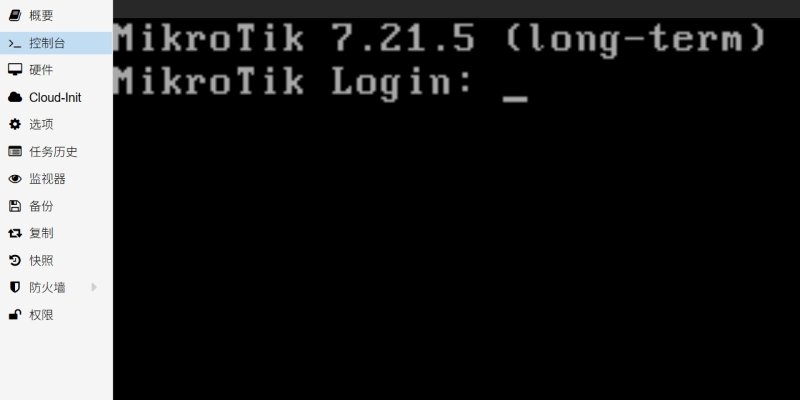
RouterOS 的默认账户为 admin ,无需密码即可登录。
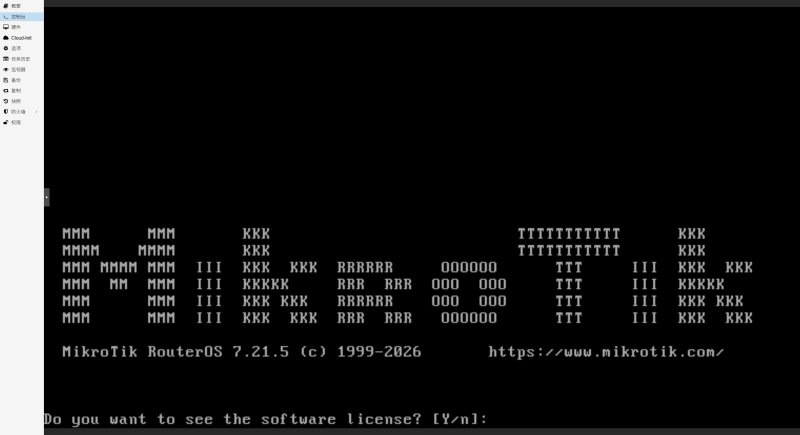
至此,RouterOS 虚拟机安装步骤完成。