在上一篇文章 03.设置DNS 中,已经设置了系统 DNS ,现在开始设置系统 DHCPv4 。
设置 IPv4 DHCP 服务器包括两个部分,创建 DHCPv4 的地址池和创建 DHCPv4 服务器。
1.1.创建 DHCPv4 地址池
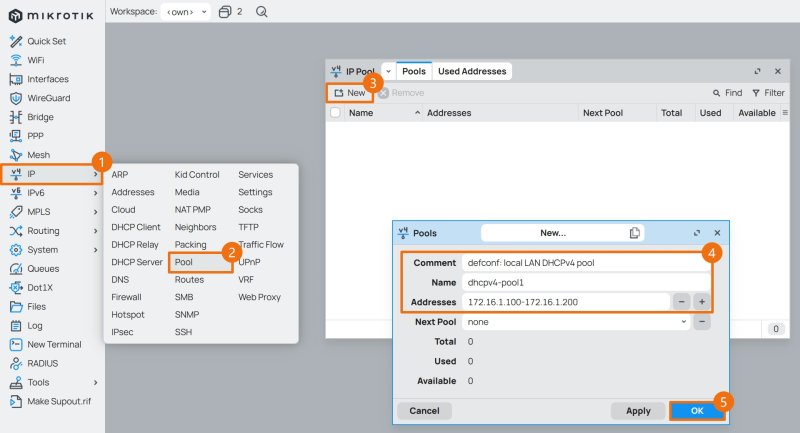
先创建 DHCPv4 地址池,点击左侧导航 IP 菜单的子菜单 Pool ,点击 New 。
| 参数 | 值 |
|---|---|
| Name | dhcpv4-pool1 |
| Addresses | 172.16.1.100-172.16.1.200 |
| Comment | defconf: local LAN DHCPv4 pool |
说明:
在 Addresses 处填写的地址段为 172.16.1.100-172.16.1.200 ,表示该地址池有 101 个可用 IPv4 地址。
预留地址部分将用于内网设备的静态 IPv4 地址设置,在内网设备较多的情况下,可根据实际需求加大该地址池的容量。
当前子网掩码为 /24 即 255.255.255.0 ,因此该地址池最大的地址空间为 172.16.1.2-172.16.1.254 。
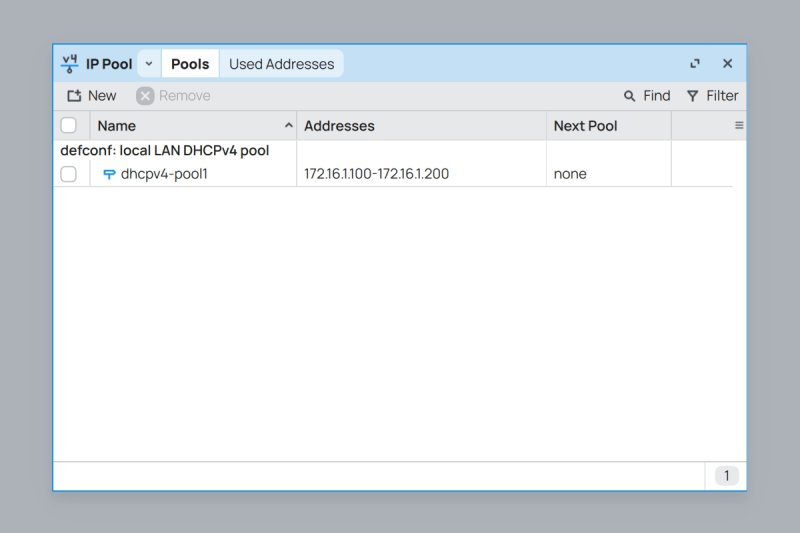
地址池创建完成后,如图所示。
1.2.创建 DHCPv4 服务器
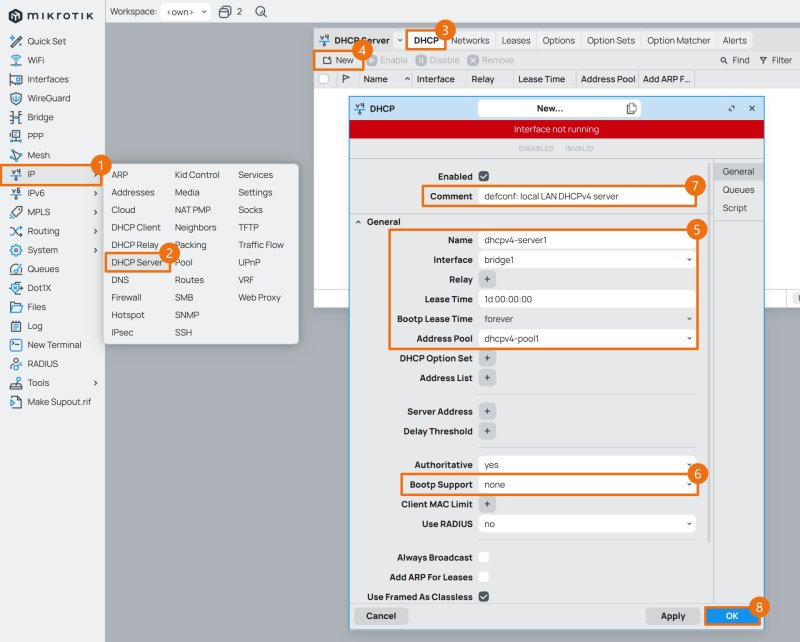
接下来创建 DHCPv4 服务器, 点击左侧导航 IP 菜单的子菜单 DHCP Server ,点击 New 。
| 参数 | 值 |
|---|---|
| Name | dhcpv4-server1 |
| Interface | bridge1 |
| Lease Time | 1d 00:00:00 |
| Address Pool | dhcpv4-pool1 |
| Bootp Support | none |
| Comment | defconf: local LAN DHCPv4 server |
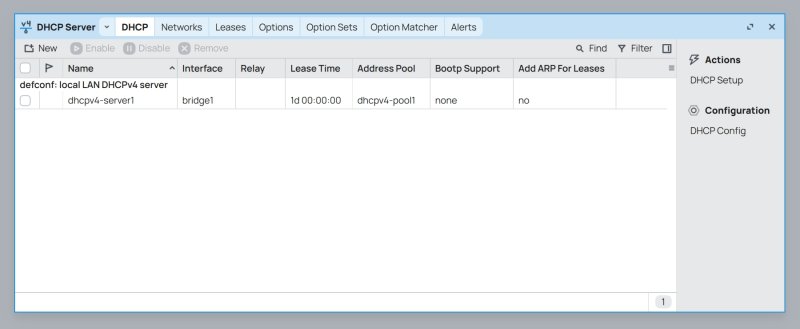
DHCPv4 服务器创建完成后如图所示。
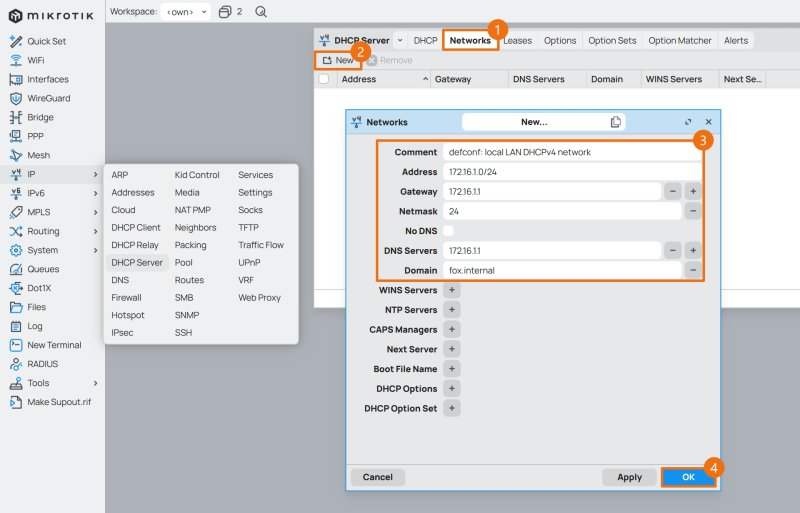
接下来设置 DHCPv4 服务器网络参数,切换到 Networks 选项卡,点击 New 。
| 参数 | 值 |
|---|---|
| Address | 172.16.1.0/24 |
| Gateway | 172.16.1.1 |
| Netmask | 24 |
| DNS Server | 172.16.1.1 |
| Domain | fox.internal (可选) |
| Comment | defconf: local LAN DHCPv4 network |
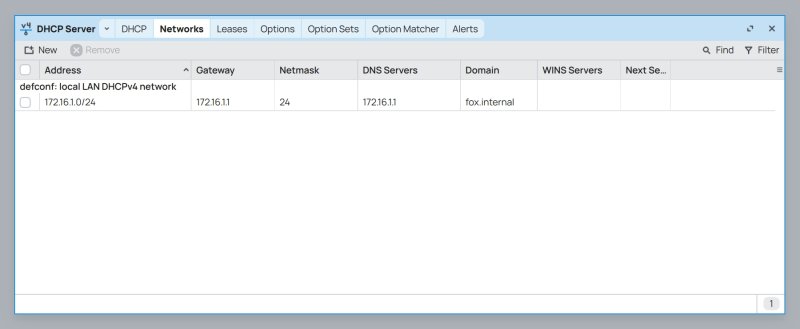
DHCPv4 服务器网络参数设置完成后,如图所示。
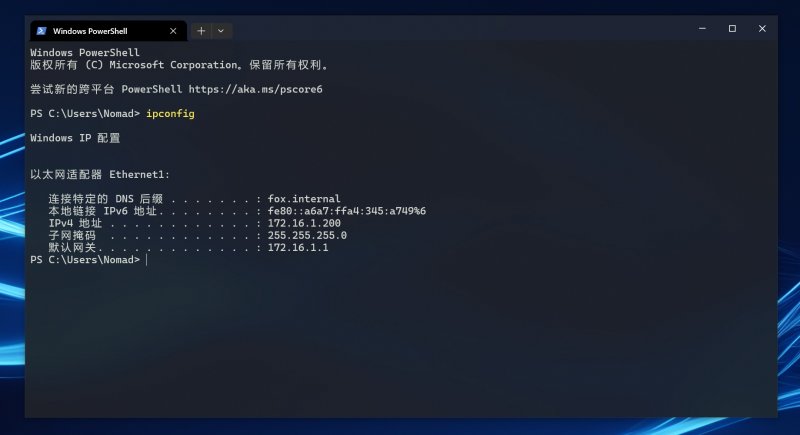
此时重连一次电脑的网络,电脑将能够从 RouterOS 获取到 IPv4 地址。
2. DHCPv4 使用内网 DNS
在根据我的系列文章 Adguard Home 折腾手记 安装并配置了内网 DNS 服务器后,需要调整 DHCPv4 服务器的参数。
点击左侧导航 IP 菜单的子菜单 DHCP Server ,切换到 Networks 选项卡。
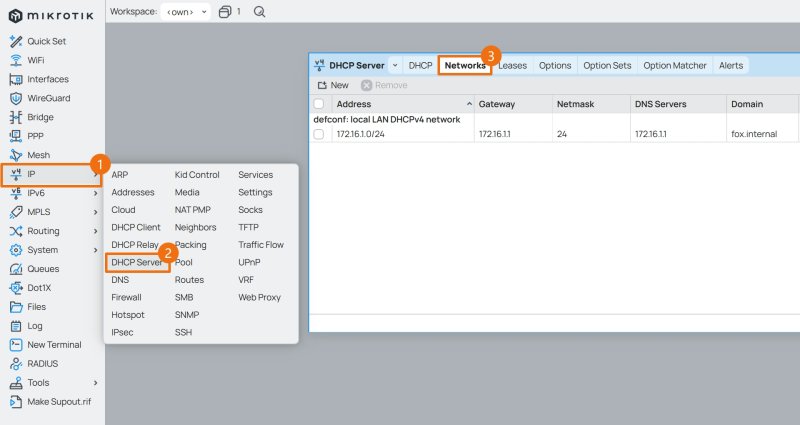
鼠标 双击 下方的网络参数条目,进入配置界面。
在配置界面中,修改 DNS Servers 参数为内网两台 DNS 服务器的 IPv4 地址。
演示中,内网的 DNS 服务器 IPv4 地址为 172.16.1.2 和 172.16.1.3 。
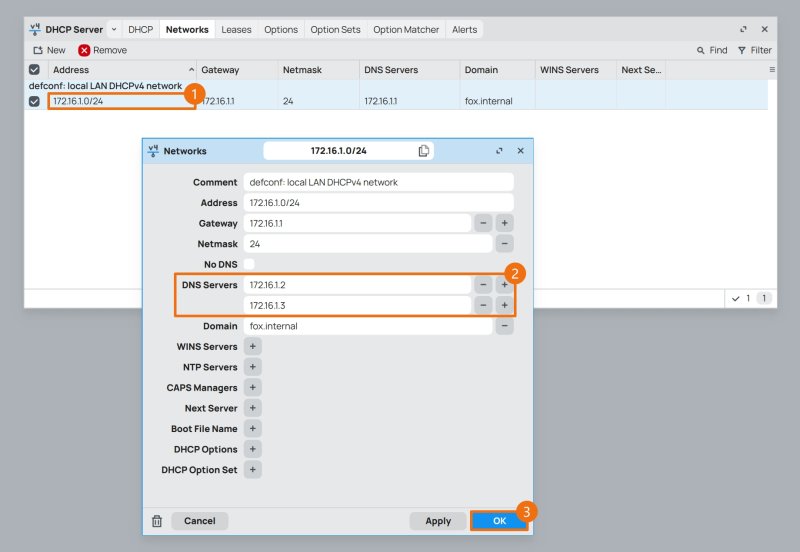
DHCPv4 服务器网络参数修改完成后,如图所示。
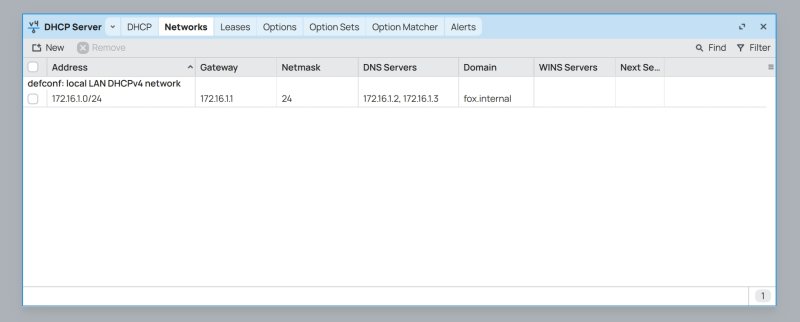
3. DHCPv4 Options
通过设置 DHCPv4 的 Options 参数,可以让内网设备从 DHCPv4 服务器中获取指定的 网关地址 和 DNS 地址 。
演示用的 IPv4 地址均为 172.16.1.50 。
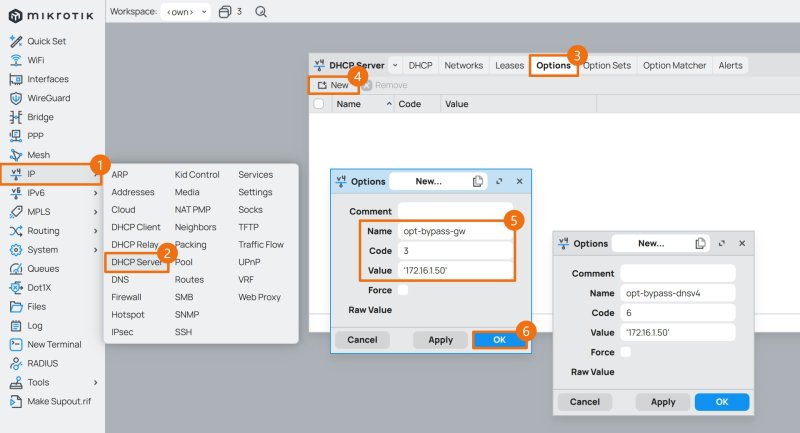
使用 Winbox 登录 RouterOS ,点击左侧导航 IP 菜单的子菜单 DHCP Server 。
切换到 Options 选项卡,点击 New 。
在弹出的 New DHCP Options 对话框中修改 Name 、 Code 、 Value 三个参数。
| 参数 | 值1 | 值2 | 说明 |
|---|---|---|---|
| Name | opt-bypass-gw | opt-bypass-dnsv4 | 参数名称,可自定义 |
| Code | 3 | 6 | 3 表示设置网关地址,6 表示设置 DNS 地址 |
| Value | '172.16.1.50' | '172.16.1.50' | 填入对应的 IP 地址,需要用 单引号 括起来 |
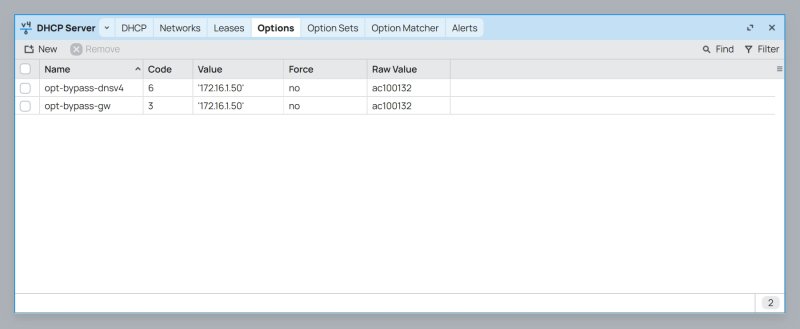
设置完成后,如下图所示。
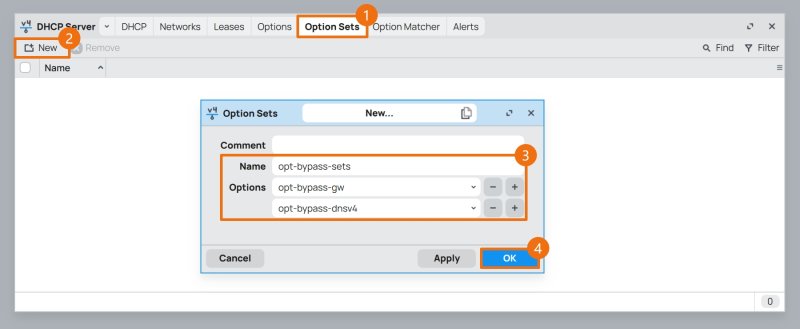
切换到 Option Sets 选项卡,点击 New ,新增一个 “参数组” 。
在弹出的 New DHCP Option Set 对话框中修改 Name 、 Options 两个参数。
通过 Options 条目右侧按钮,可以添加多个 Option 参数。
4. DHCPv4 静态地址绑定
切换到 Leases 选项卡,点击 New ,新增一个 DHCPv4 静态地址绑定。
在 New DHCP Lease 对话框中修改参数,参数说明如下。
| 参数 | 值 | 说明 |
|---|---|---|
| Address | 172.16.1.233 | 指定的静态 IPv4 地址,需要与 DHCPv4 服务器同网段 |
| MAC Address | aa:bb:cc:dd:ee:ff | 设备的 MAC 地址 |
| Server | dhcpv4-server1 | 选择 DHCPv4 服务器 |
| Lease Time | 2d 00:00:00 | 设备 IPv4 地址租期 |
| Comment | `` | 设备备注信息,用英文填写 |
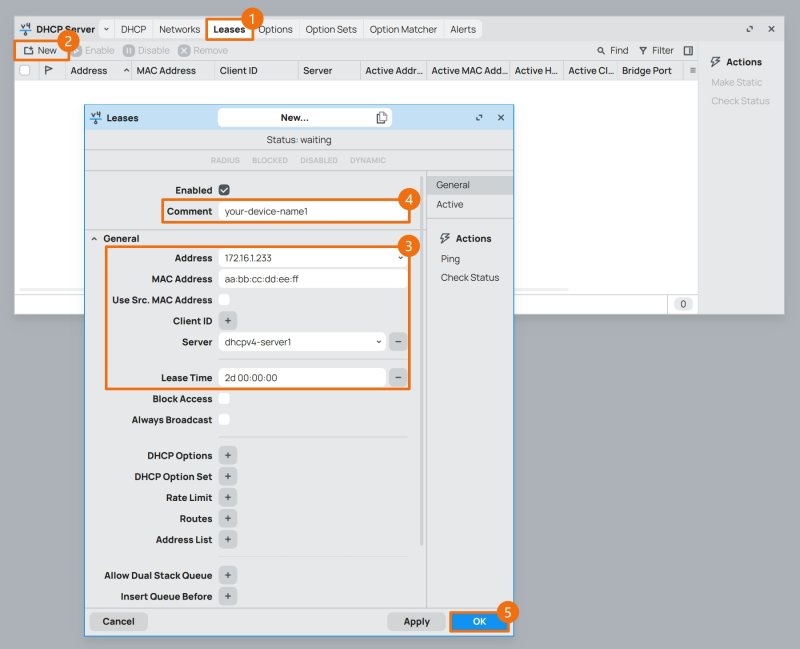
点击 OK 后,该设备的静态 IPv4 地址设置完成,让设备重新联网即可获取指定的 IPv4 地址。
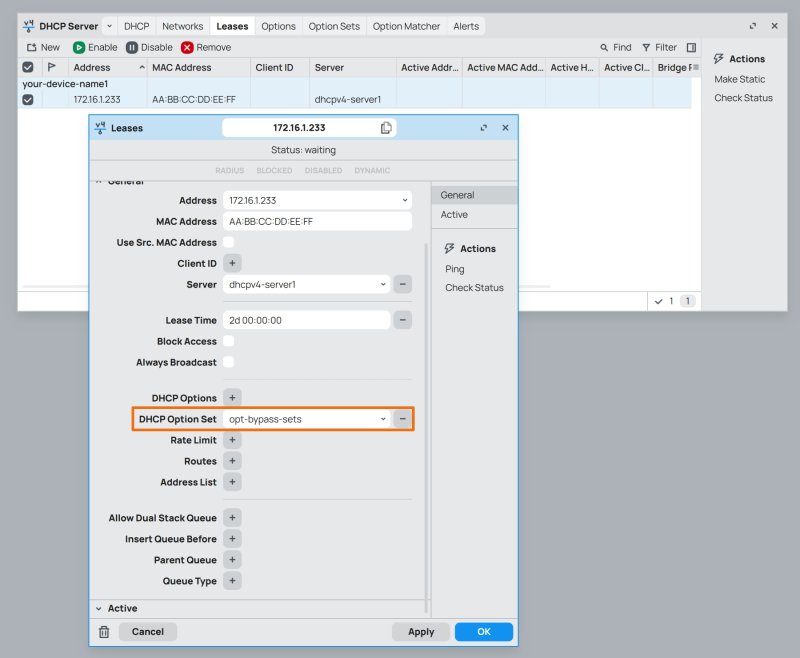
如果需要让该设备使用指定的 DHCPv4 参数,可以修改 DHCP Option Set 参数。
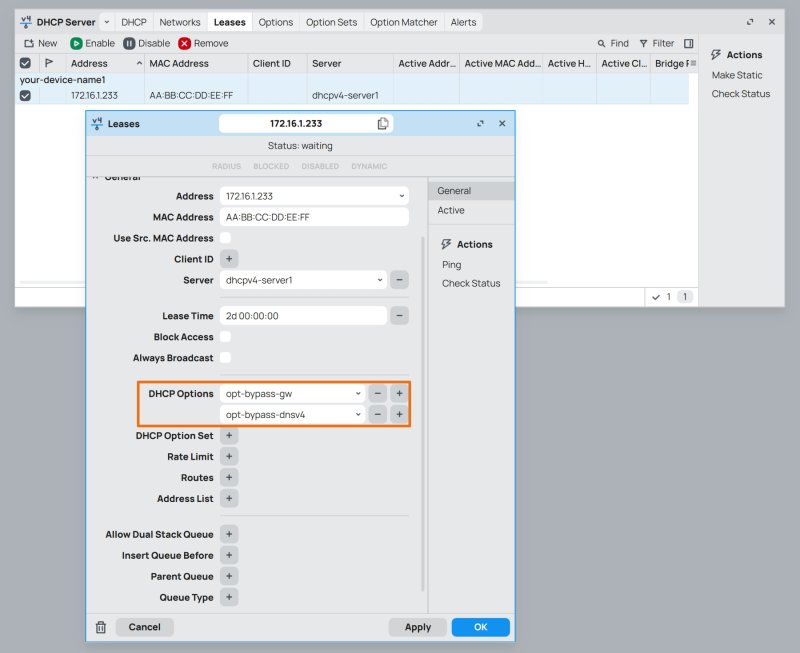
或者,逐一修改 DHCP Options 参数。
区别在于,使用了 DHCP Option Set 后, “参数组” 内的所有 DHCPv4 参数都将应用于该设备。
使用 DHCP Options 则可以对该设备的 DHCPv4 参数进行精细化设置。
建议 DHCP Options 和 DHCP Option Set 不要同时使用 。
只有配置了 DHCP Options 的内网设备才能获取指定的 DHCPv4 参数,而其他设备不受影响。
至此,RouterOS 设置系统 DHCPv4 步骤完成。