
系列文章:家庭服务器
前不久想在Win 11上跑一些服务,比如Codex,WorkBuddy,OpenClaw等。
目前小主机上运行的是 Win 10 LTSC,系统确实精简,确实好用。但是目前主流的AI工具软件都不兼容了!
于是折腾安装Win 11 专业版,过程中确实遇到一些问题。这里记录一下,希望对一些童鞋有帮助!
准备工作
1,Windows 11 系统镜像,官方下载:https://www.microsoft.com/zh-cn/software-download/windows11
2,VirtIO Drivers 官方下载:https://fedorapeople.org/groups/virt/virtio-win/direct-downloads/archive-virtio/?C=M;O=D
在安装系统过程中需要VirtIO Drivers驱动,否则无法继续!
最低配置
微软官方推荐Win11的最低配置要求!
- CPU:1 GHz 或更快,2 核及以上,且必须是微软支持列表中的 64 位 CPU / SoC
- 内存:至少 4 GB RAM
- 硬盘:至少 64 GB
安装步骤
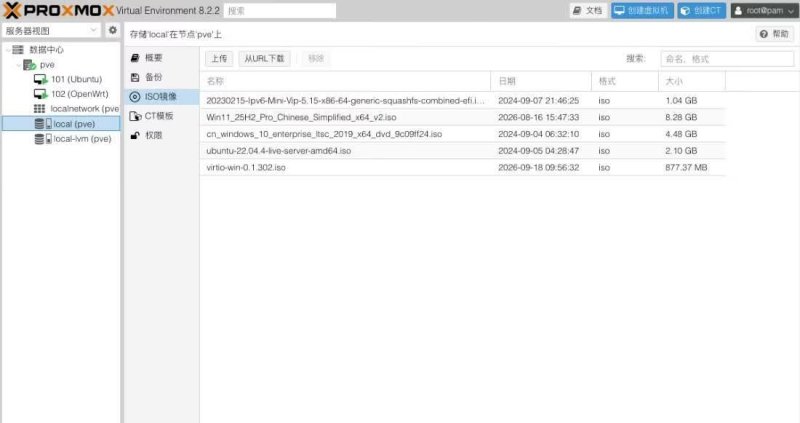
1,上传ISO文件到PVE磁盘,如图。
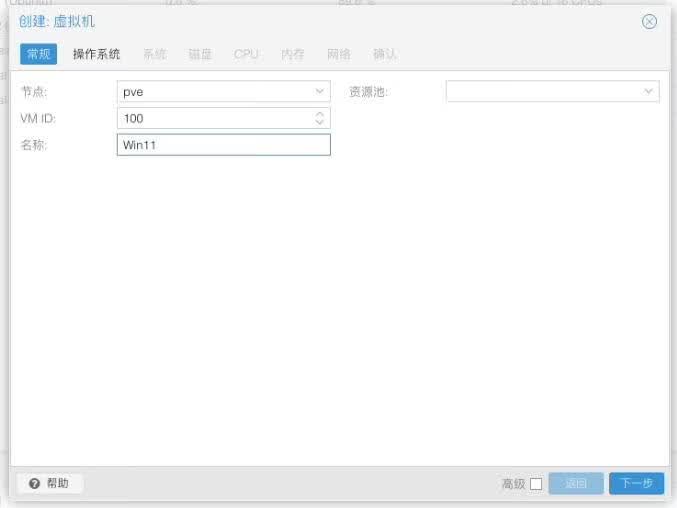
2,新建虚拟机,填写名称。
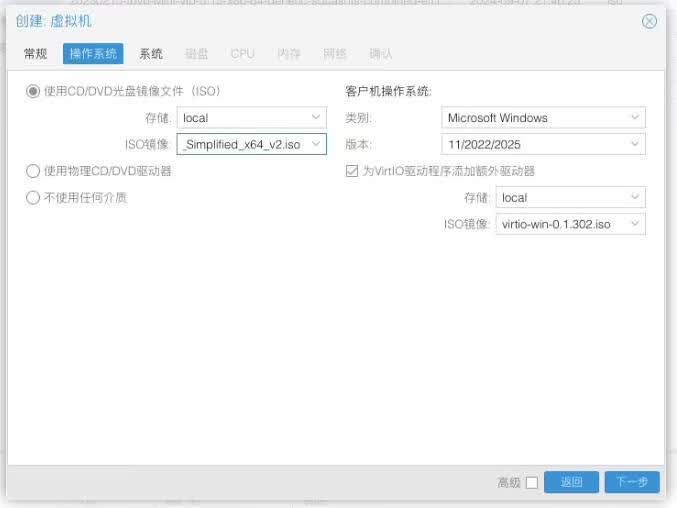
2,操作系统设置
- 类别:Microsoft Windows
- ISO镜像:选择上传到PVE磁盘中的Win 11 系统ISO文件
- 版本:选择一个需要的版本,有些ISO镜像会封装多个版本
- 勾选【为VirtIO驱动程序添加额外驱动器】并且ISO镜像选择其ISO镜像
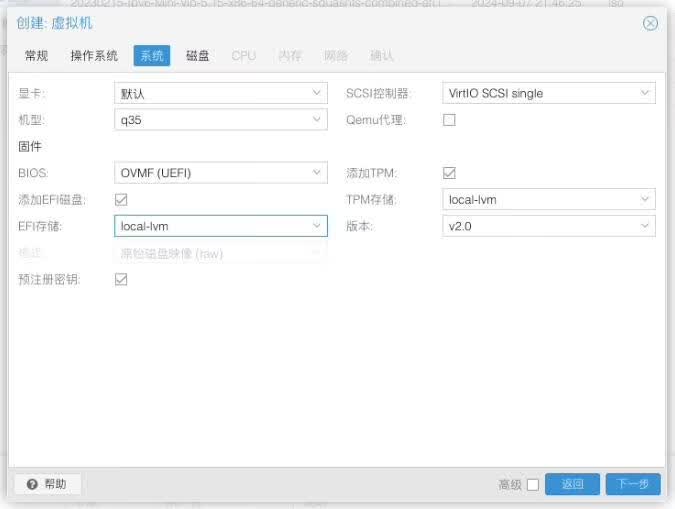
3,系统设置,按图配置即可。
4,磁盘设置,容量最好大于100G
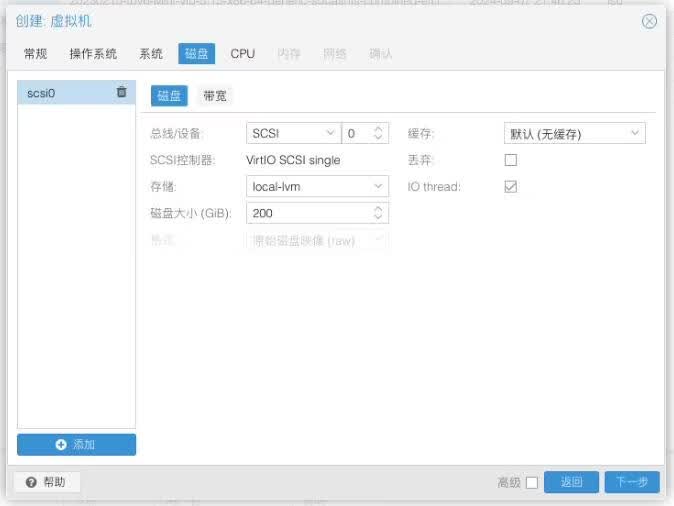
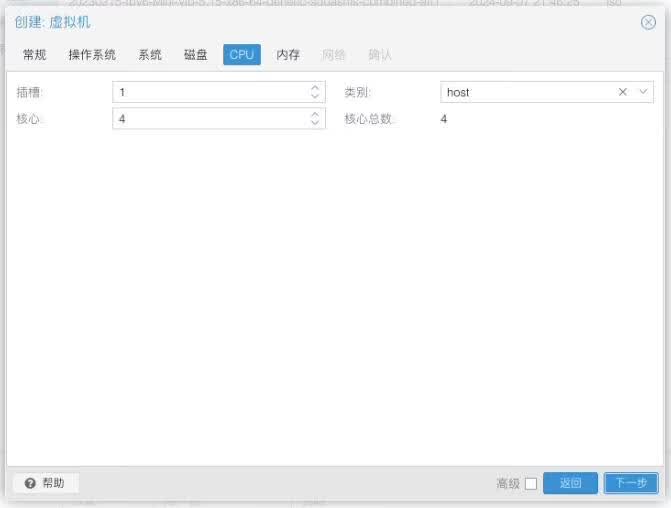
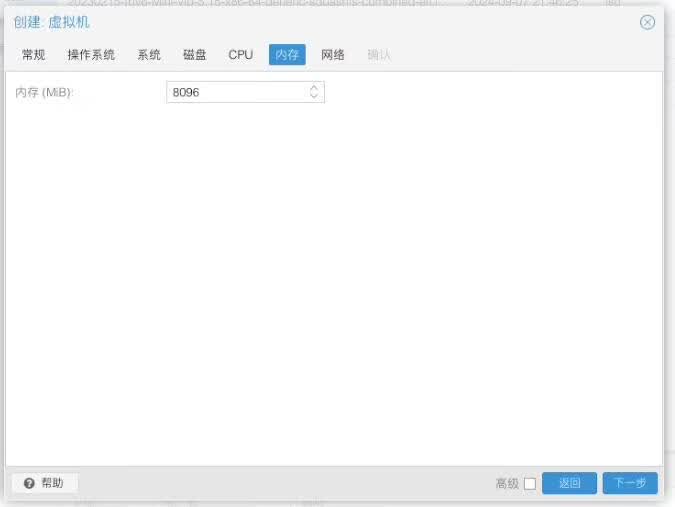
5,CPU和内存设置
- 类别:选择host
- 最少2核心
- 内存大于4GB
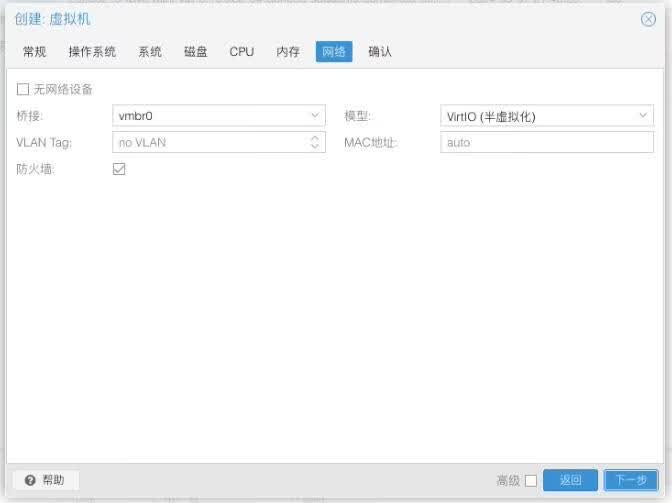
6,网络设置保持默认即可
7,二次确认内容,点击【完成】即可。
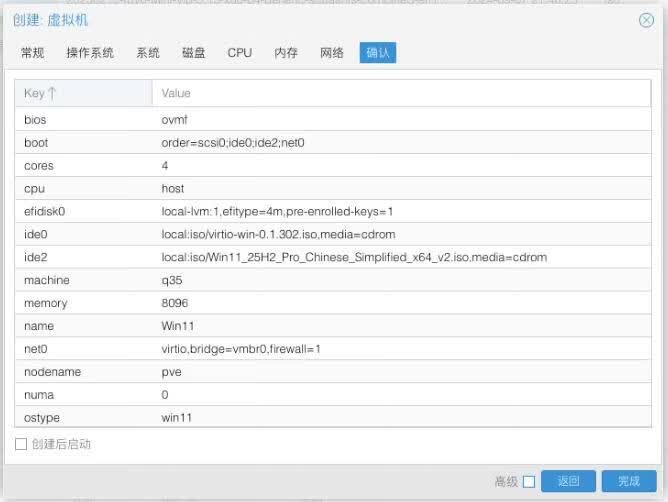
安装系统
这个不详细说明安装Win 11过程,仅仅记录安装过程中遇到的一些问题!!
1,选择设置好的虚拟机,点击启动。双击可在浏览器可实时查看VNC桌面
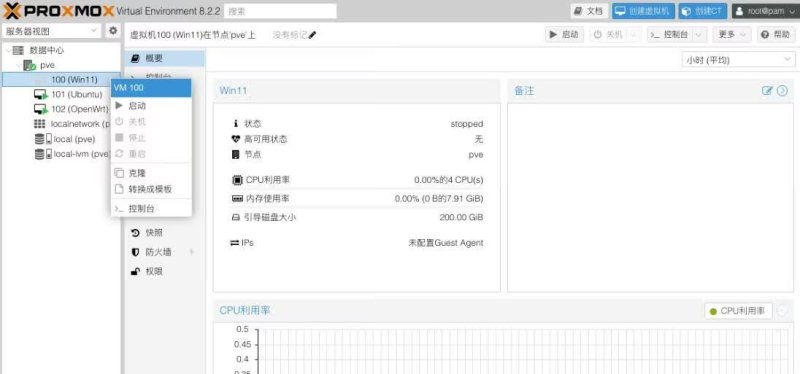
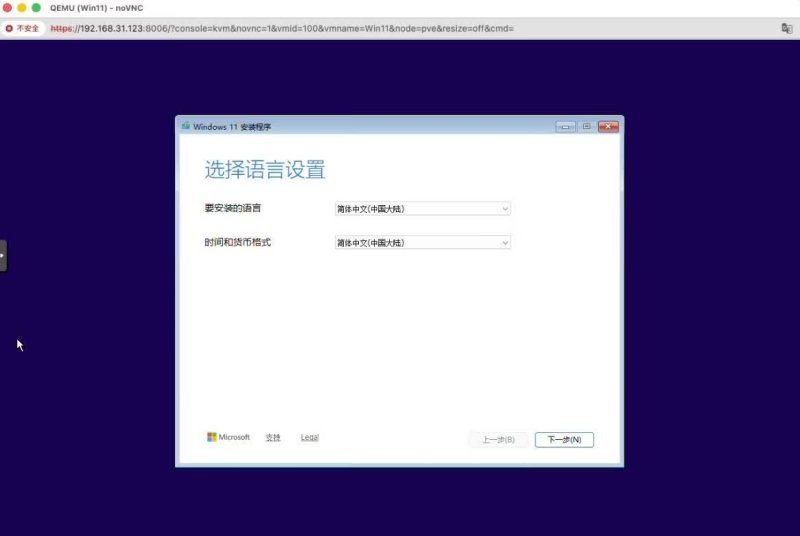
2,启动虚拟机后,需要稍等一会即开始安装系统了
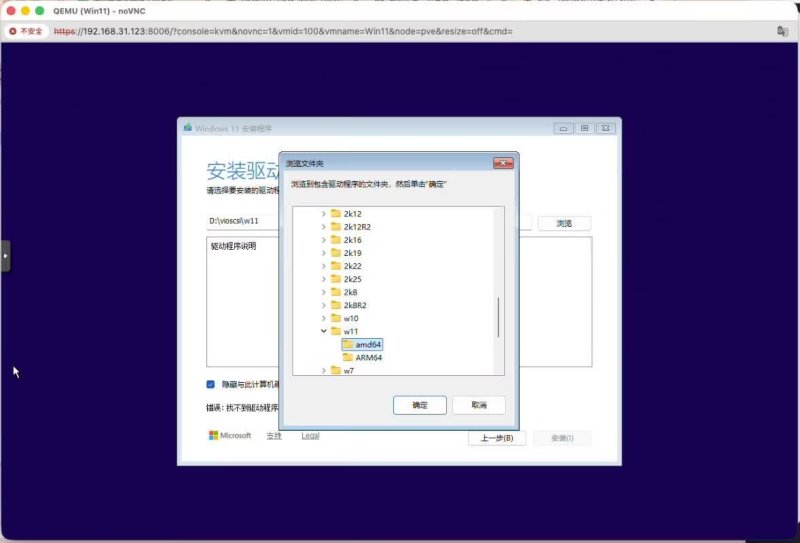
3,选择安装到磁盘时,发现根本没有磁盘可选?
点击【加载驱动程序】- 【浏览】 - 选择VirtIO光盘 - vioscsi - w11 - amd64
然后选择识别到驱动程序,点击安装
安装驱动完成后,操作系统就可以选择磁盘了!
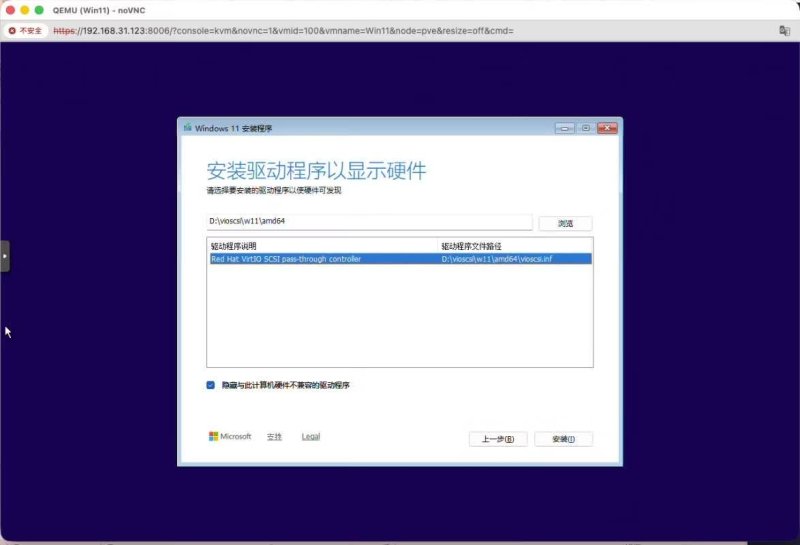
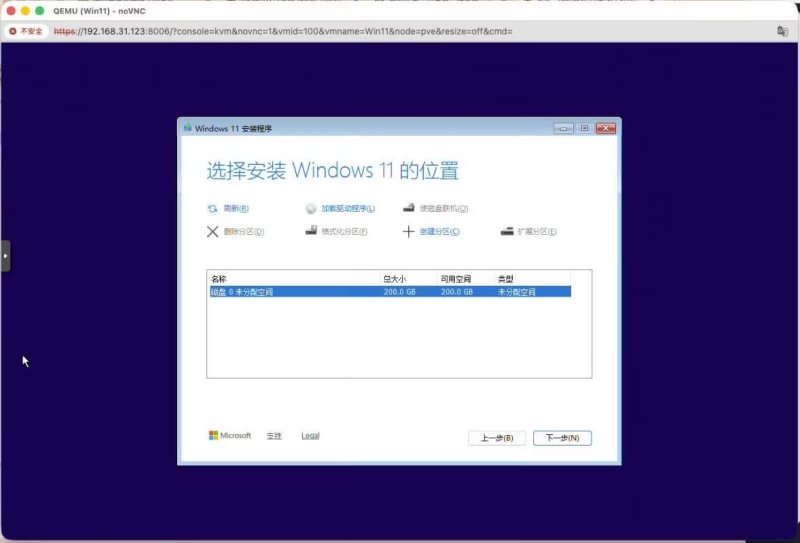
4,经过一顿设置后,又遇到网络驱动问题。不联网无法继续安装。
点击【安装驱动程序】同样选择VirtIO光盘 - NetKVM - w11 - amd64
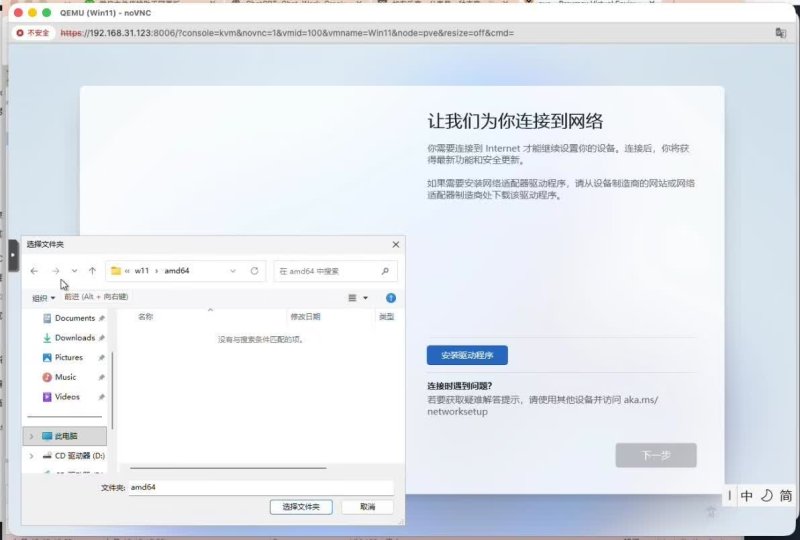
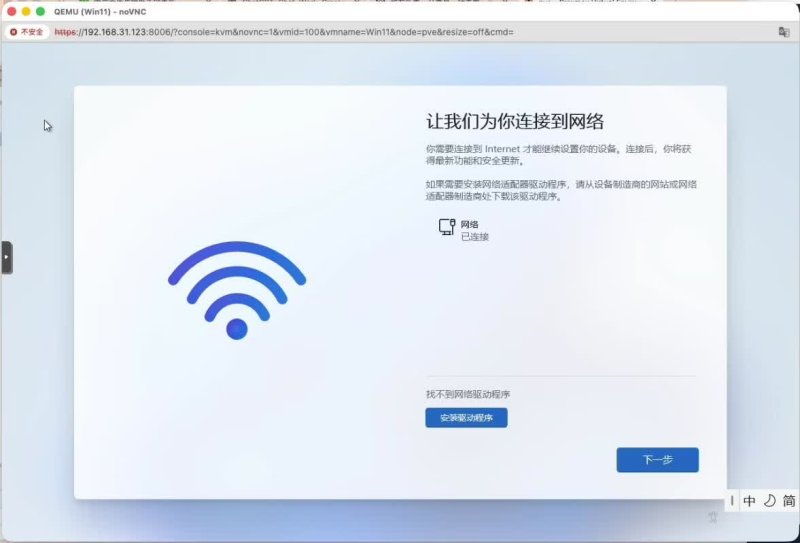
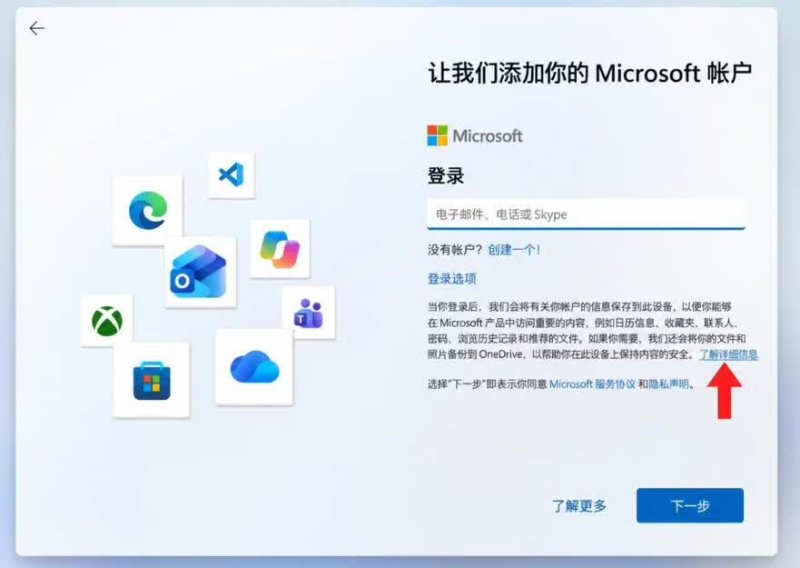
5,新建本地账户?不使用微软账户登录!
之前网上有不少方法,不过有些失效了!前不久没想到微软又留了一个小后门,可直接创建本地账户。
系统激活
最后总结
如果你同样在家庭服务器或者小主机上使用 Proxmox,希望这篇踩坑记录能帮你少走一些弯路。