文章目录
- 前置条件
- Authentik 应用程序创建
- Authentik 提供程序创建
- 群晖配置及关联Authentik
Authentik 官方支持群晖Synology DSM 7.1以上版本接入集成SSO,根据我本地测试,在群晖7.1版本是需要额外的LDAP在使用Authentik集成。
这里推荐使用Synology DSM 7.2以上版本进行接入
前置条件
- Authentik
- Synology DSM 7.2
- 群晖需要提前部署用户
Authentik 应用程序创建
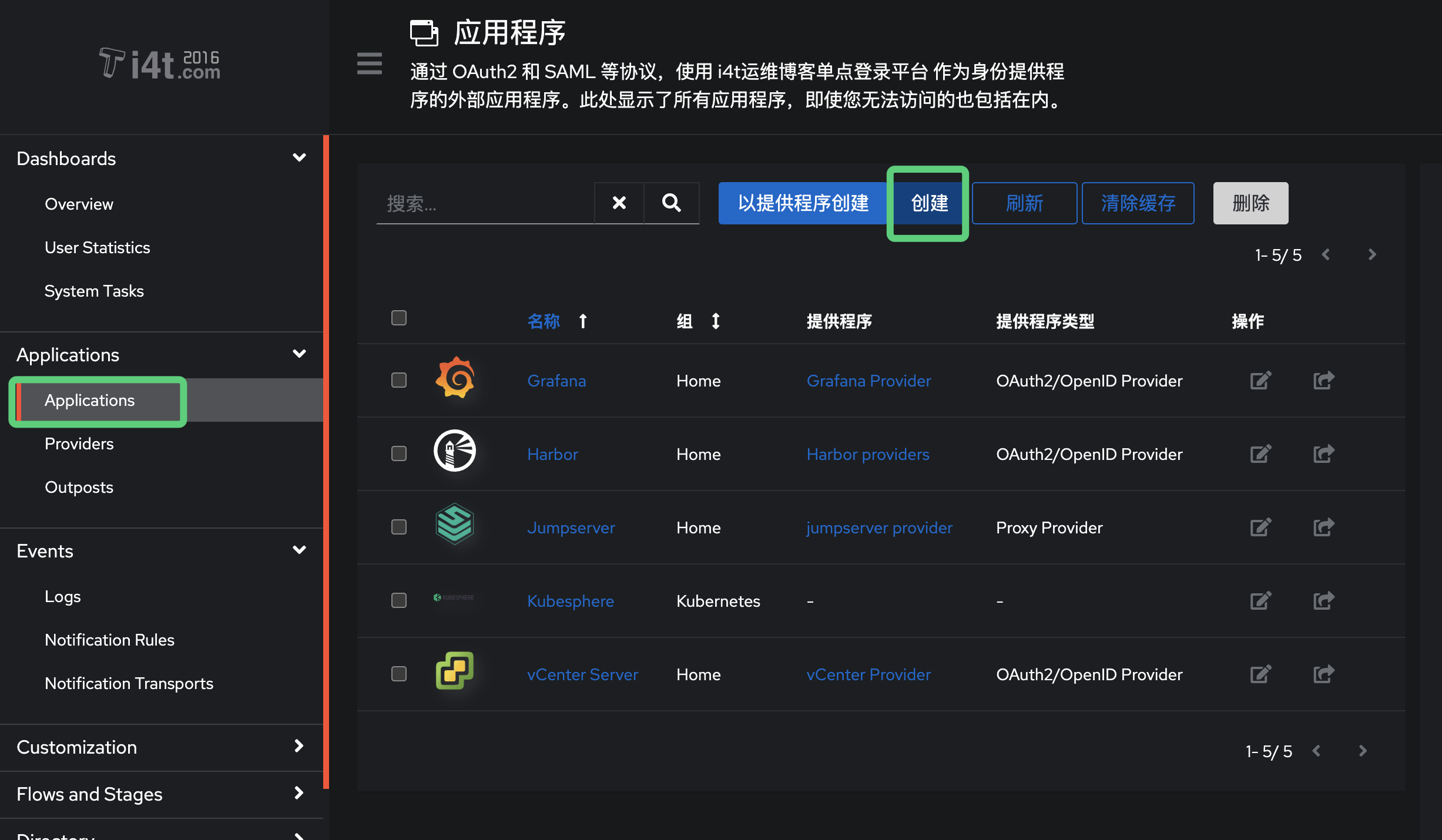
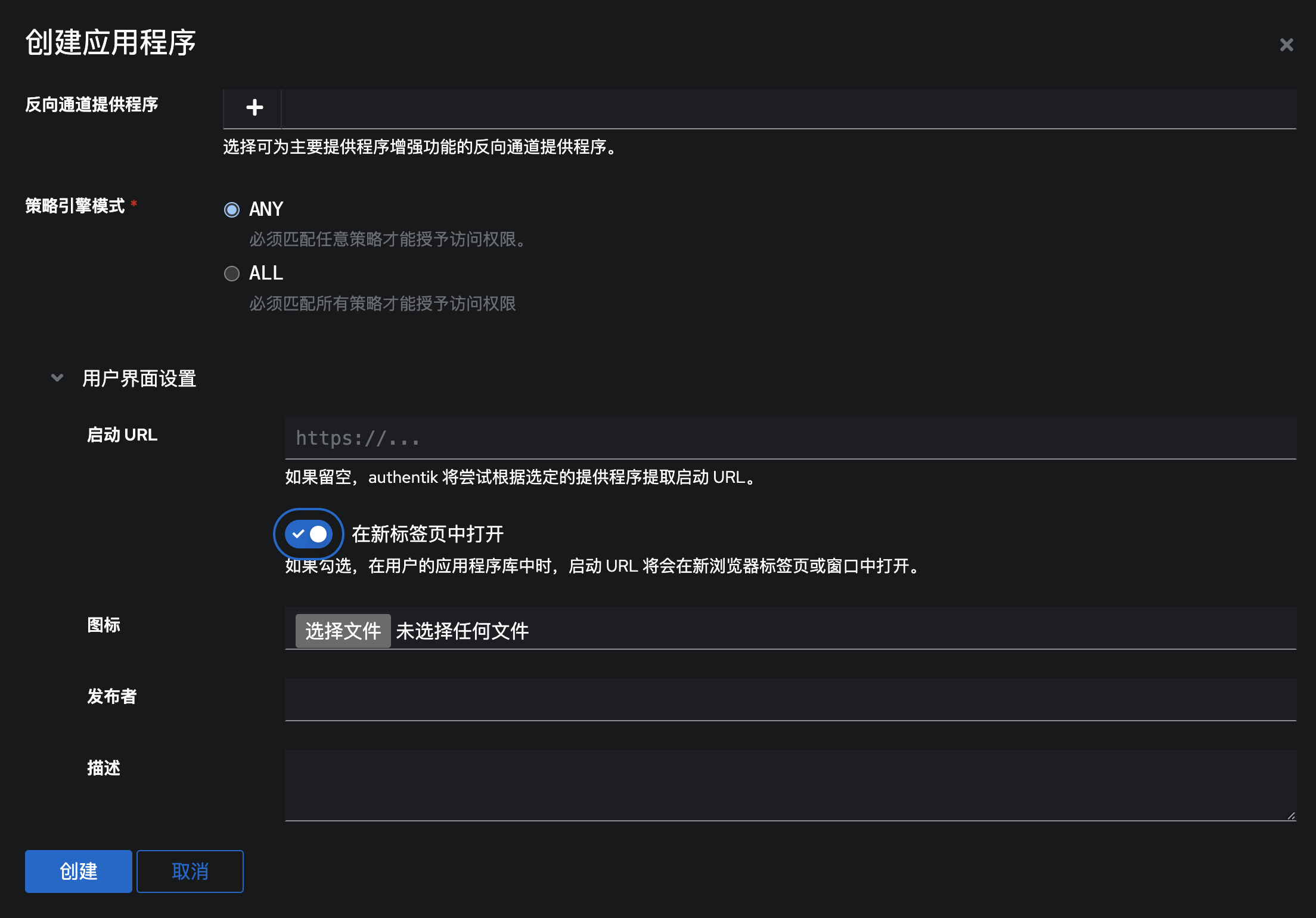
在应用程序中创建新应用
这里名称我叫做Synology 920+
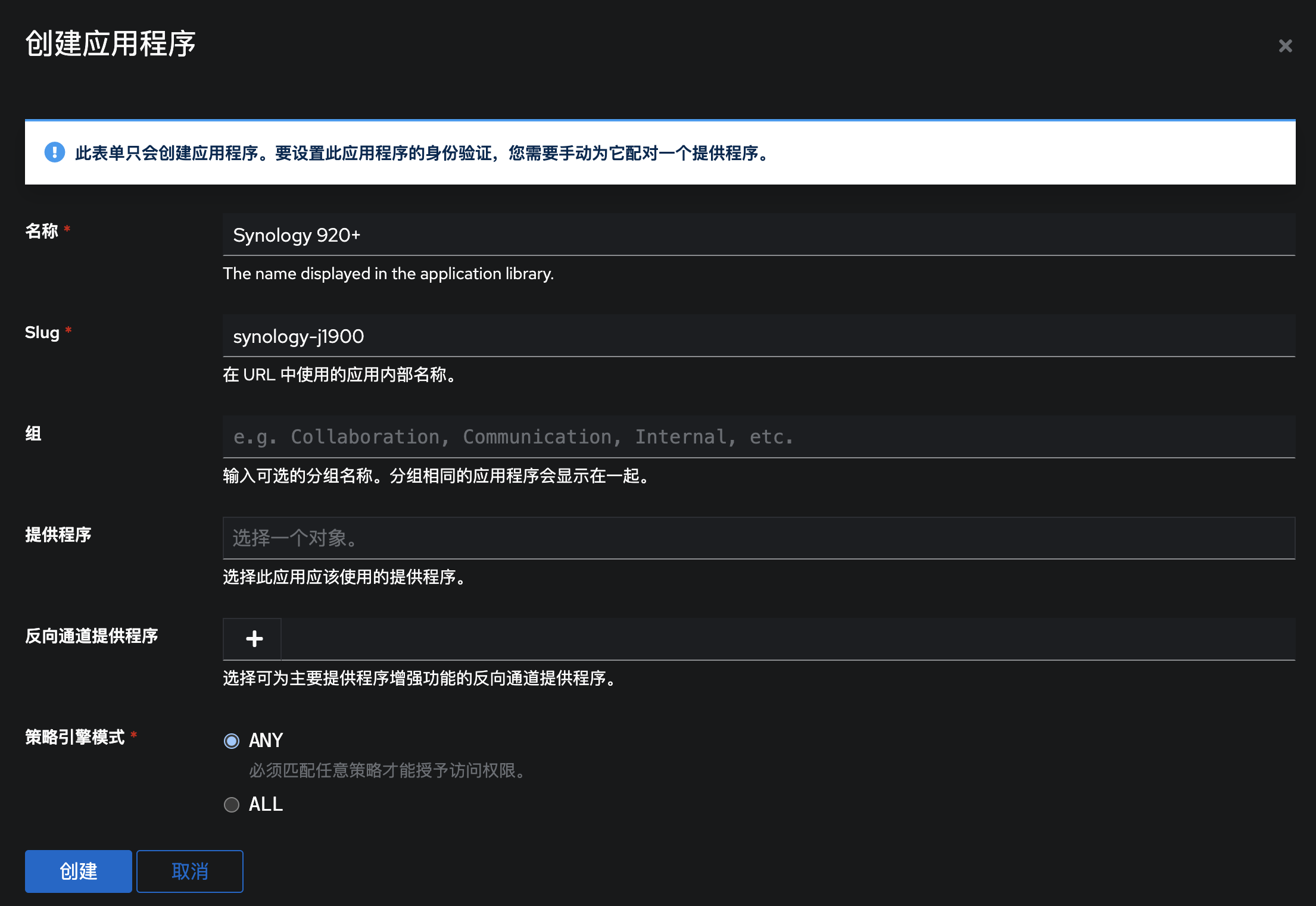
这里可以开启在新窗口打开
Authentik 提供程序创建
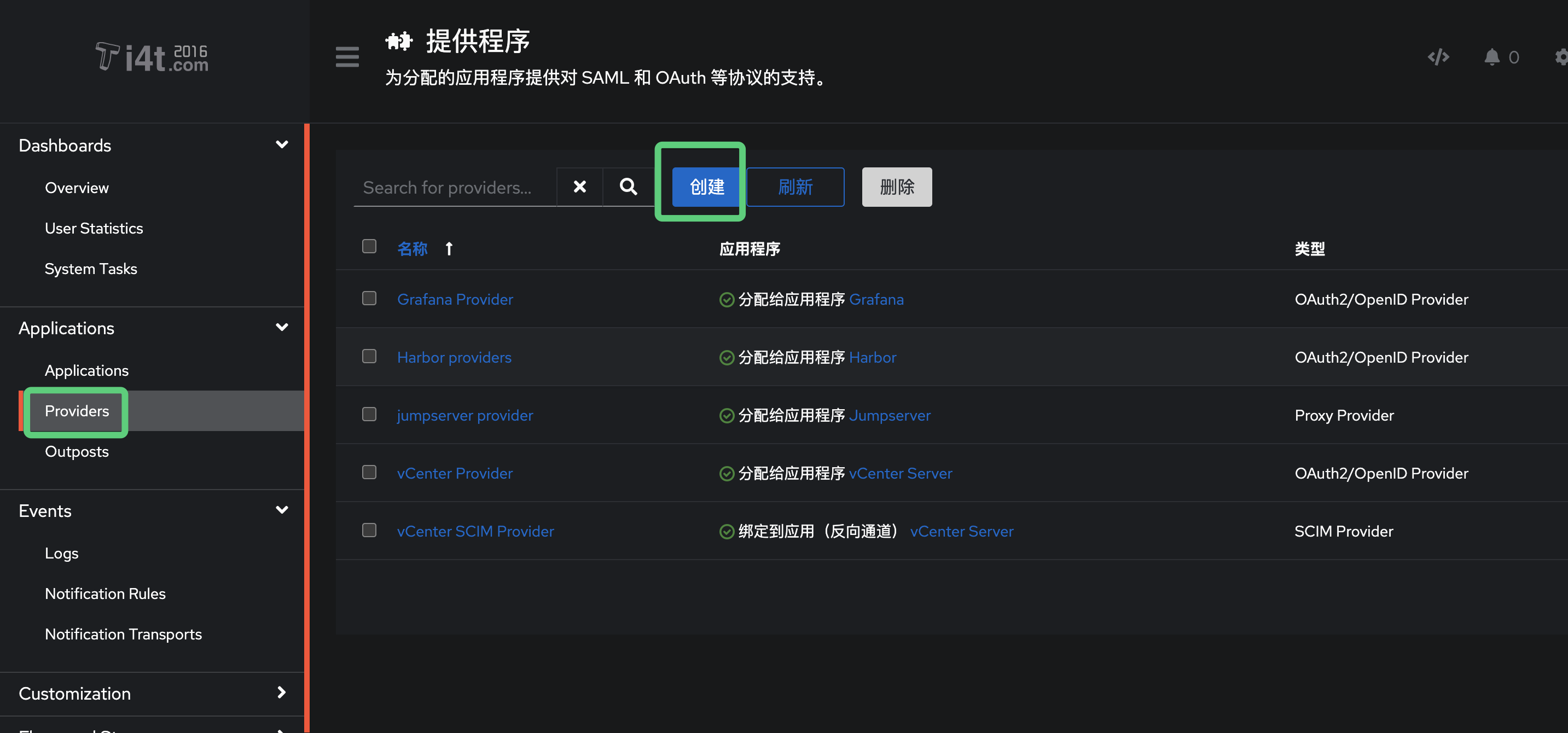
上面应用程序创建完毕后,在创建提供程序,提供服务
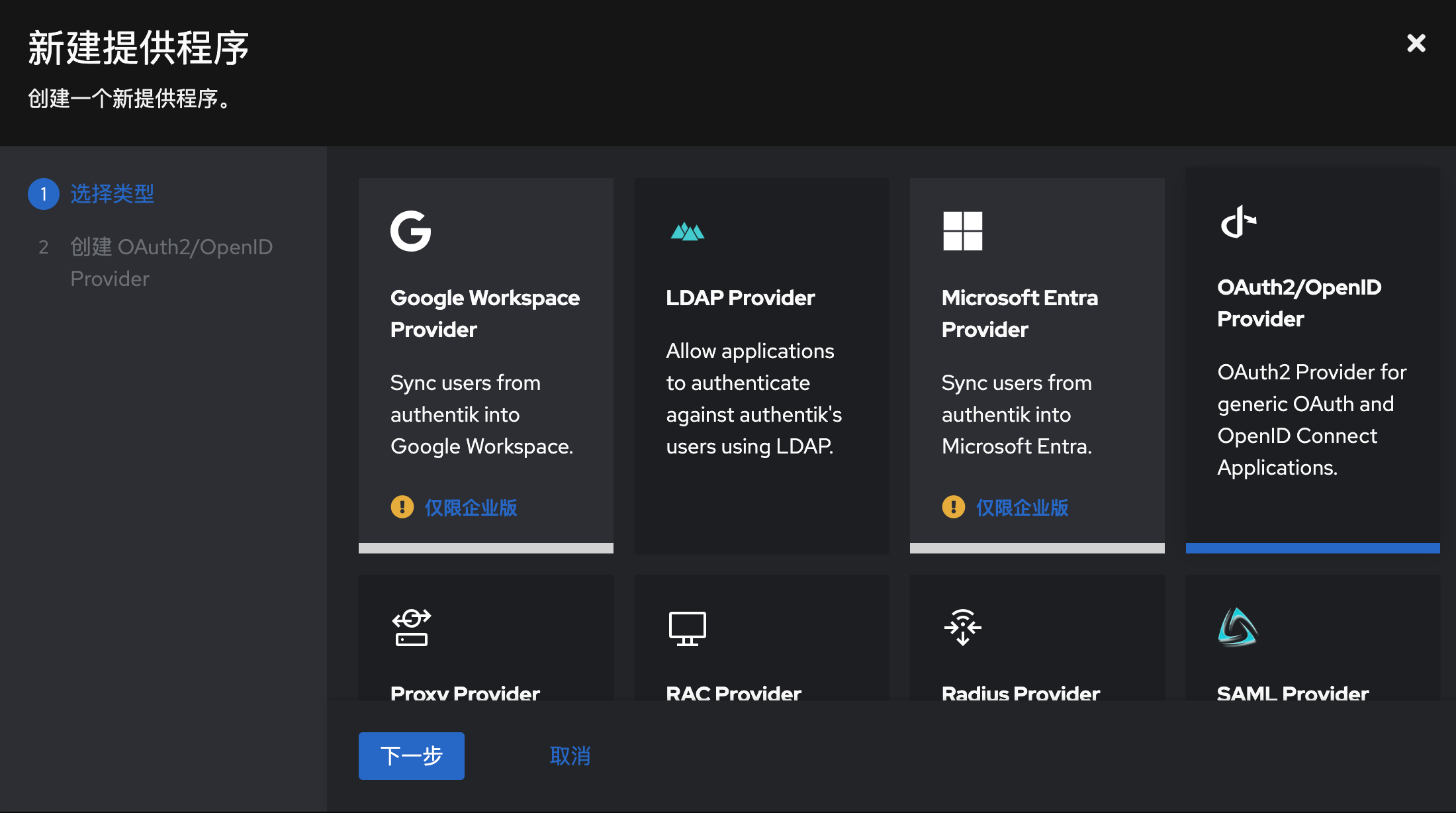
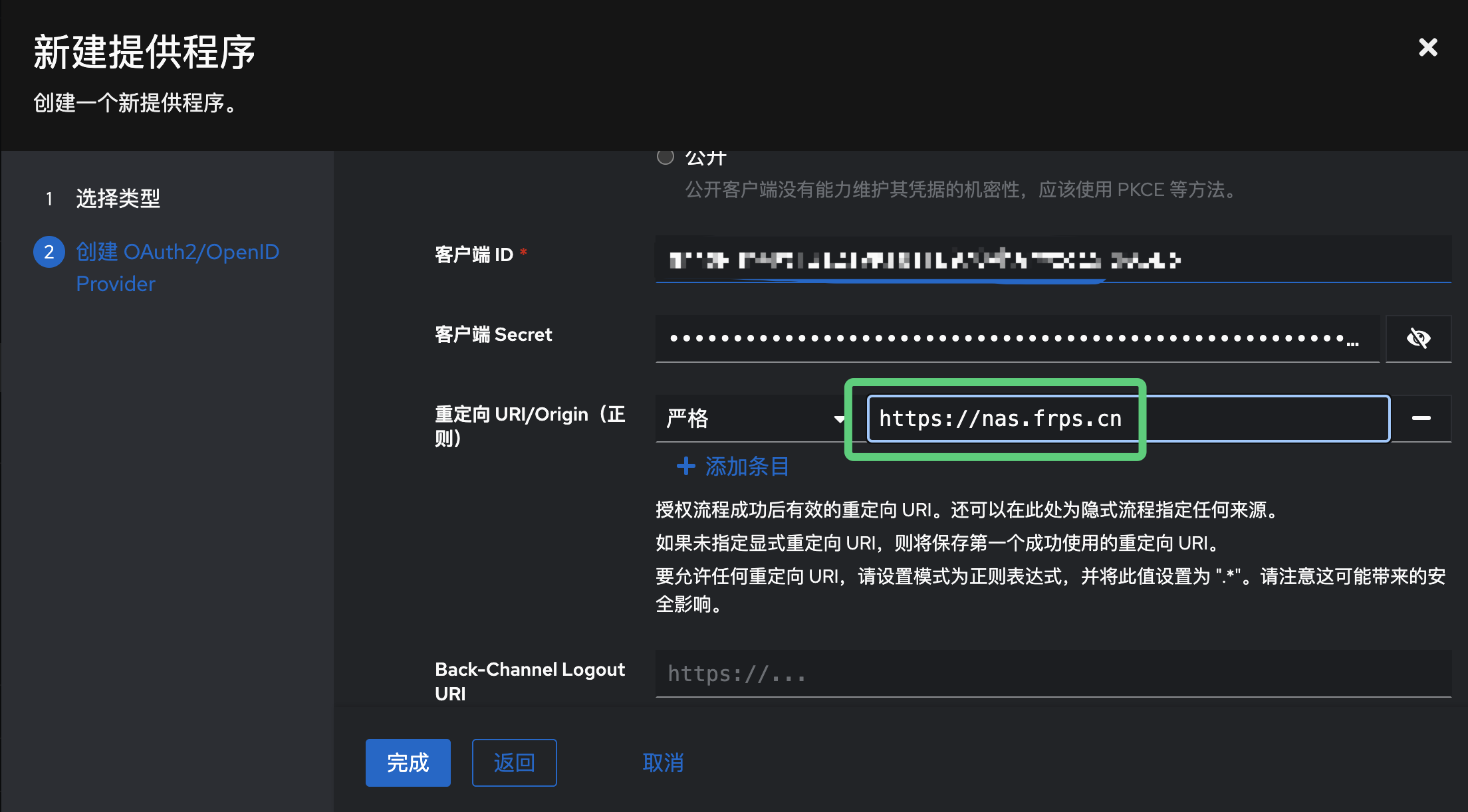
类型选择OAuth2/OpenID Provider
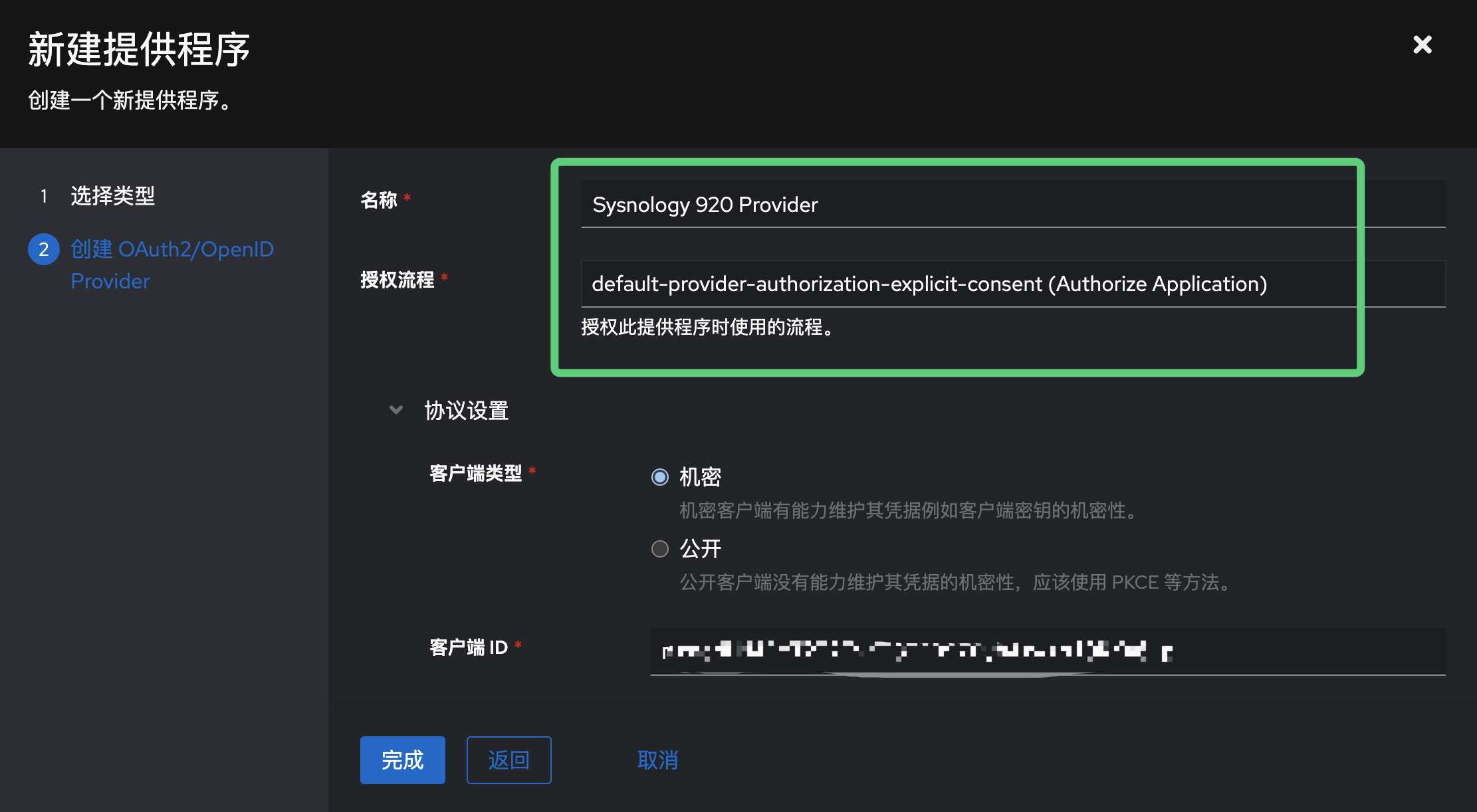
配置名称Synology 920 Provider
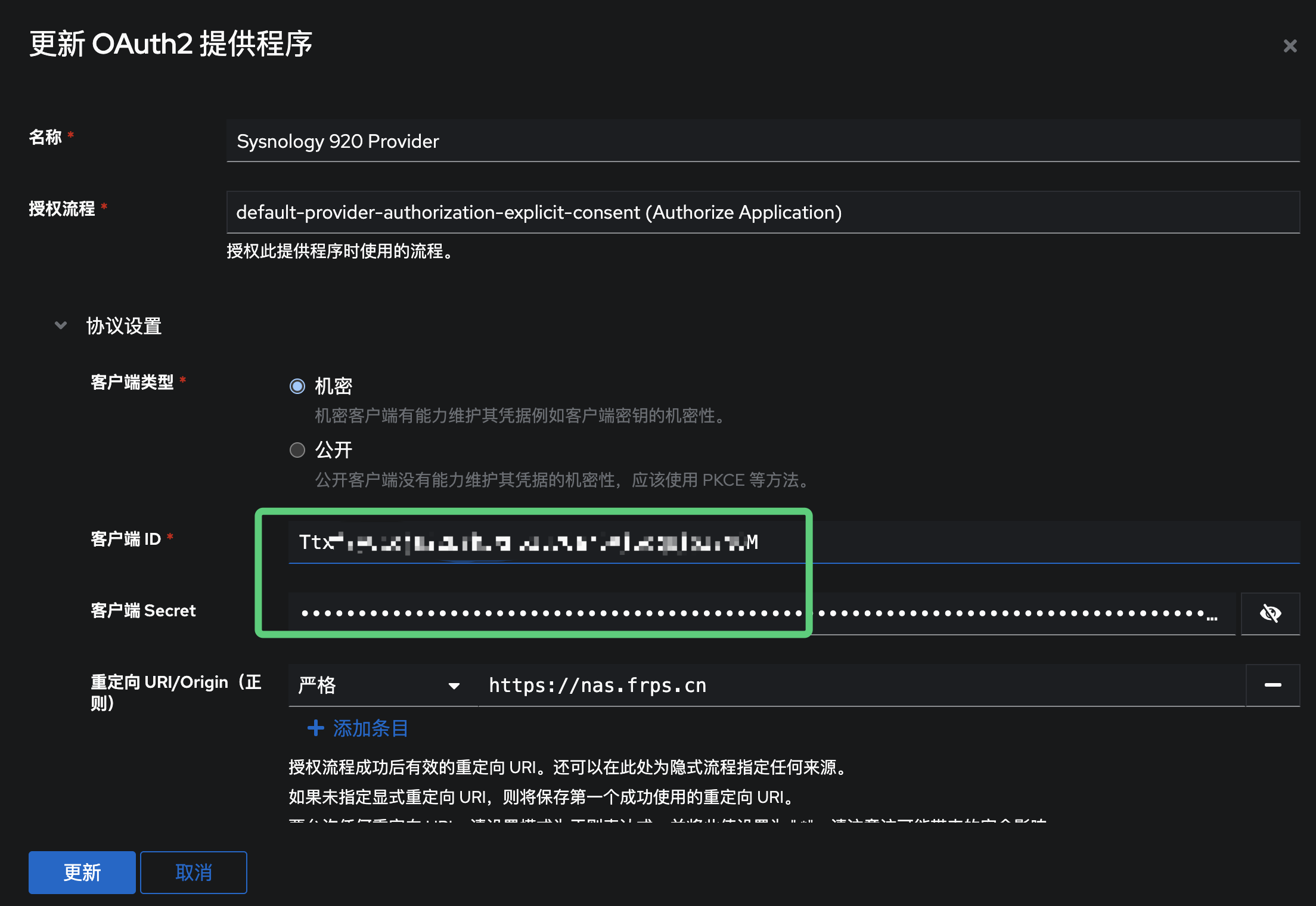
重定向地址写群晖地址
我这里地址为https://nas.frps.cn,所以这里我就写这个地址
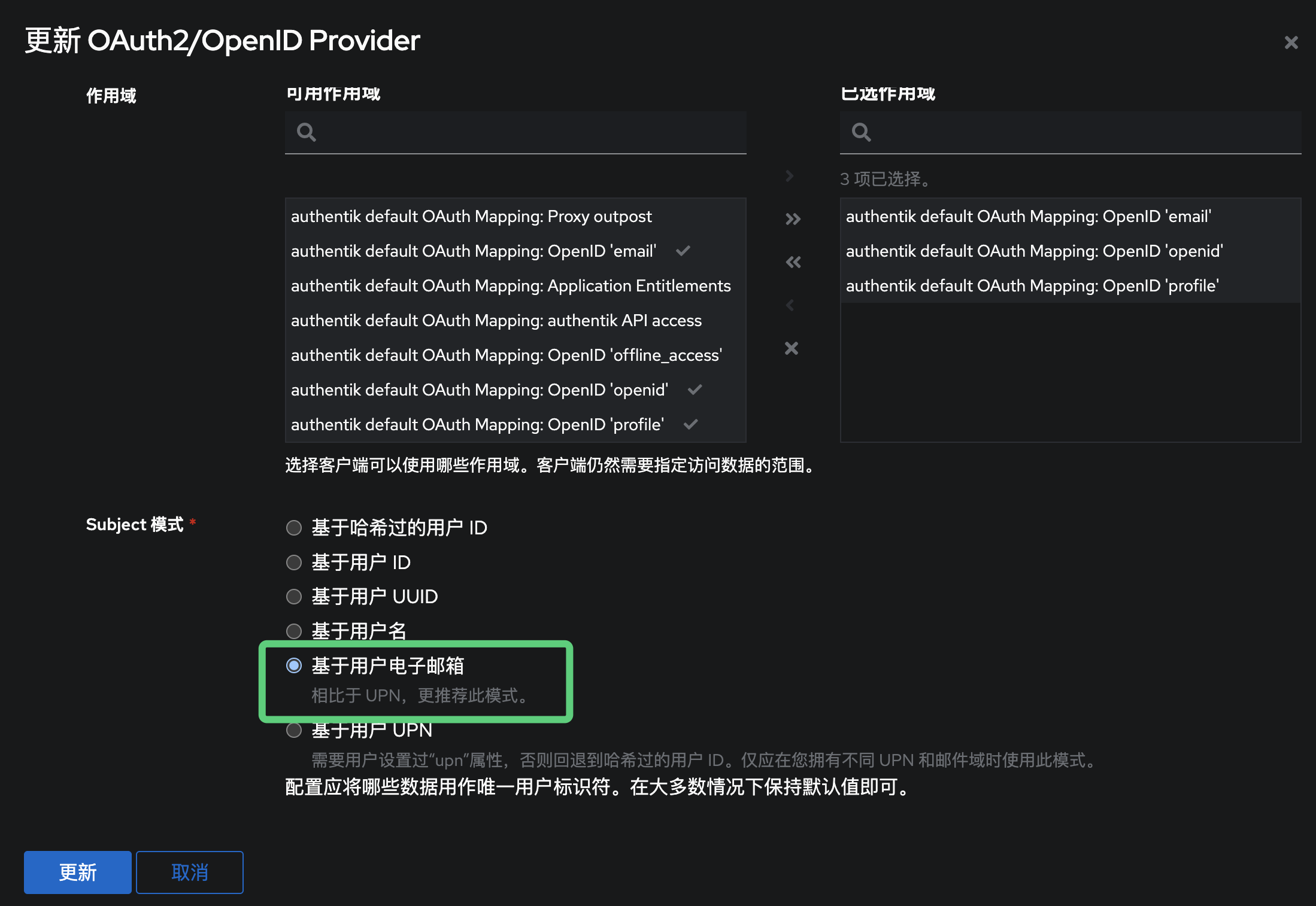
Subject模式选择基于邮箱验证
这里需要Authentik 邮箱和群晖用户邮箱一致用于验证登录,账号目前我测试也是需要一致
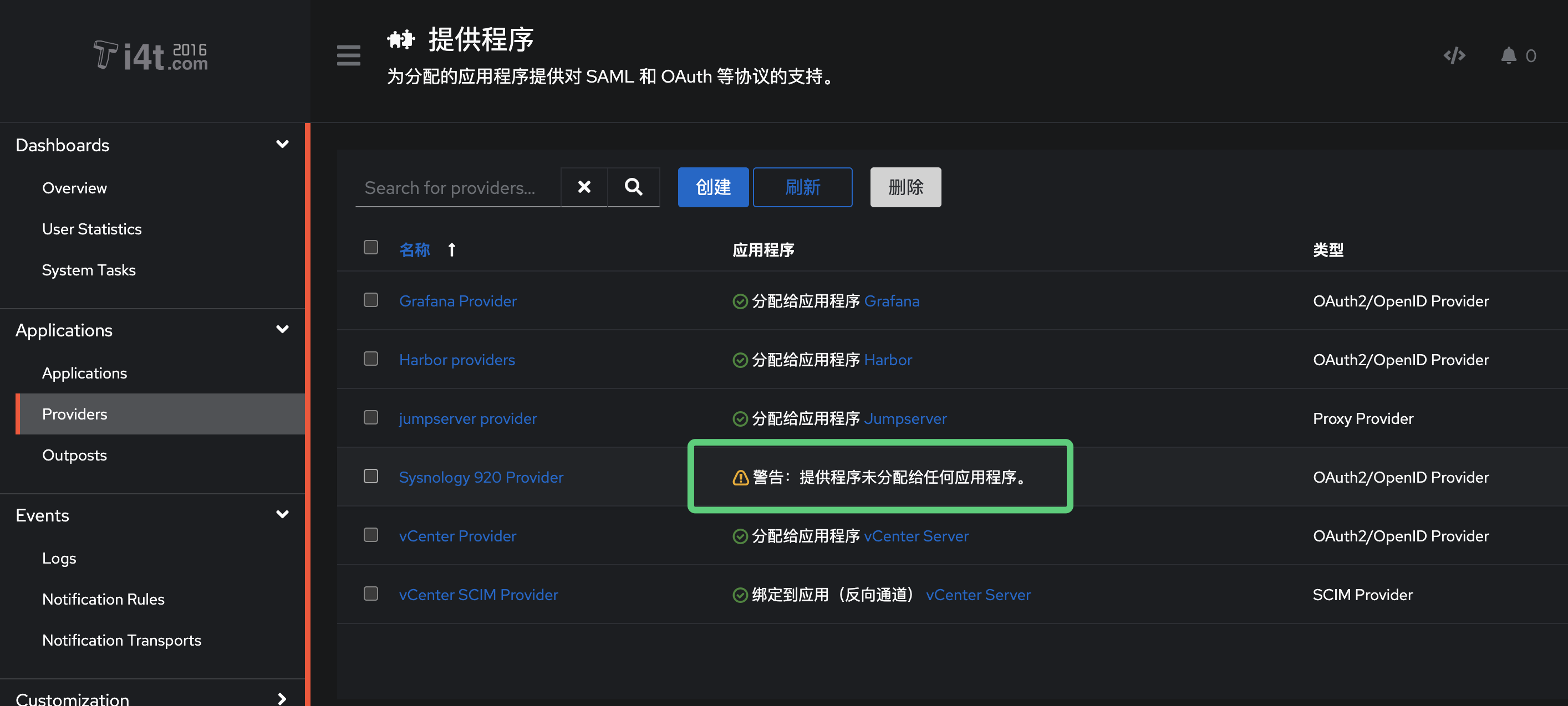
目前提供程序尚未关联,需要进行关联
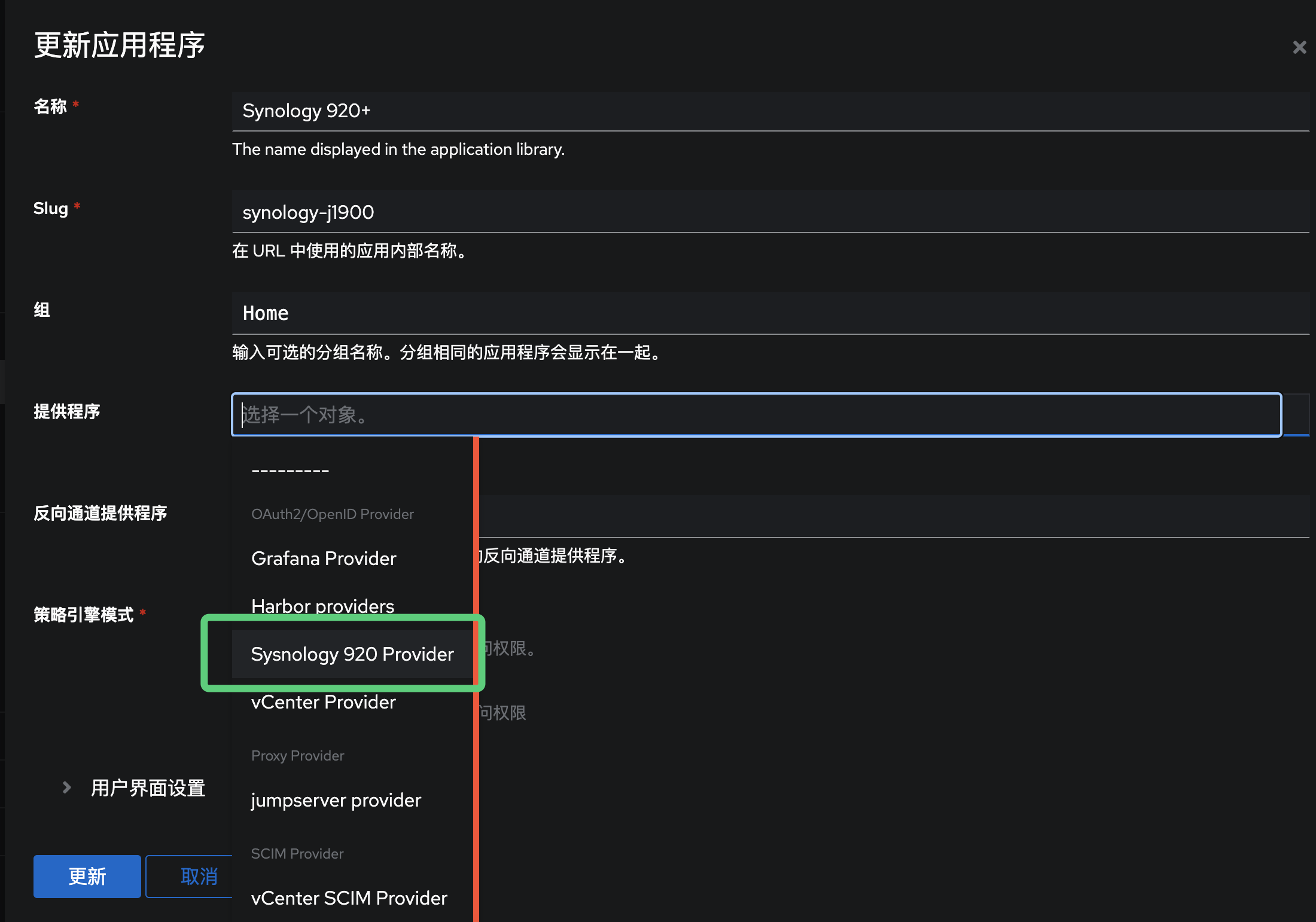
到刚刚创建应用程序中,进行关联
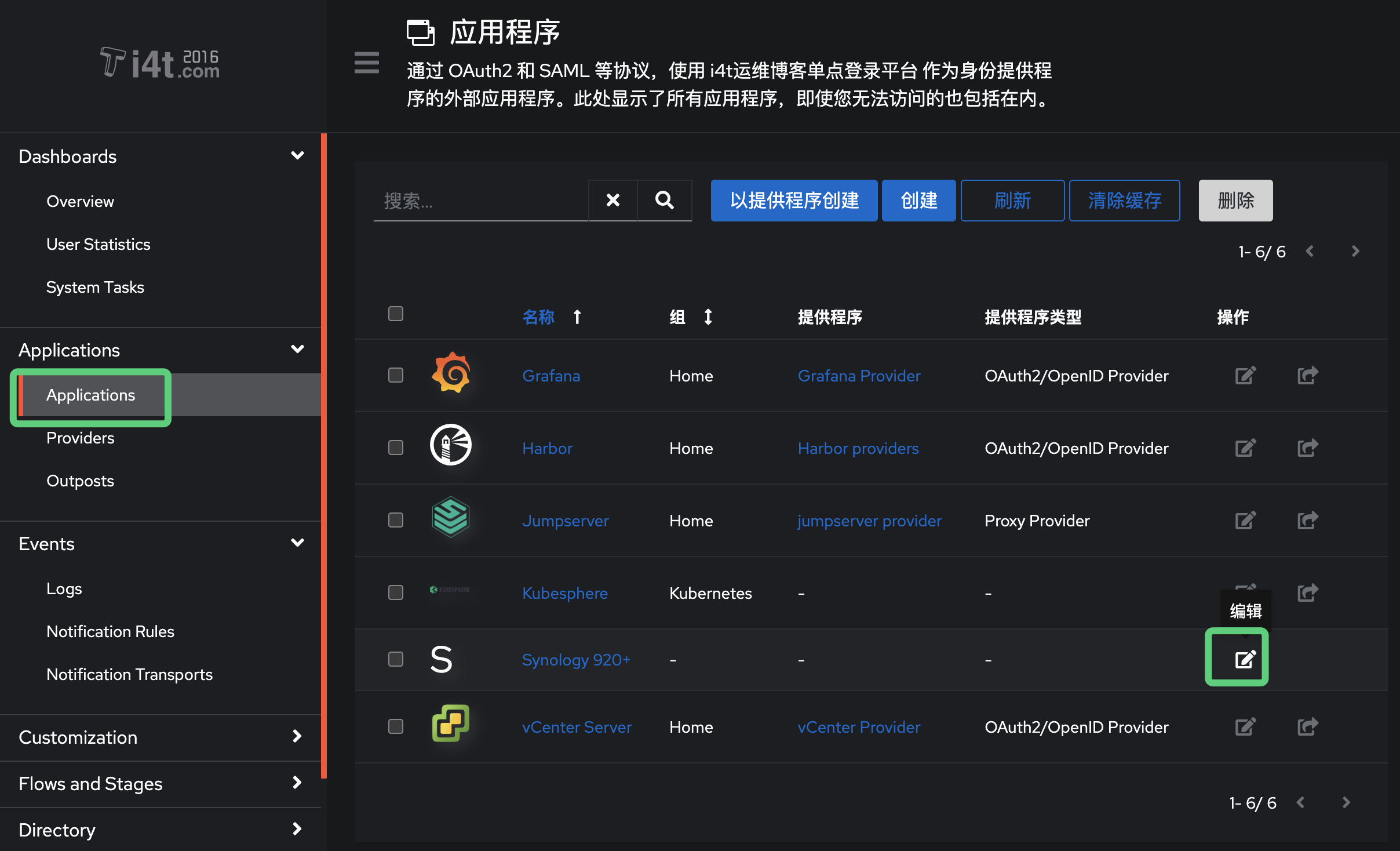
这里选择我们创建的提供程序,关联即可
群晖配置及关联Authentik
当前群晖版本如下
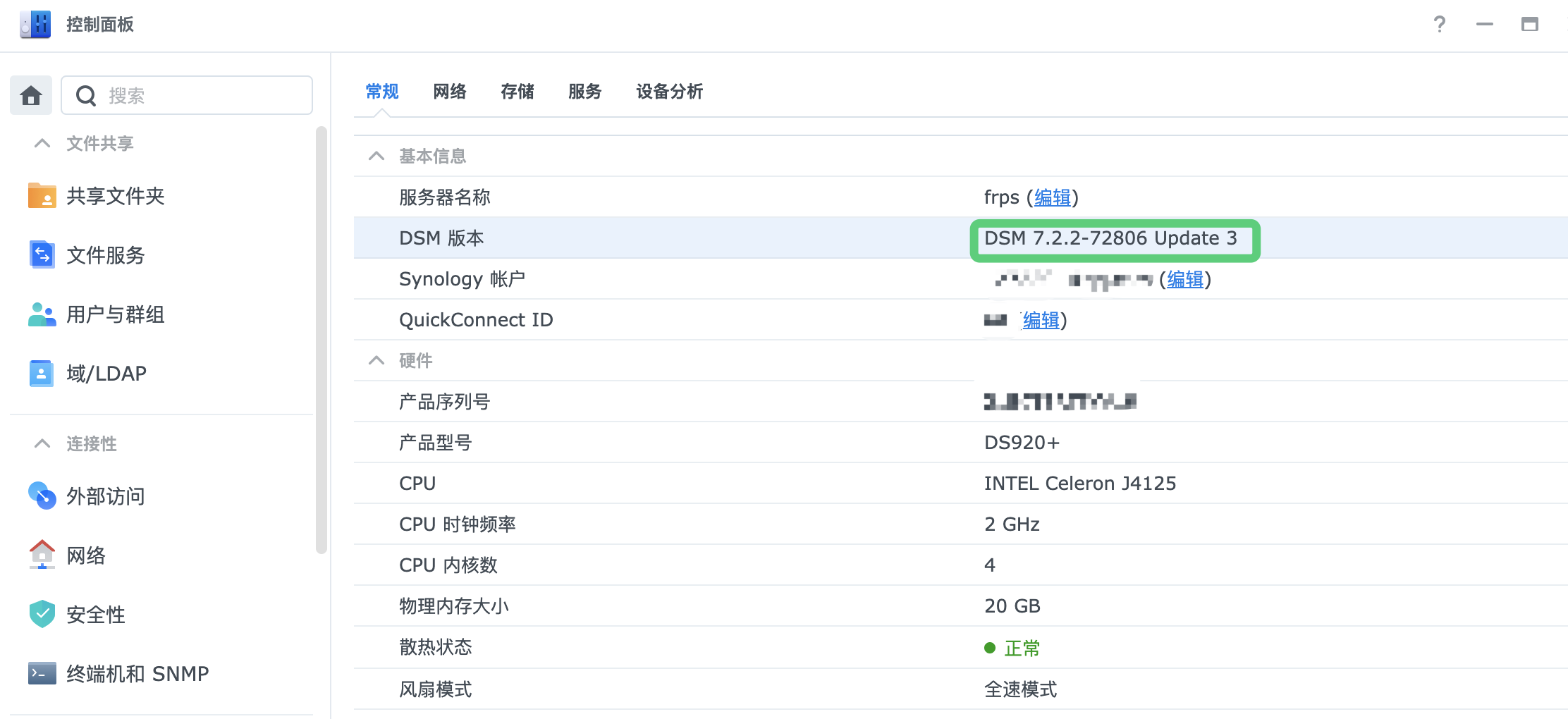
DSM 7.1版本暂未测试
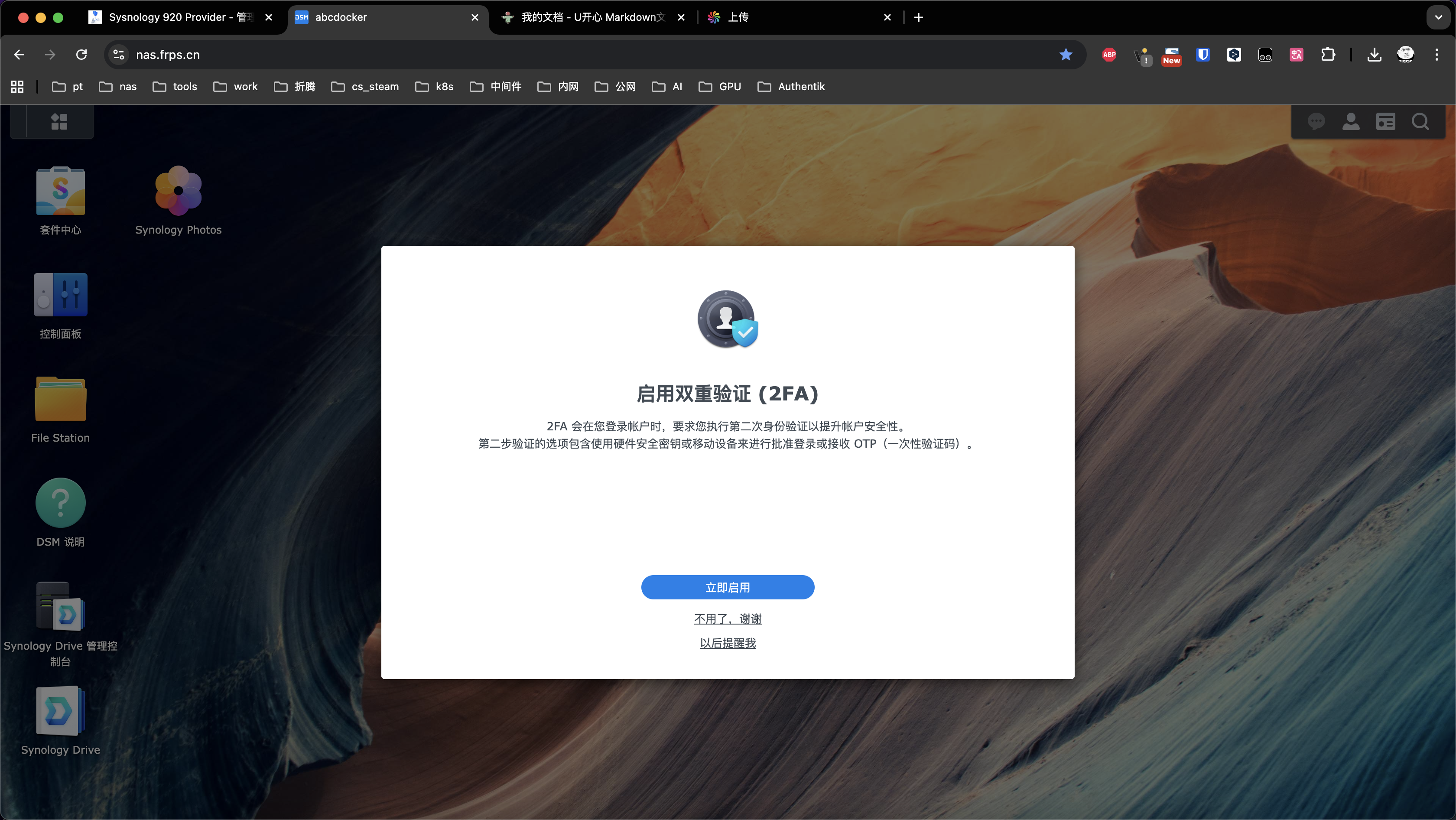
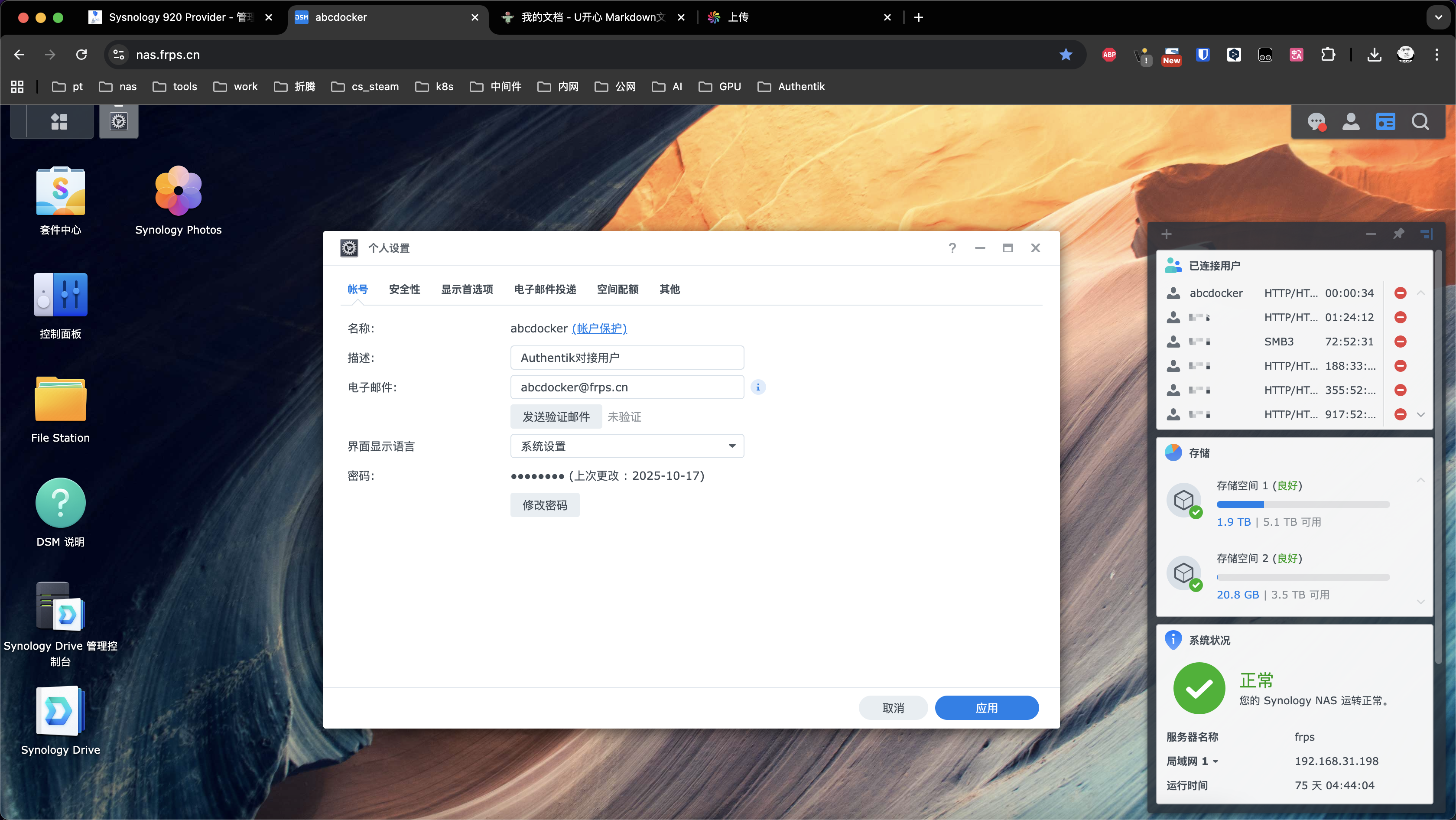
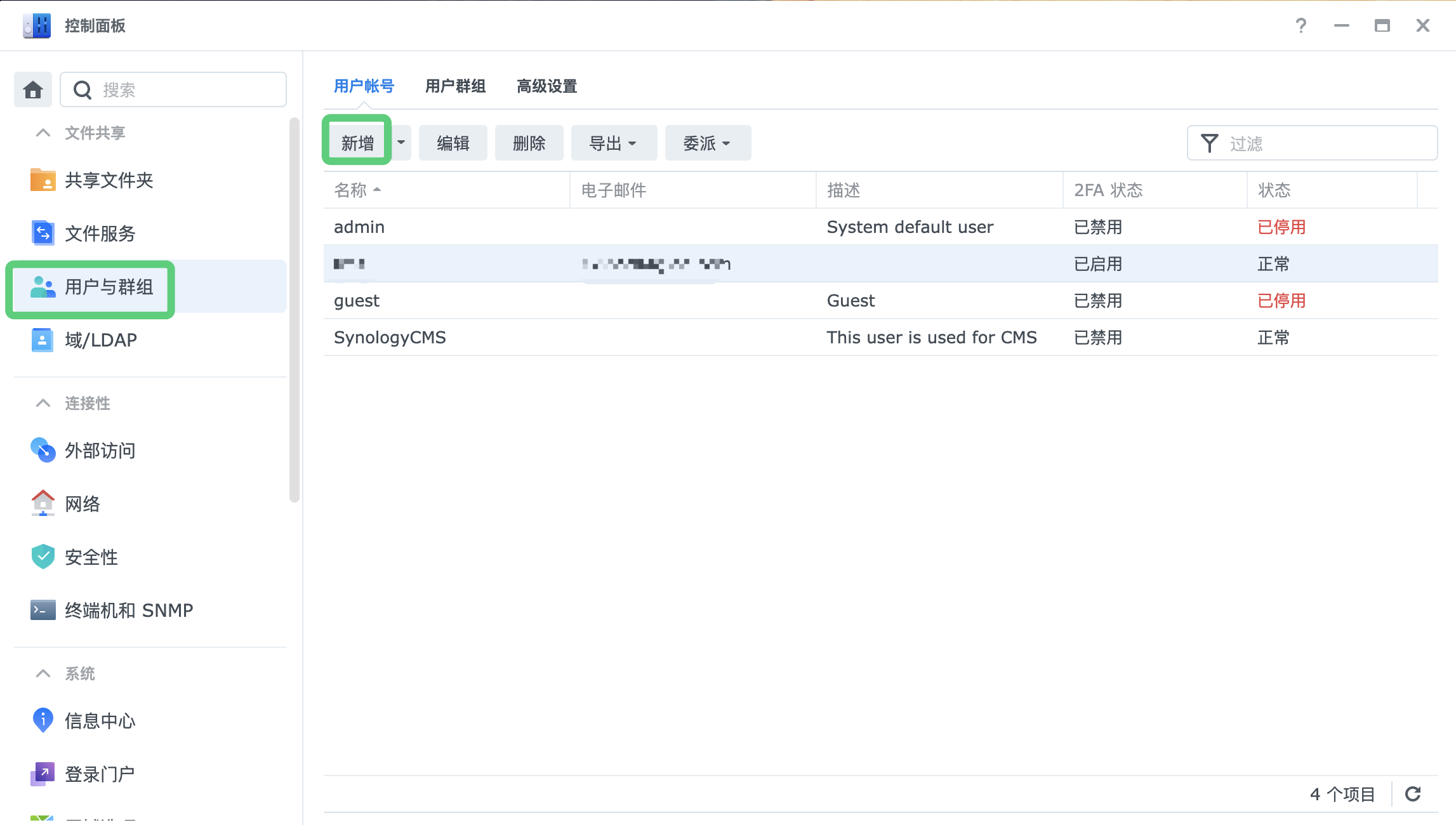
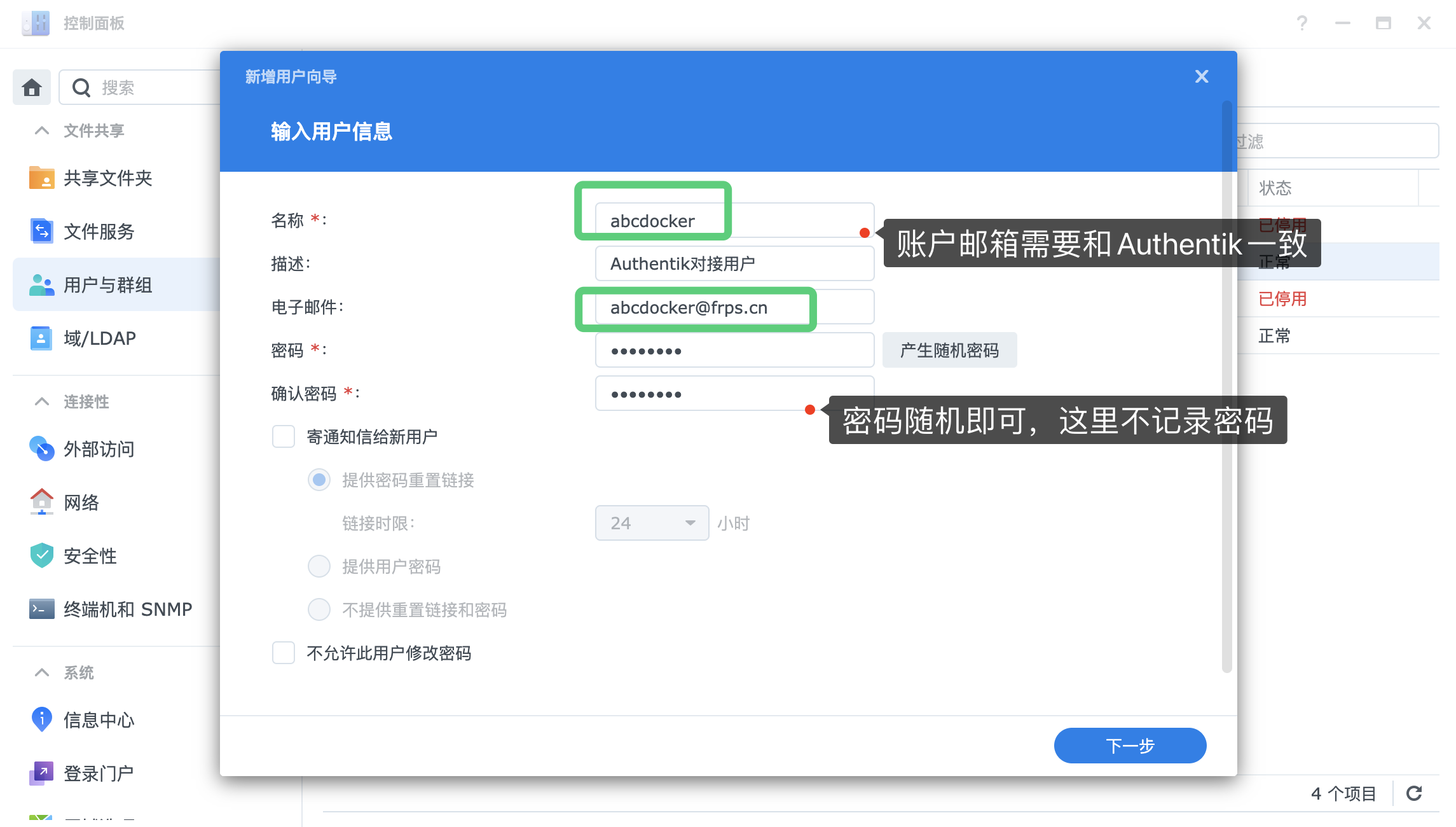
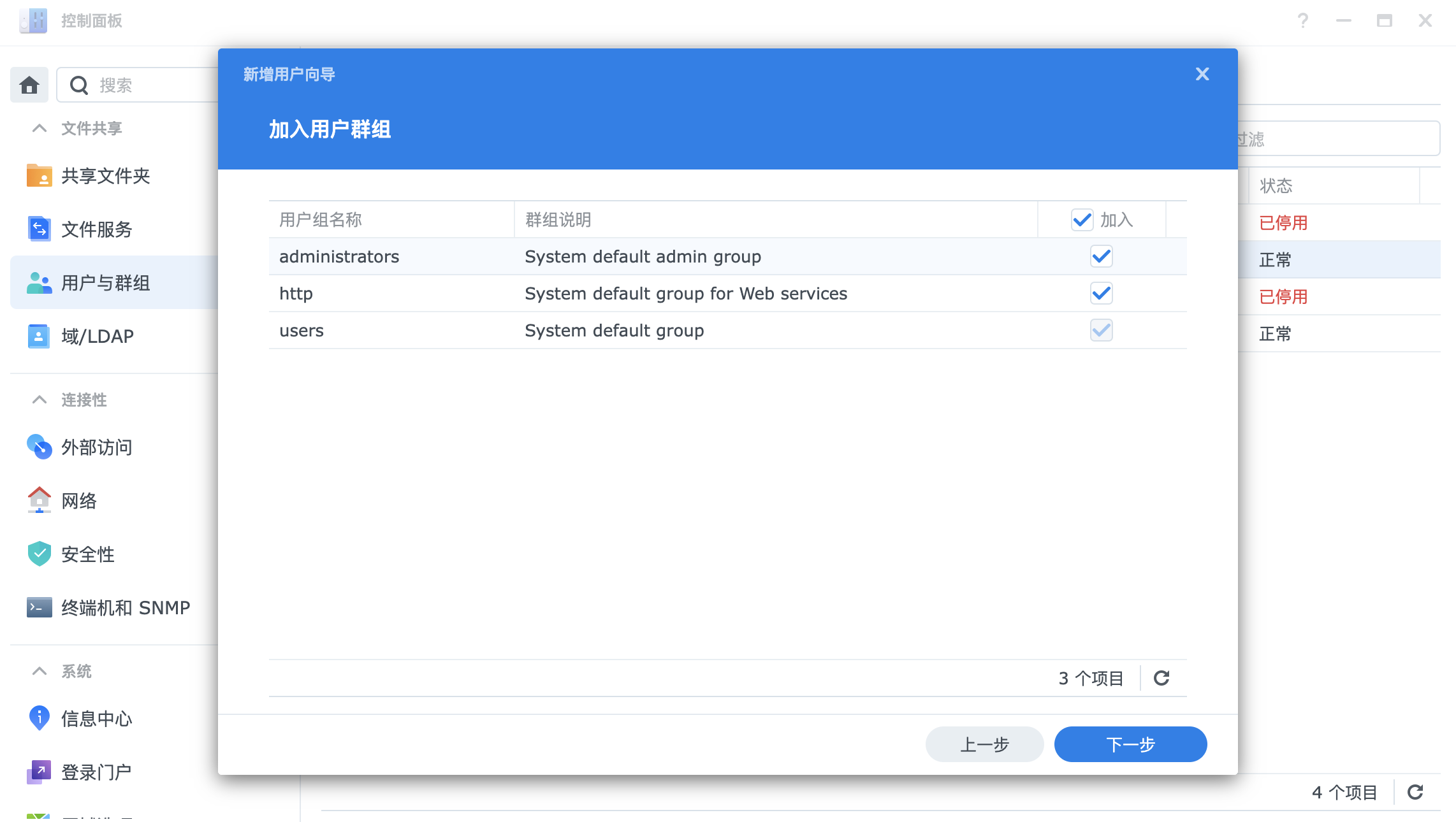
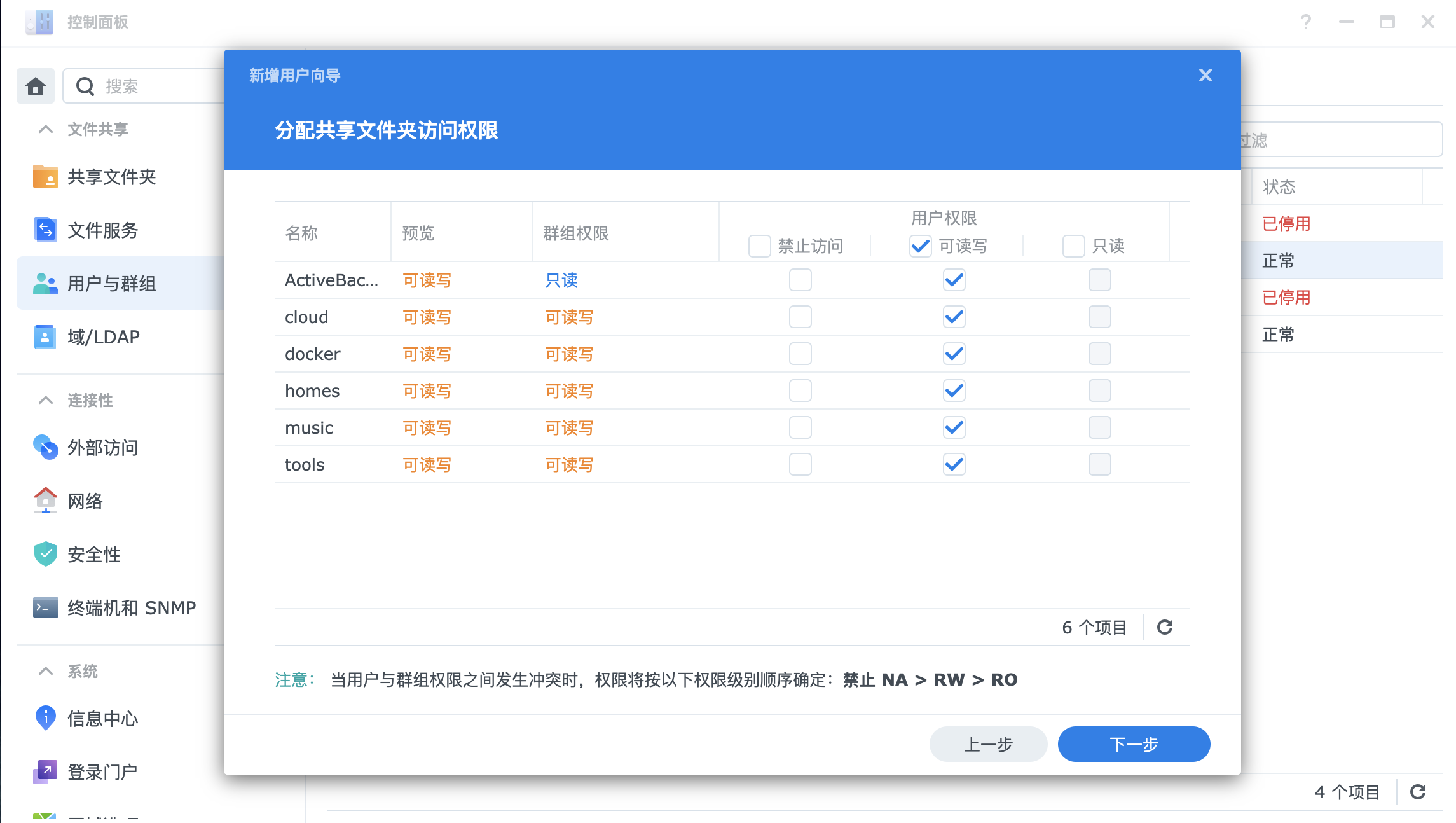
接下来需要到群晖配置用户
- 用户名 [需要和Authentik用户对应]
- 邮箱 [需要和Authentik用户对应]
- 密码 [随机密码就行,不使用密码登录]
权限我这里赋予Administrator管理员权限,加入管理员用户组
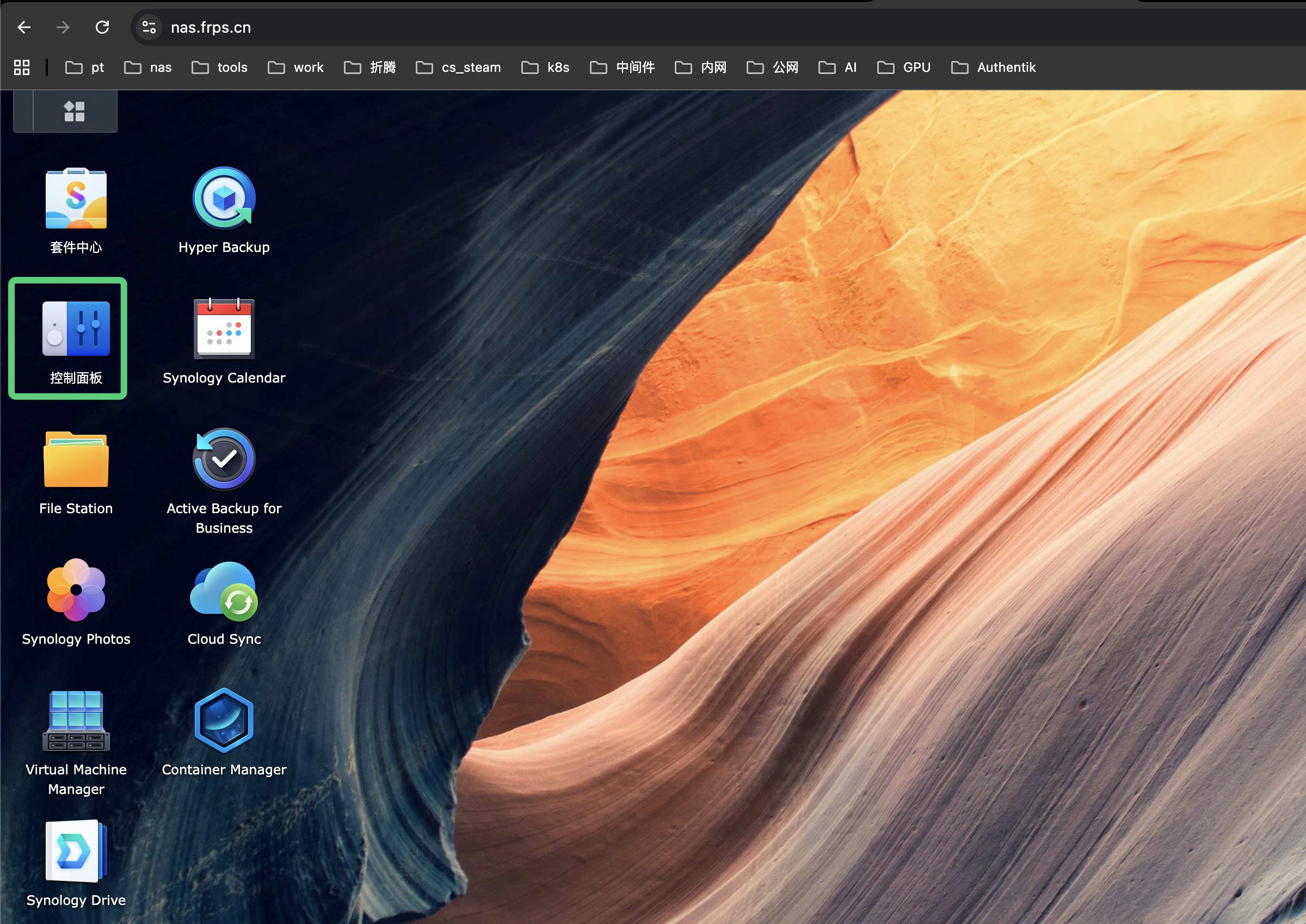
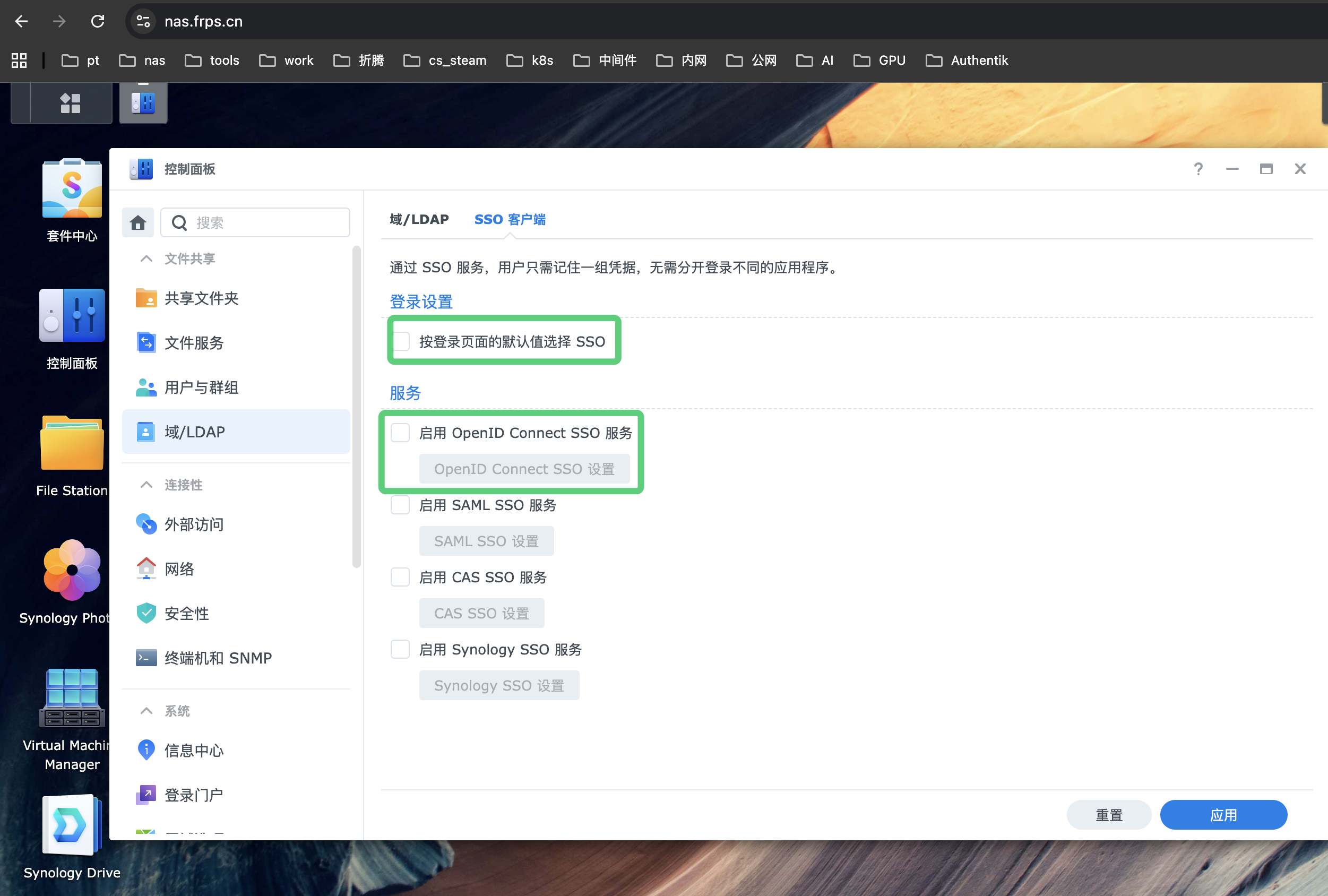
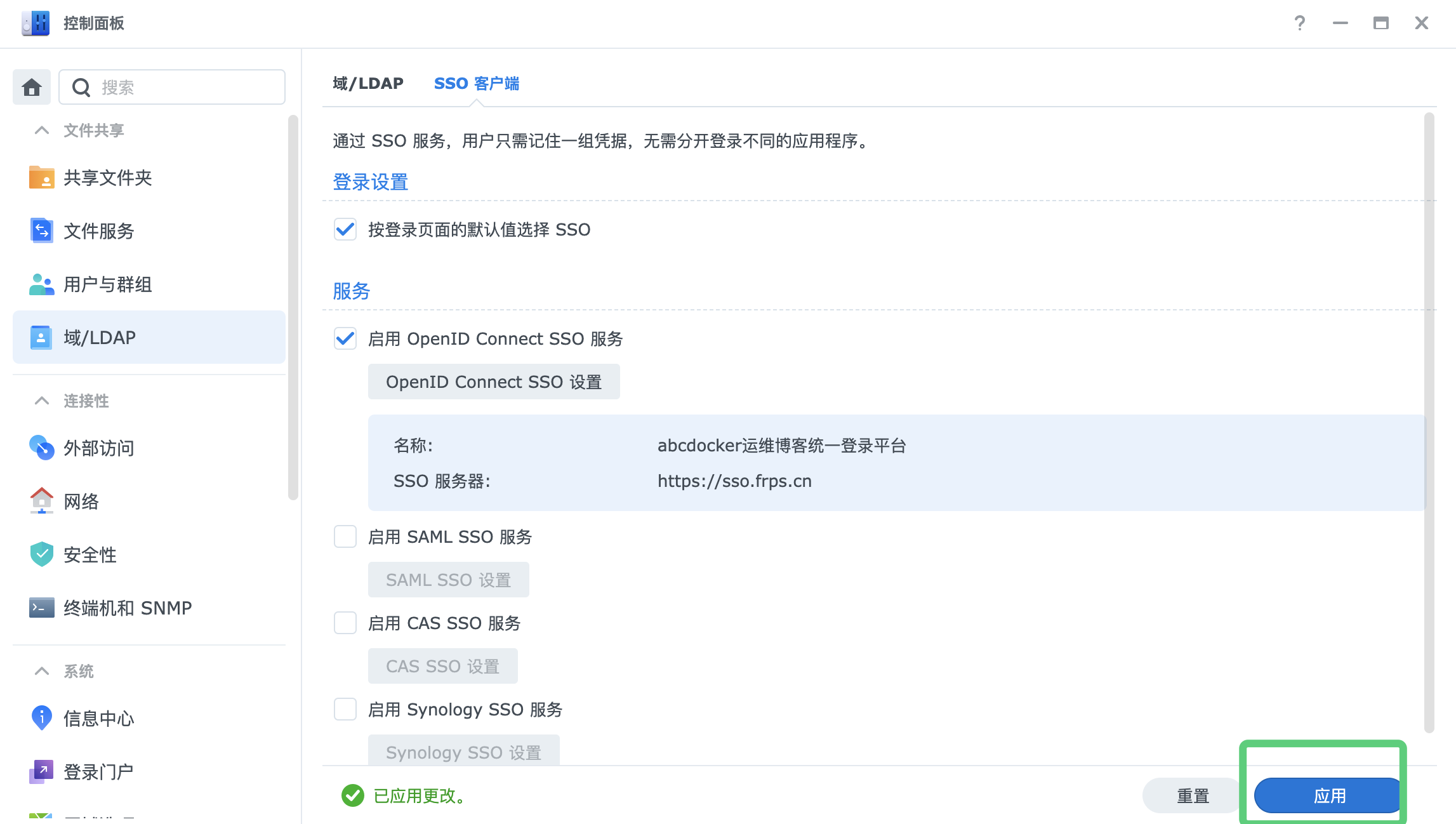
配置SSO单点登录
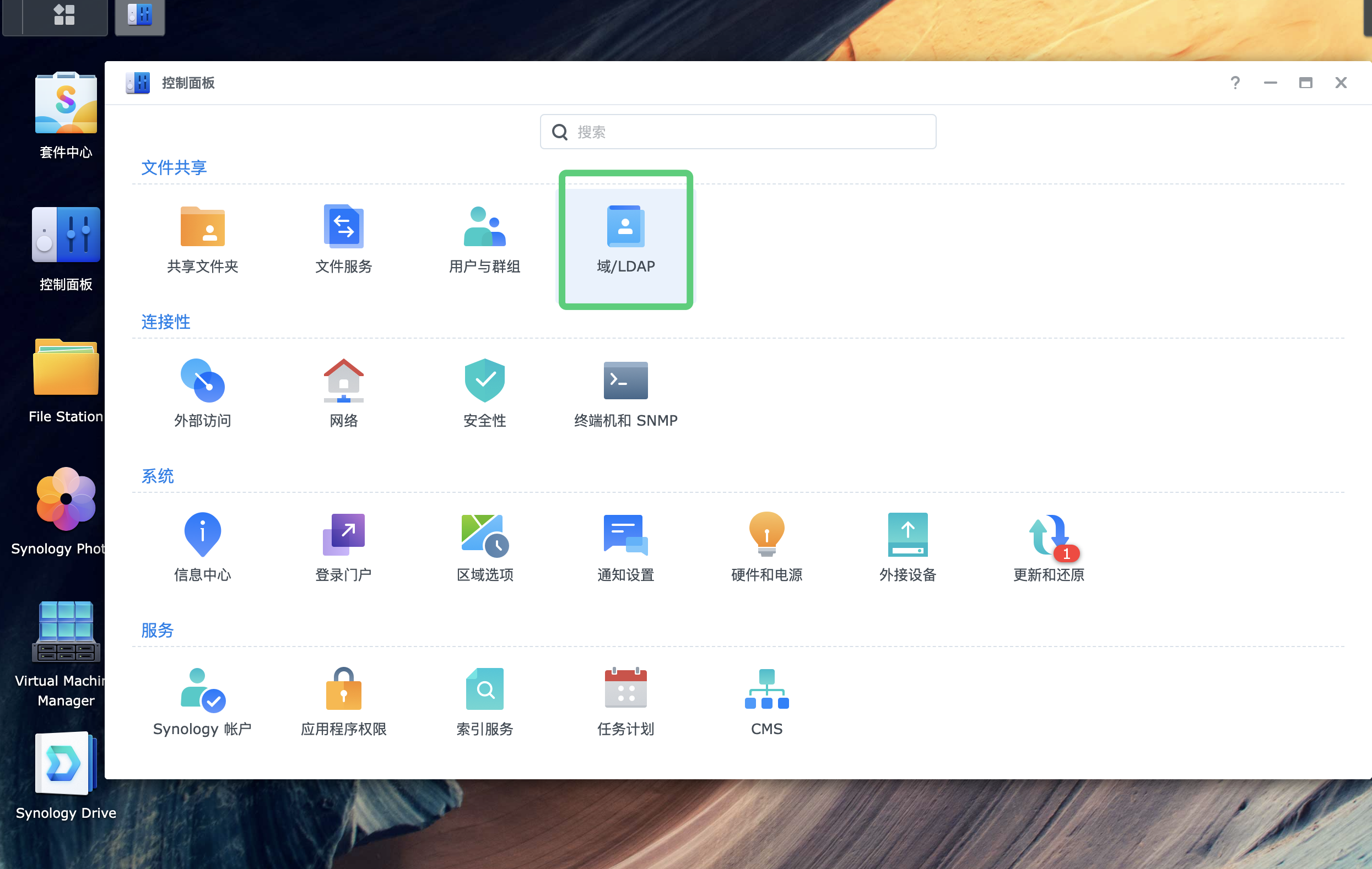
选择上面SSO客户端
登录设置
- 勾选按页面登录的默认值选择SSO
服务
- 启用 OpenID Connect SSO服务
- 配置文件: OIDC
- 账户类型: 域/LDAP/本地
- 名称: [任意名称]
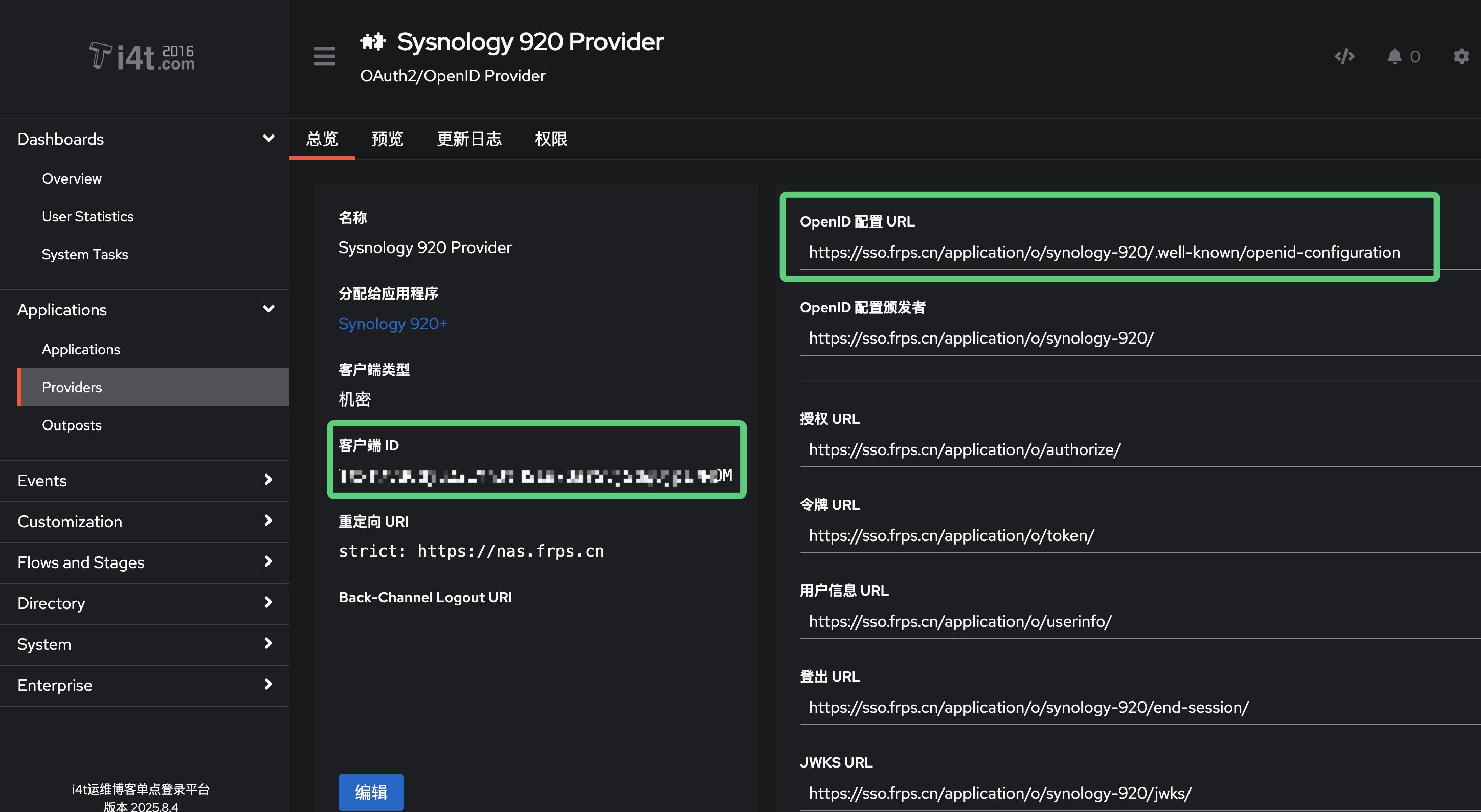
- Well-know URL: [提供程序中查看]
- 应用程序ID: ** [提供程序中查看]
- 应用程序密钥: ** [提供程序中查看]
- 重定向URI: https://nas/application/o/[应用名称]]/.well-known/openid-configuration [提供程序中查看]
- 授权范围: openid profile email
- 用户名声明: preferred_username
配置文件查看位置
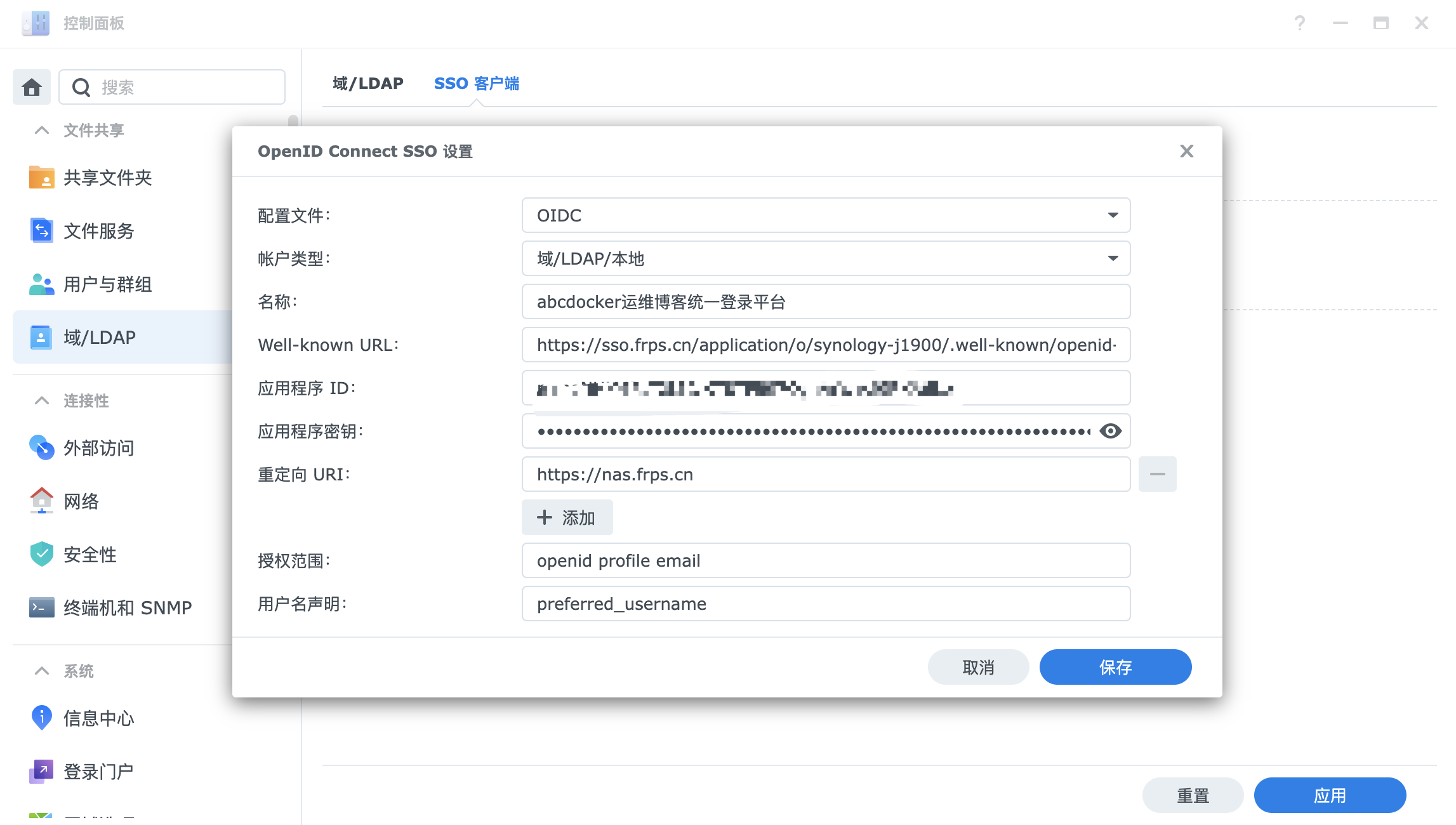
配置完毕如下图
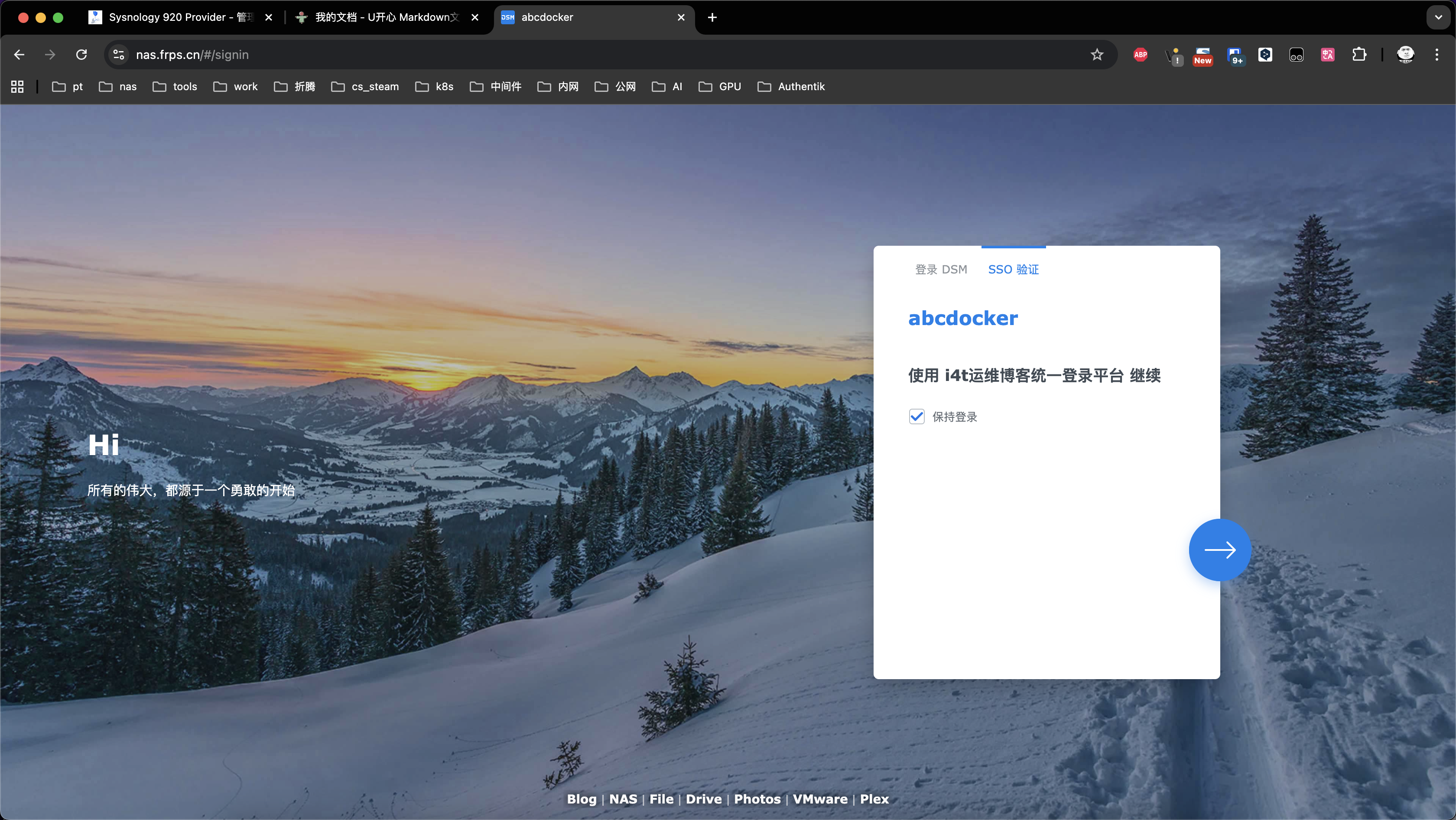
勾选后默认会打开群晖SSO 单点登录地址,效果如下
接下来登录验证测试
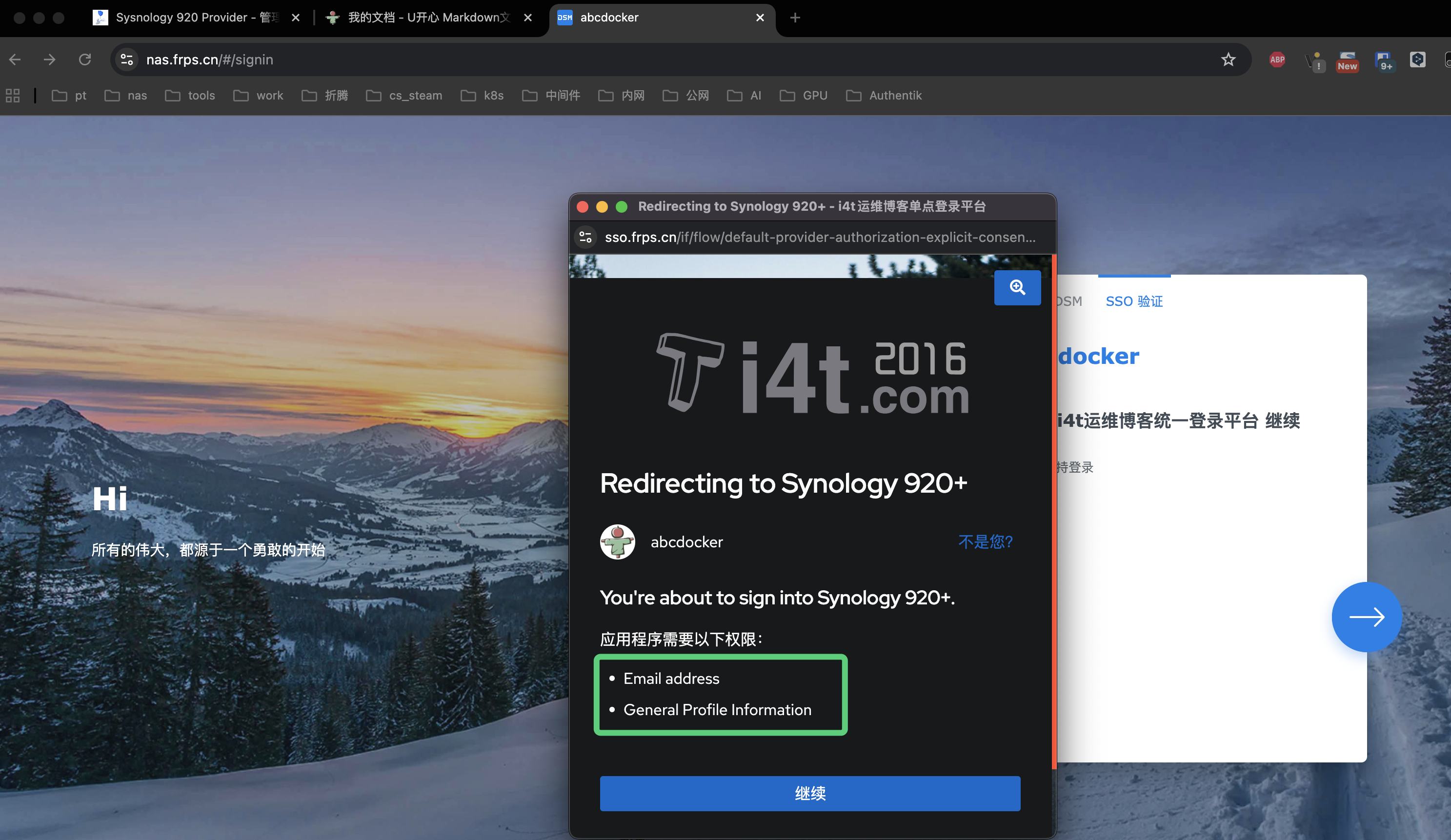
成功登录跳转,并且用户权限为Administrator