文章目录
- 硬件配置信息
- 创建Win11虚拟机
- ESXI 配置直通
- 修改Windows 虚拟机配置
- Win11驱动安装
- Dell R730虚拟化ESXI8.0.3平台使用丽台Tesla V100配置vGPU
- 显卡测试(游戏以及大模型)
之前测试过V100显卡通过VGPU的方式和R730进行集成,很多场景下单卡只是给一台机器使用,算力也达不到VGPU的场景,接下来我斥巨资购买了2080ti 22G现存,通过PCI的方式直通给ESXI中的Win11虚拟机
硬件配置信息
使用平台直通,需要以下资源
- 硬件Dell R730
- 硬盘2080Ti
- Esxi 8.0.2
- Vcenter Server虚拟机(可选)
- 显卡欺骗器&显示器
创建Win11虚拟机
这里我使用的镜像,Win11系统安装,这里不在介绍,系统安装完毕后在进行下面配置调整
zh-cn_windows_11_business_editions_version_24h2_updated_june_2025_x64_dvd_NoTPM-sysin.iso
ESXI 配置直通
为PCI设置开机启动
打开ESXI SSH服务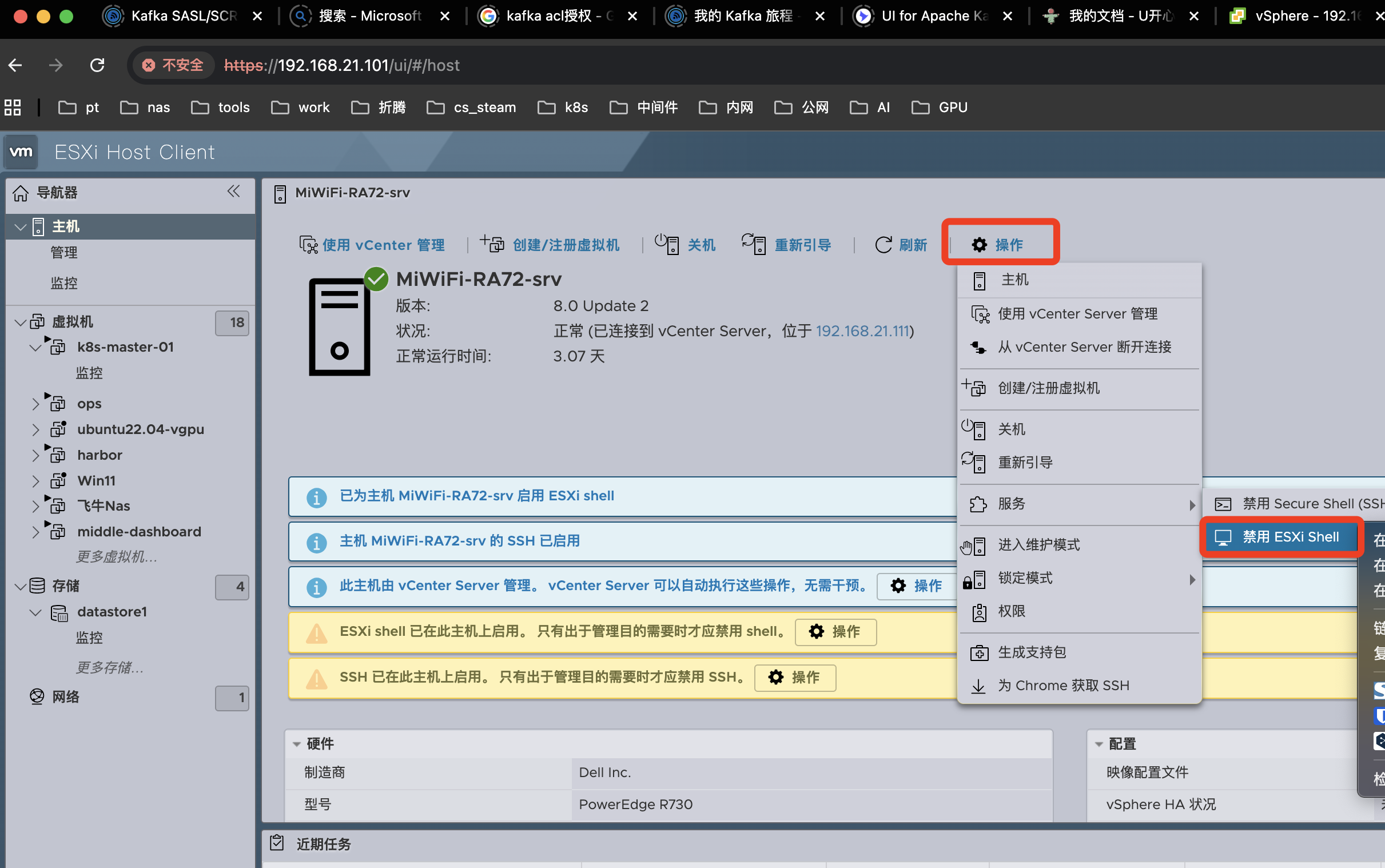
打开服务后,可以使用SSH直连ESXI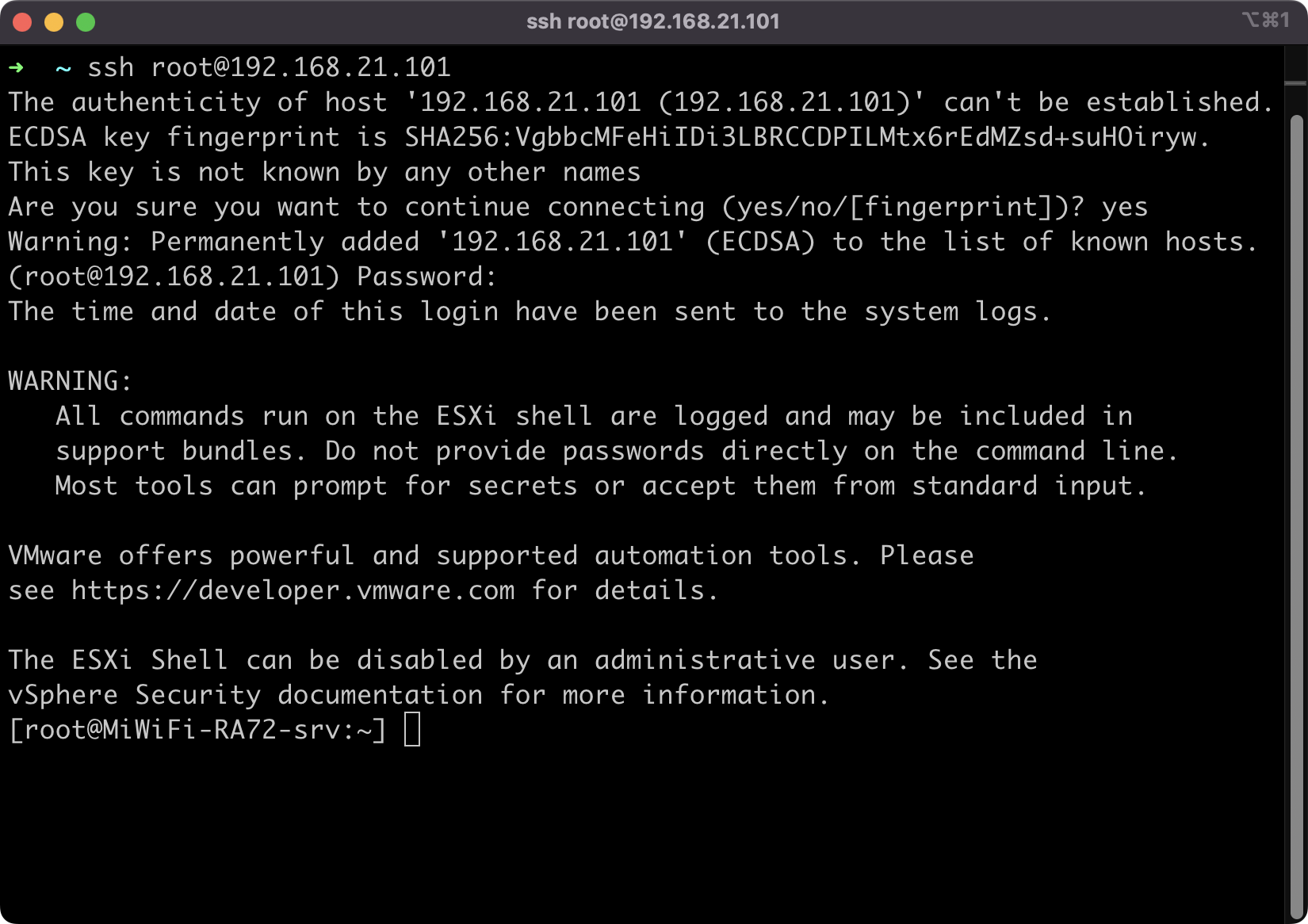
查看PCI设备
[root@MiWiFi-RA72-srv:~] lspci -v |grep -i nvidia -A1
0000:04:00.0 Display controller VGA compatible controller: NVIDIA Corporation TU102 [GeForce RTX 2080 Ti Rev. A]
     Class 0300: 10de:1e07
--
0000:04:00.1 Multimedia controller Audio device: NVIDIA Corporation TU102 High Definition Audio Controller
     Class 0403: 10de:10f7
--
0000:04:00.2 Serial bus controller USB controller: NVIDIA Corporation TU102 USB 3.1 Host Controller
     Class 0c03: 10de:1ad6
--
0000:04:00.3 Serial bus controller Serial bus controller: NVIDIA Corporation TU102 USB Type-C UCSI Controller
     Class 0c80: 10de:1ad7
禁用显卡直通一些配置 (可选)
- 10de 1e07 bridge false:NVIDIA设备(厂商ID 10de,设备ID 1e07)的桥接功能禁用
- link false:PCIe链路电源管理禁用
- d3d0 false:禁用D3hot电源状态
[root@MiWiFi-RA72-srv:~] vi /etc/vmware/passthru.map

#末尾添加,参数变量值为上面获取的
10de 1e07 bridge false
10de 1e07 link false
10de 1e07 d3d0 false
重启VMware管理代理服务(vCenter通信接口)
/etc/init.d/hostd restart重启VMware主机管理服务(核心服务进程)
/etc/init.d/vpxa restart在ESXI或者VCenter中找到PCI硬件设备,切换为直通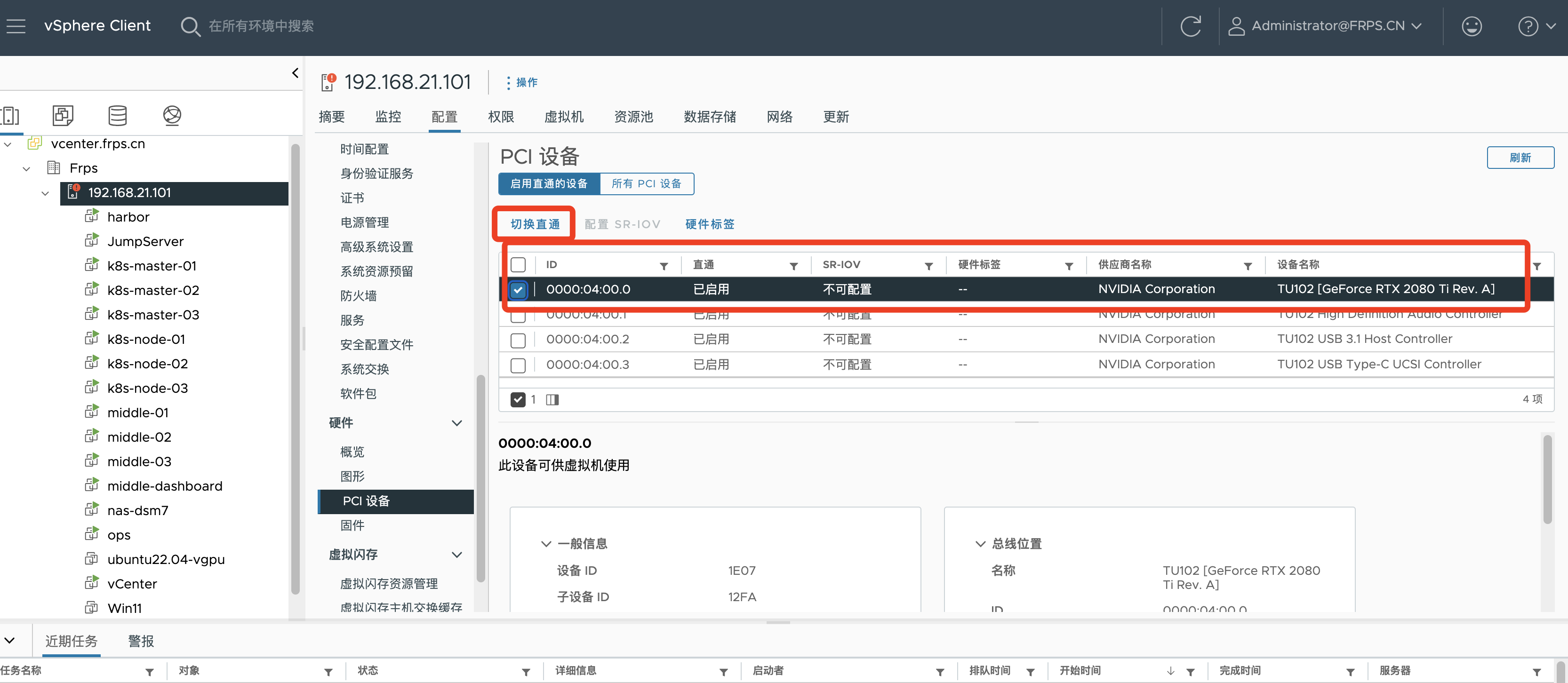
这里可以看到已经直通完毕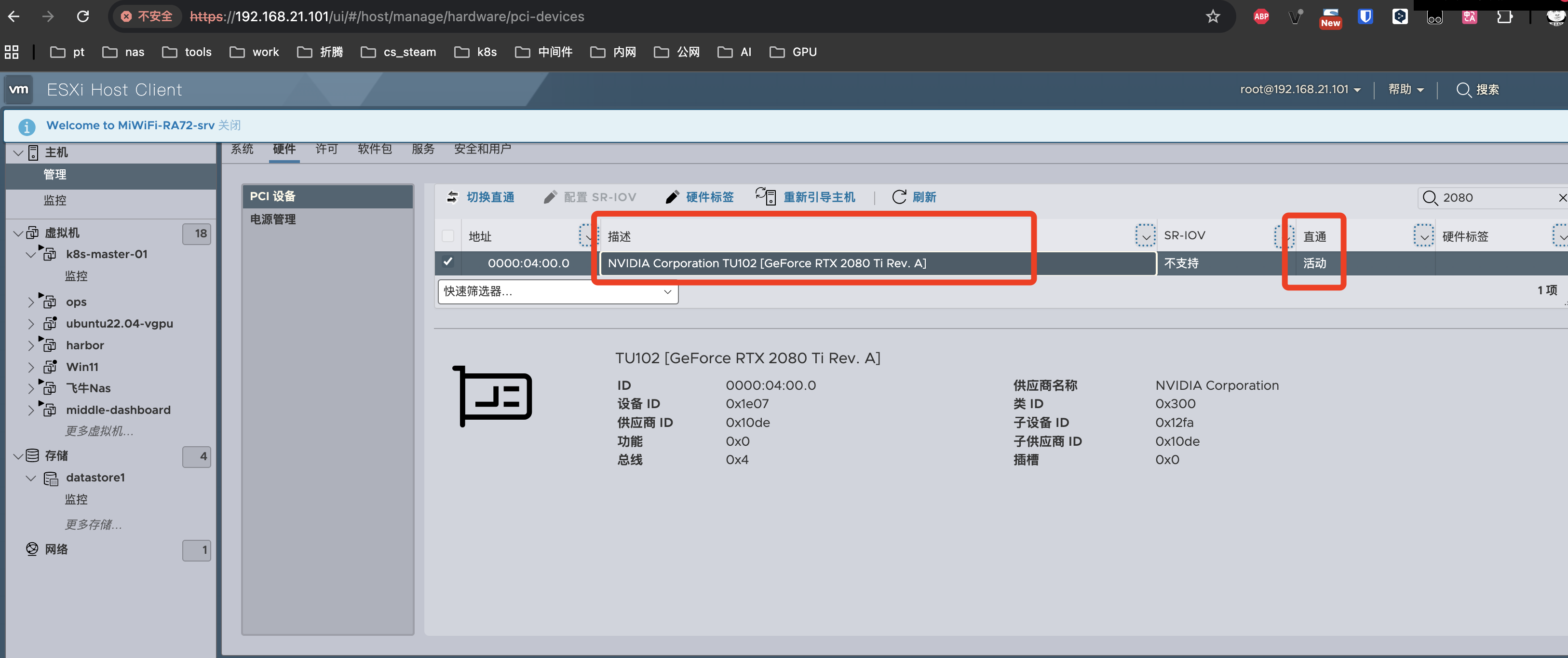
修改Windows 虚拟机配置
接下来需要对虚拟机配置进行修改,编辑配置
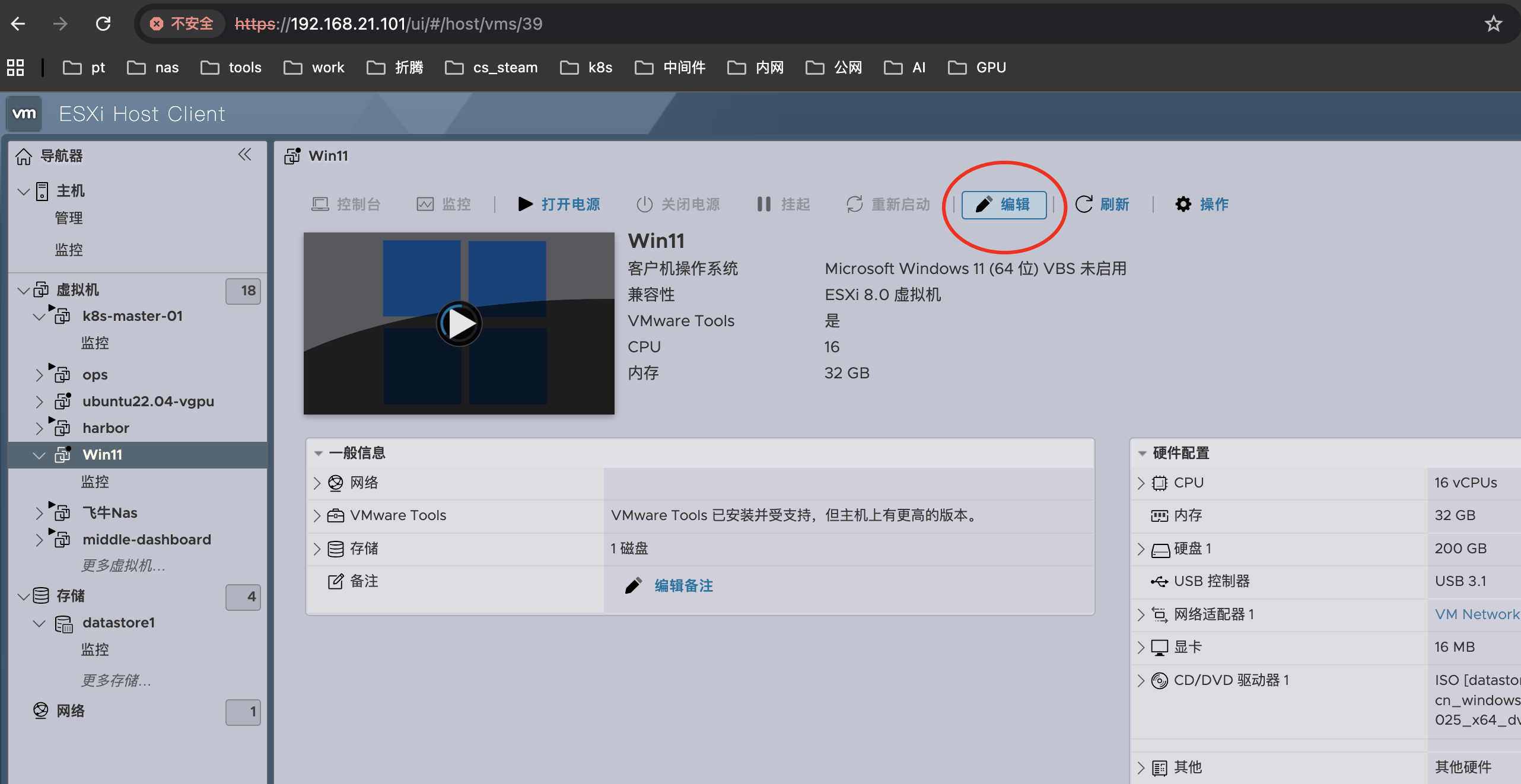
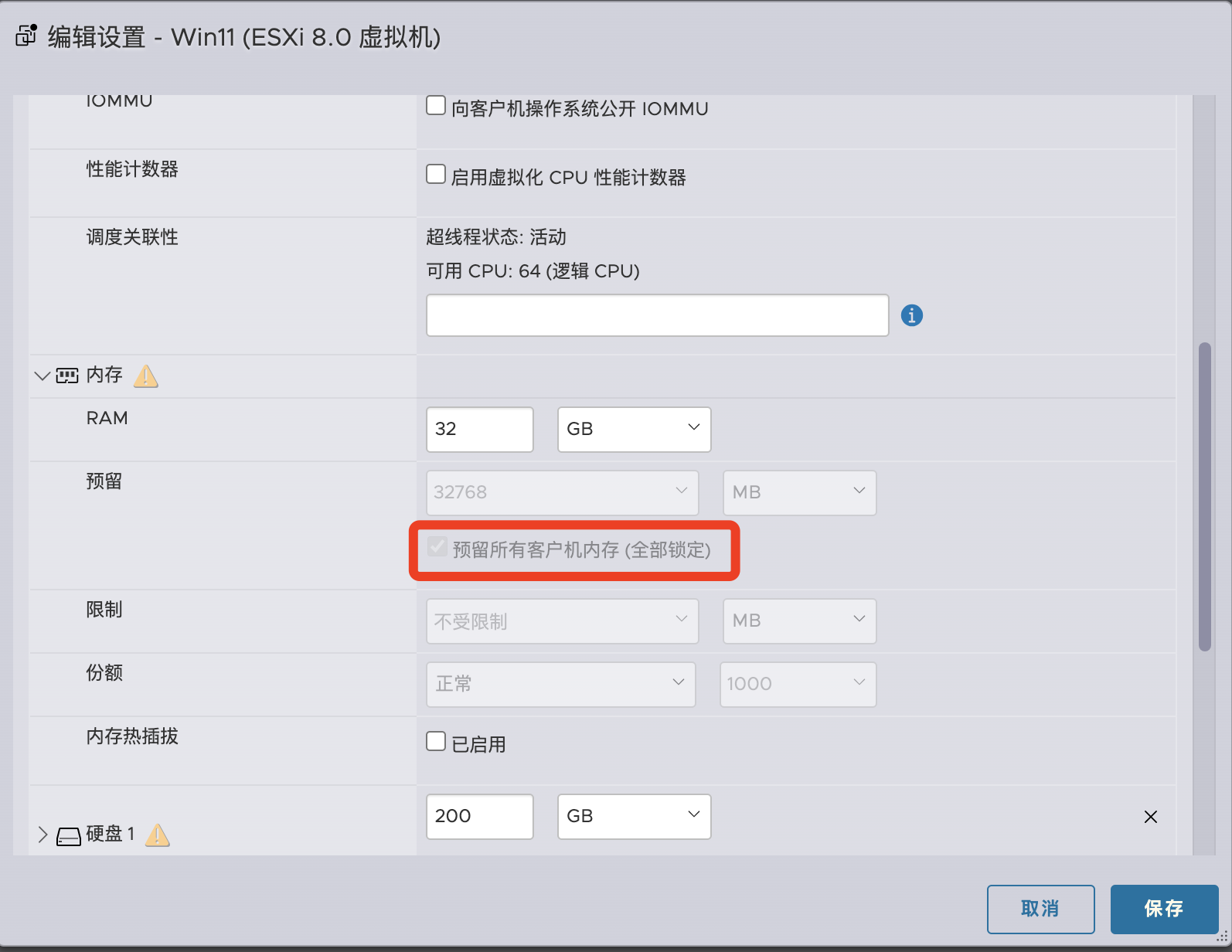
为虚拟机预留所有内存
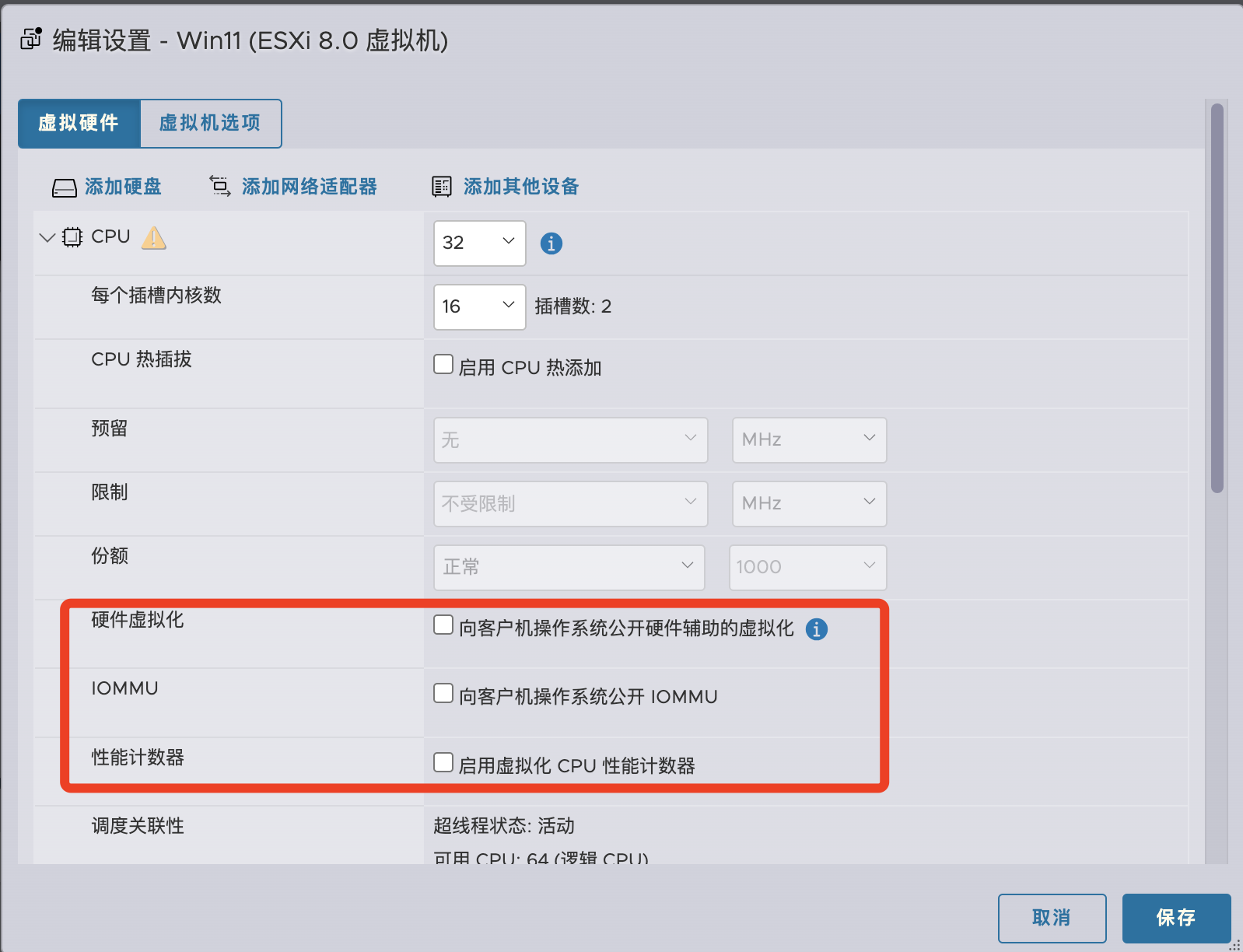
关闭硬件虚拟化
关闭安全引导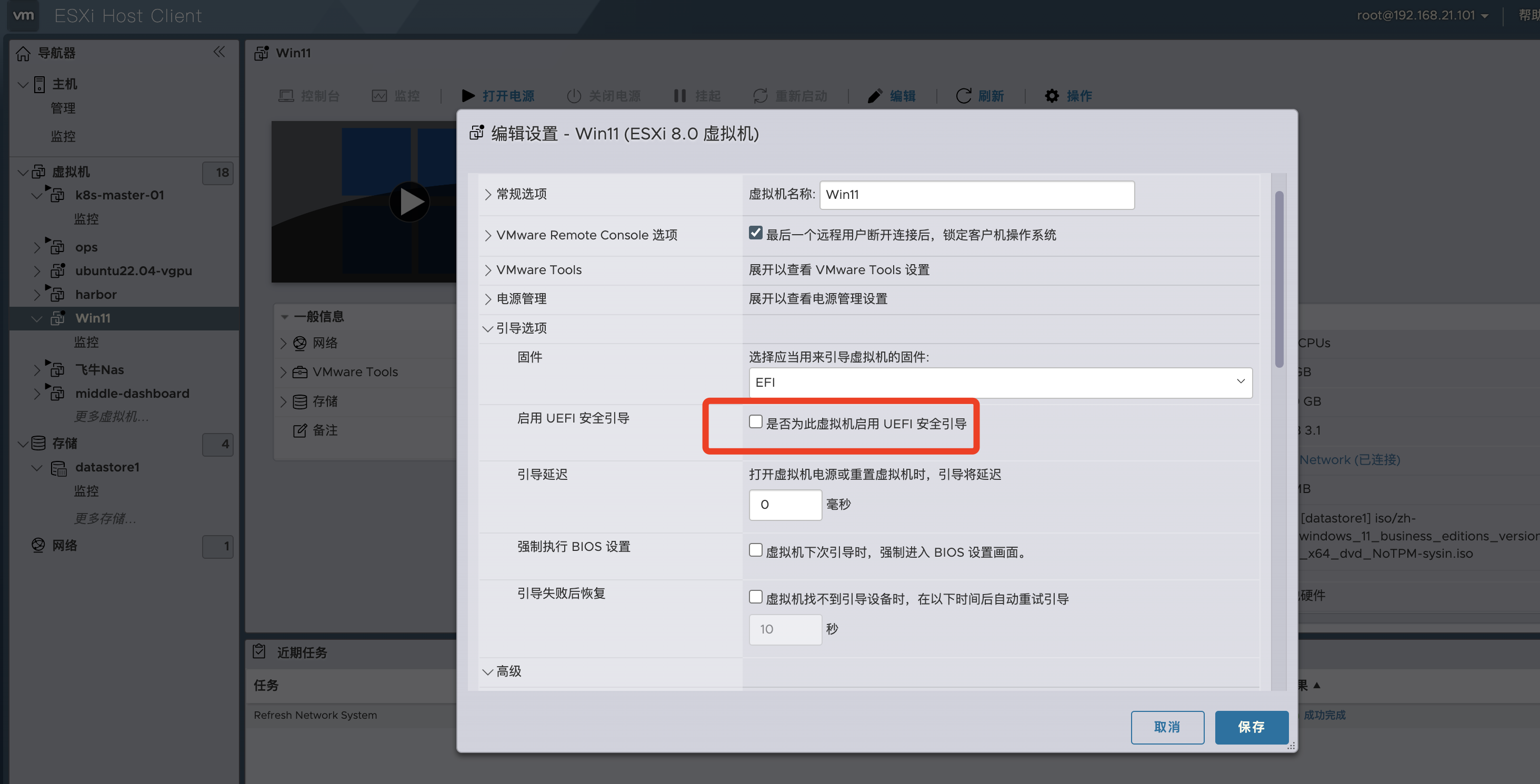
配置环境变量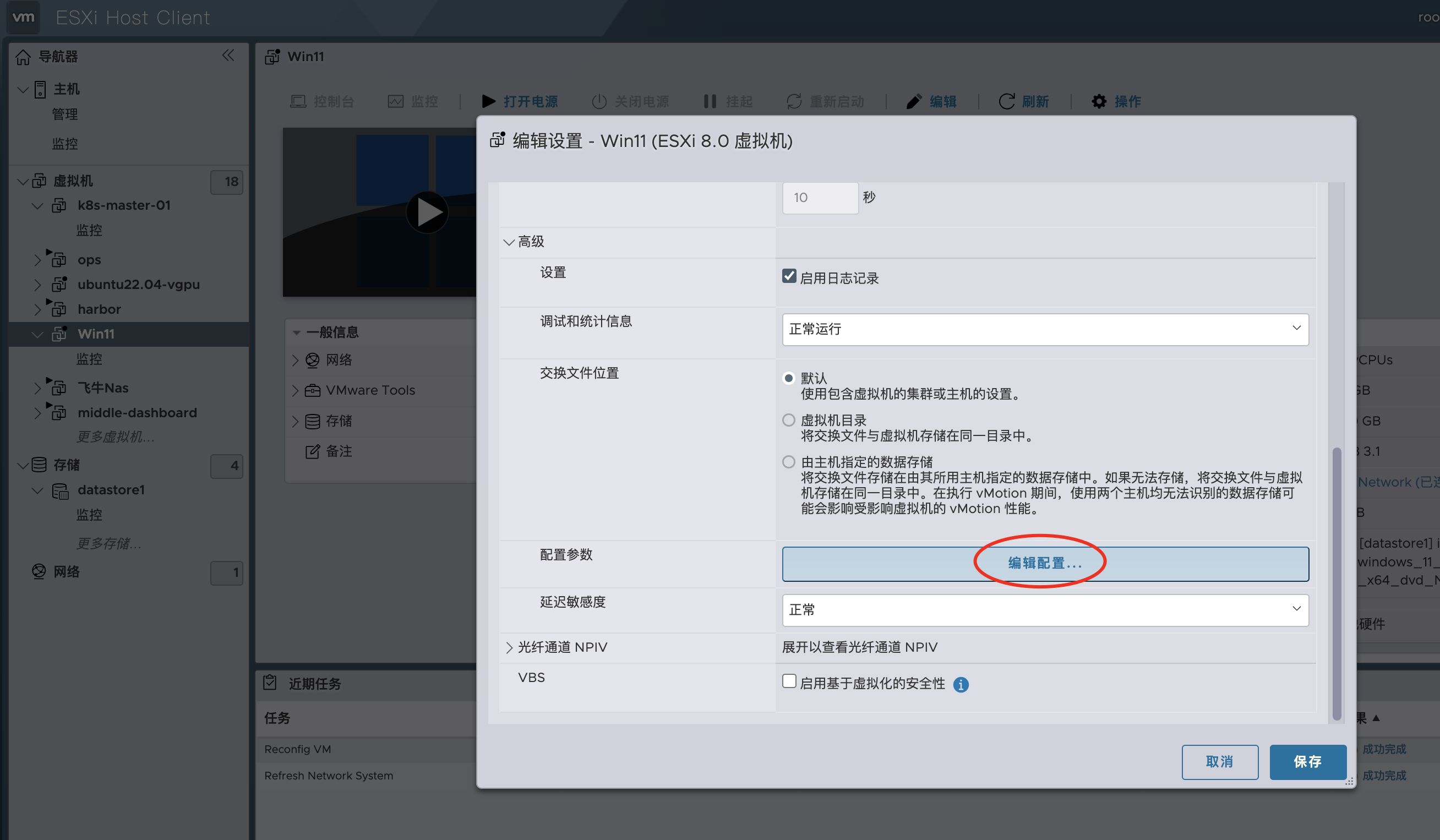
- hypervisor.cpuid.v0 = FALS
- pciPassthru.use64bitMMIO = TRUE
- pciPassthru.64bitMMIOSizeGB 64
单GPU:显存大小乘以4(如24GB显存卡需约96GB)
多GPU:总显存向上舍入到下一个2的次幂(如双卡48GB显存需64GB)
若设置过小,会导致虚拟机无法启动或报错“DevicePowerOn”故障
参数pciPassthru.64bitMMIOSizeGB  值64
参数hypervisor.cpuid.v0      值FALSE
参数pciPassthru.use64bitMMIO 值 TRUE
添加PCI设备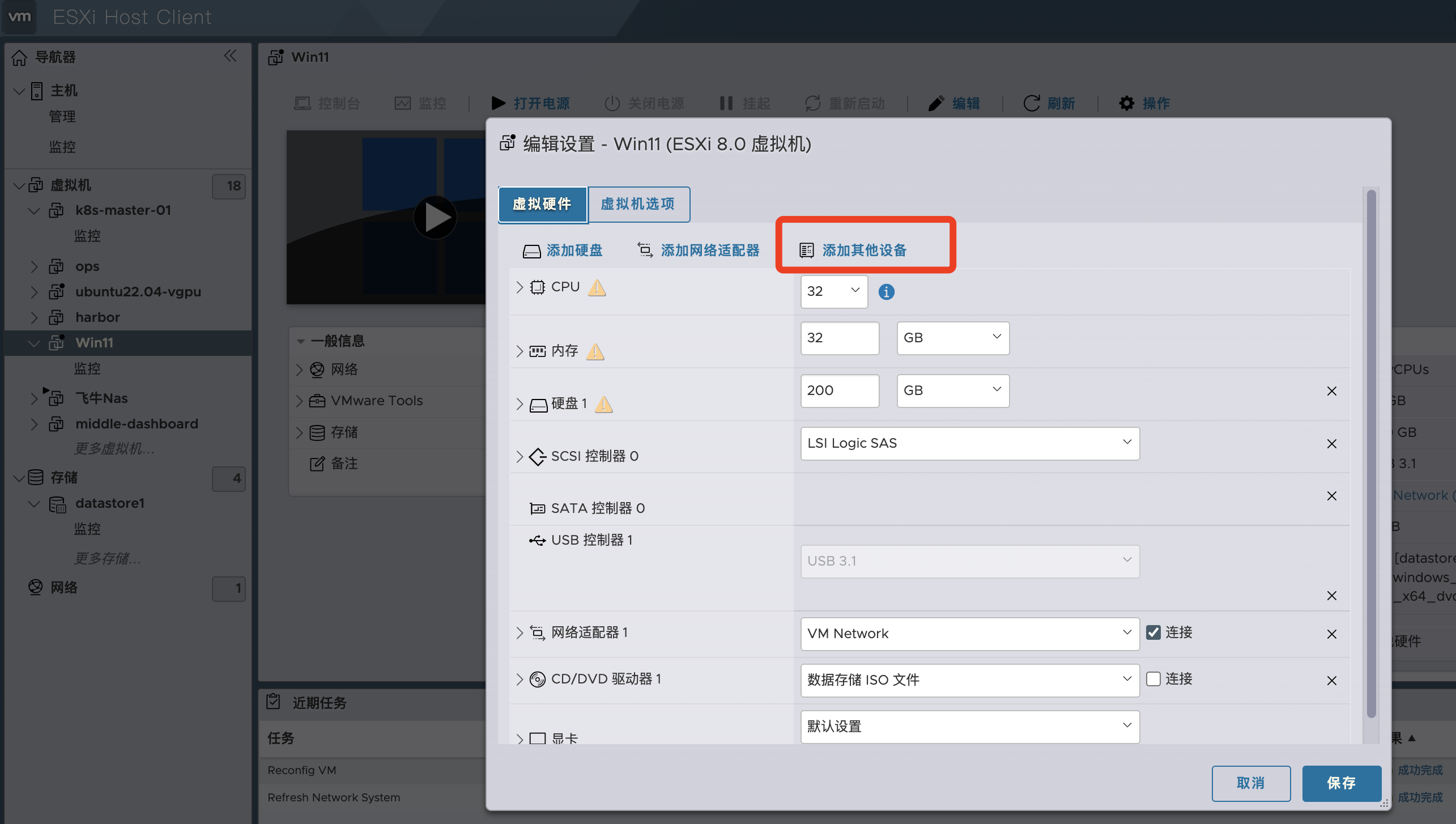
这里选择PCI设备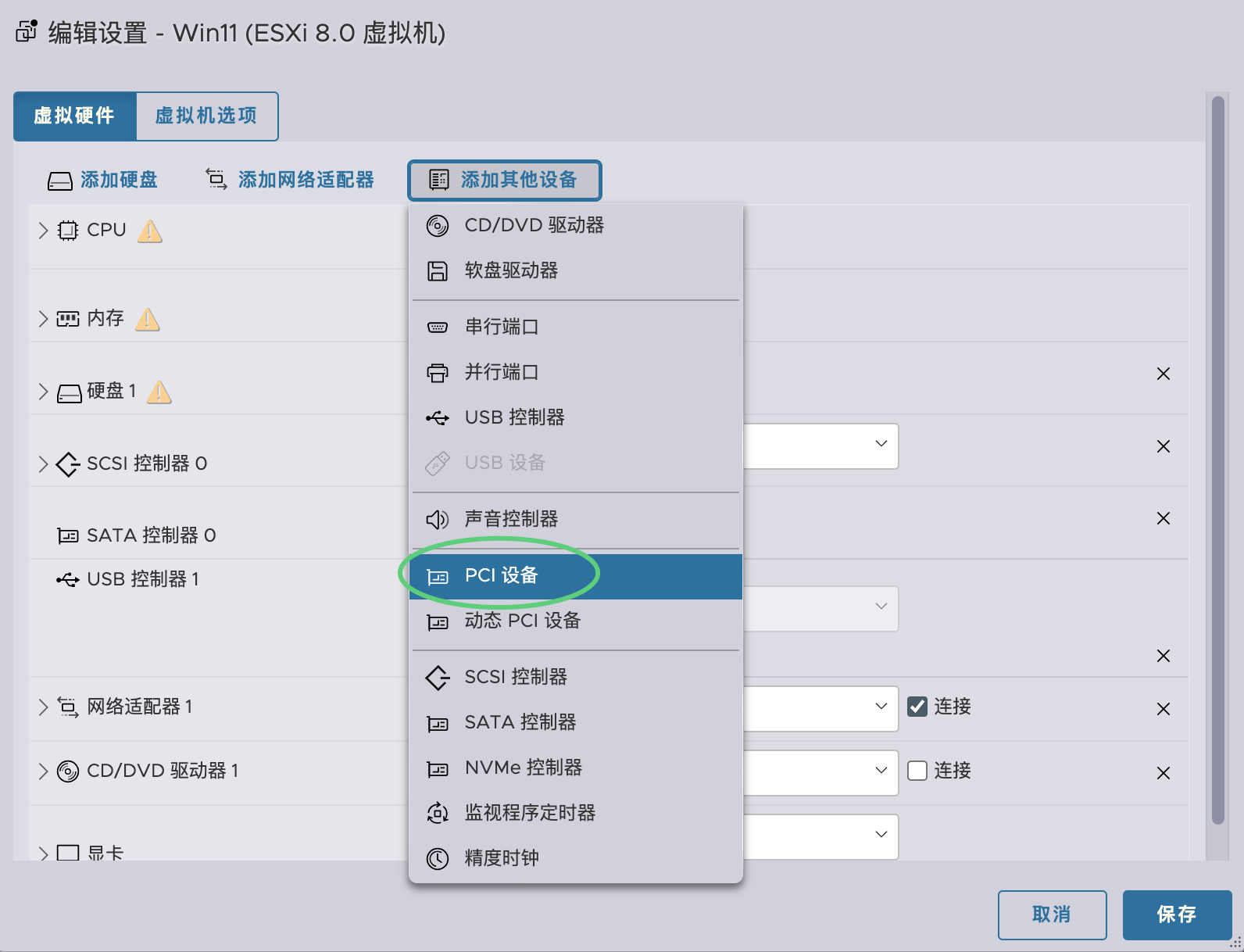
显卡选择2080ti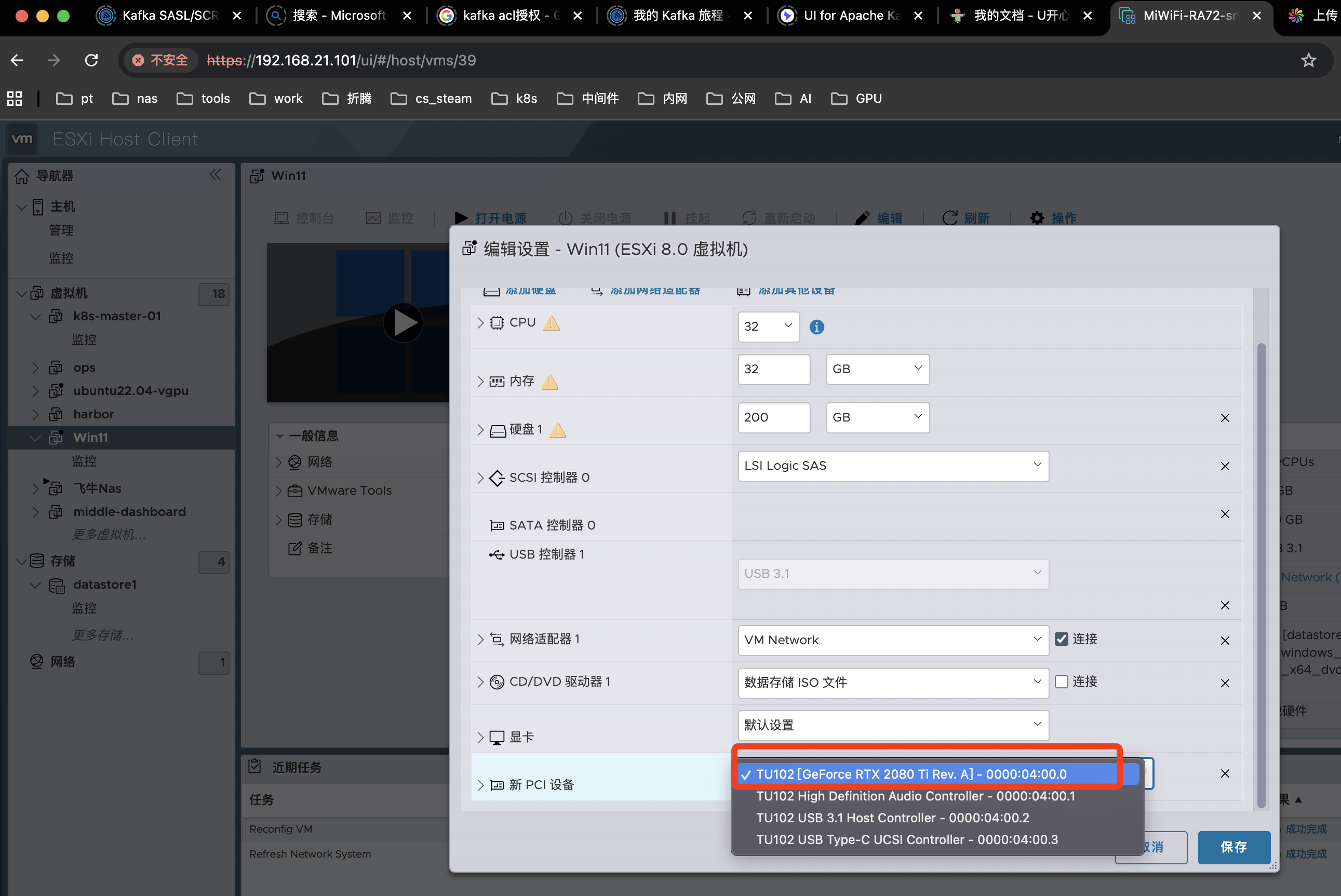
配置完毕后开机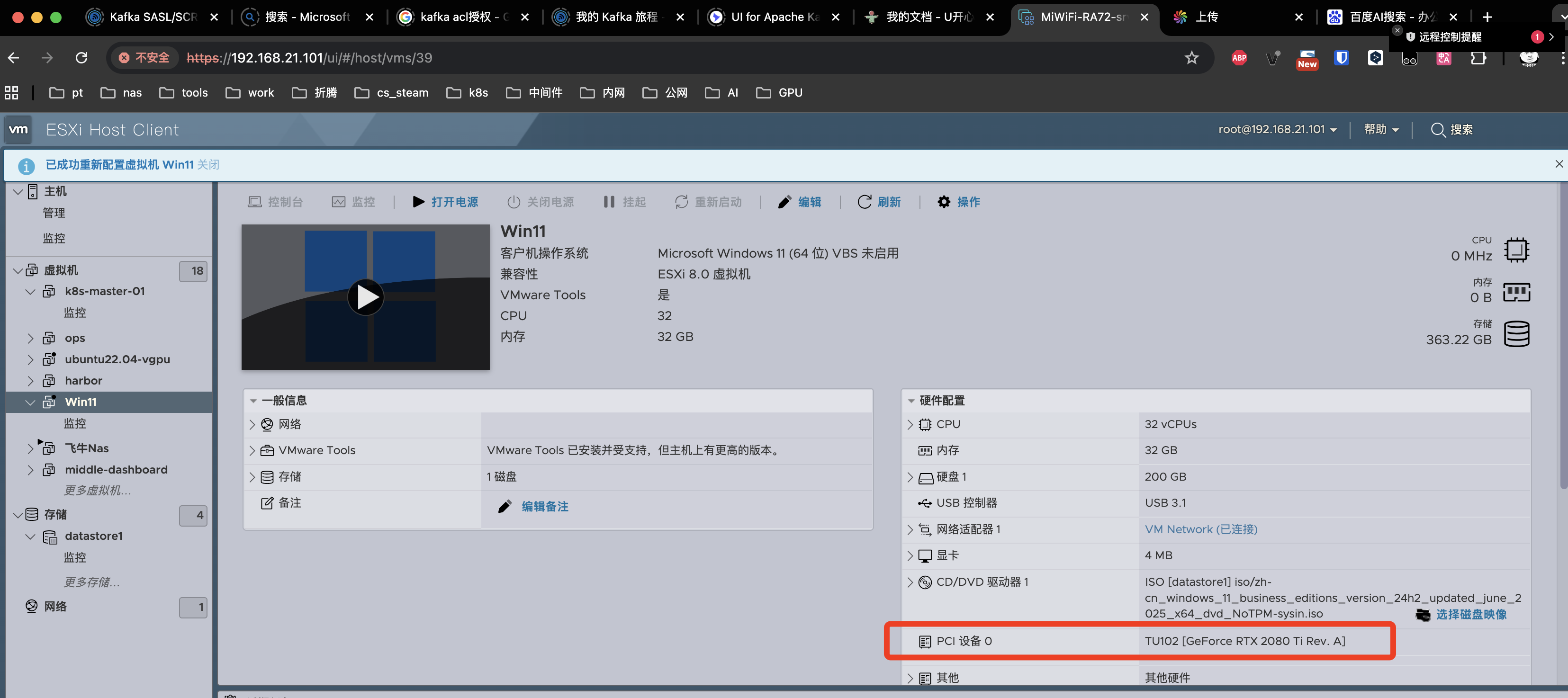
Win11驱动安装
开机之后,我们可以看到显示适配器中没有2080ti显示,并且打开任务管理器看不到显卡信息
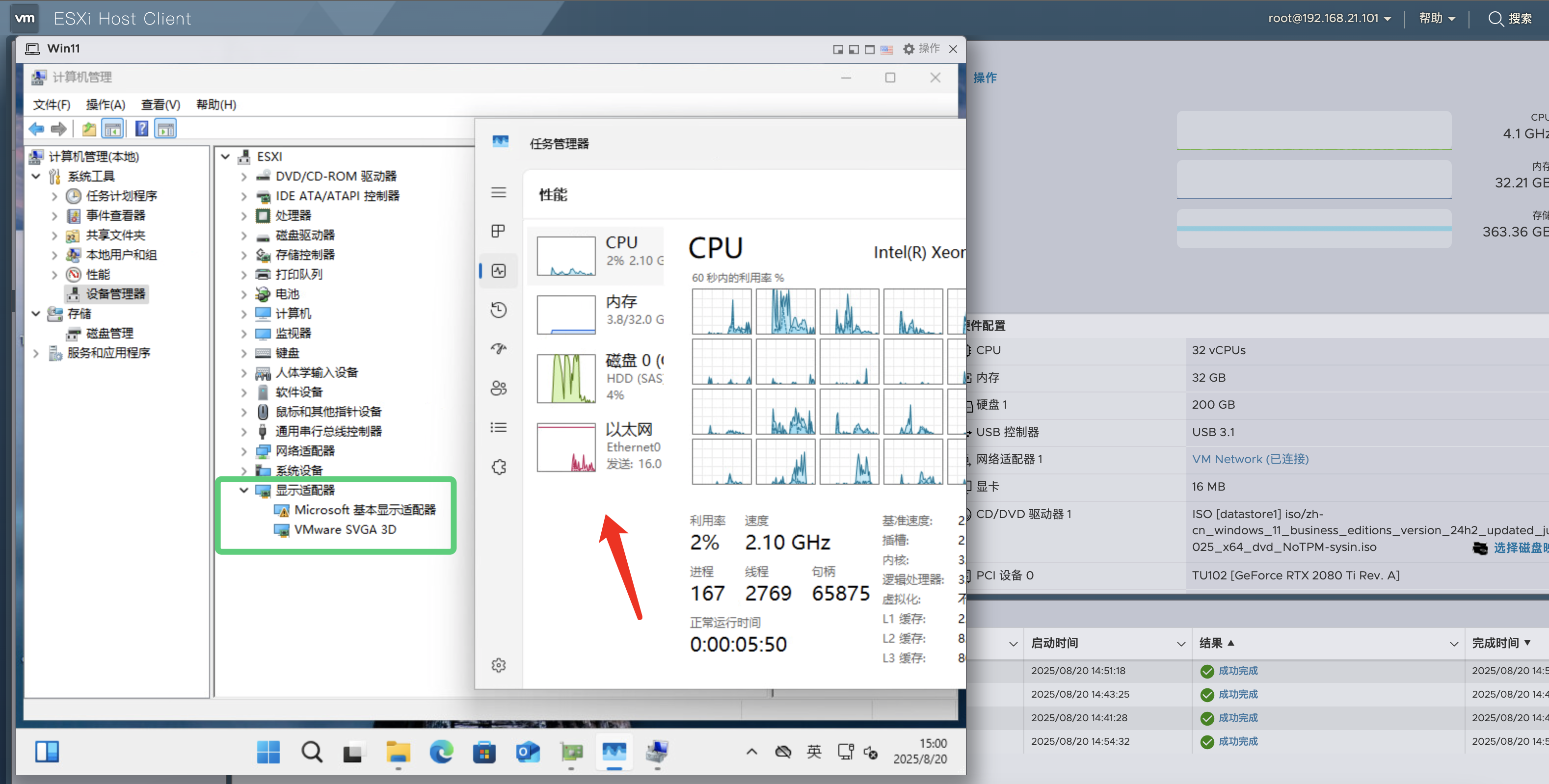
接下来我们去英伟达官网下载驱动
我这里是消费级显卡,可以正常下载即可。如果是计算卡可以参考我另外一篇文章
https://i4t.com/25715.htmljavascript:void(0))
Dell R730虚拟化ESXI8.0.3平台使用丽台Tesla V100配置vGPU

- 25年8月12日
- 喜欢:0
- 浏览:1.5k
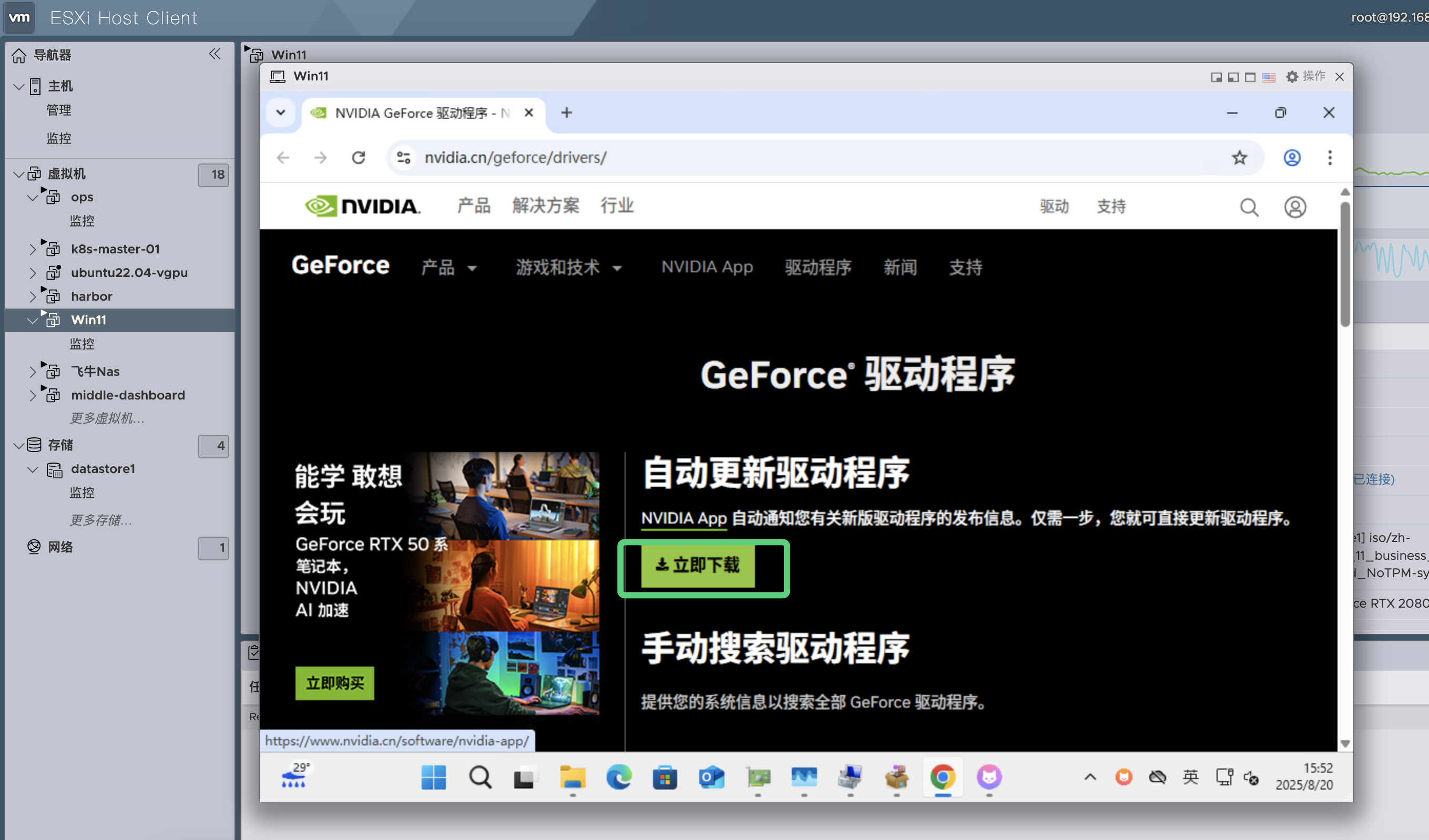
驱动下载地址https://nvidia.cn/geforce/drivers/
- 下载最新版NVIDIA APP
安装驱动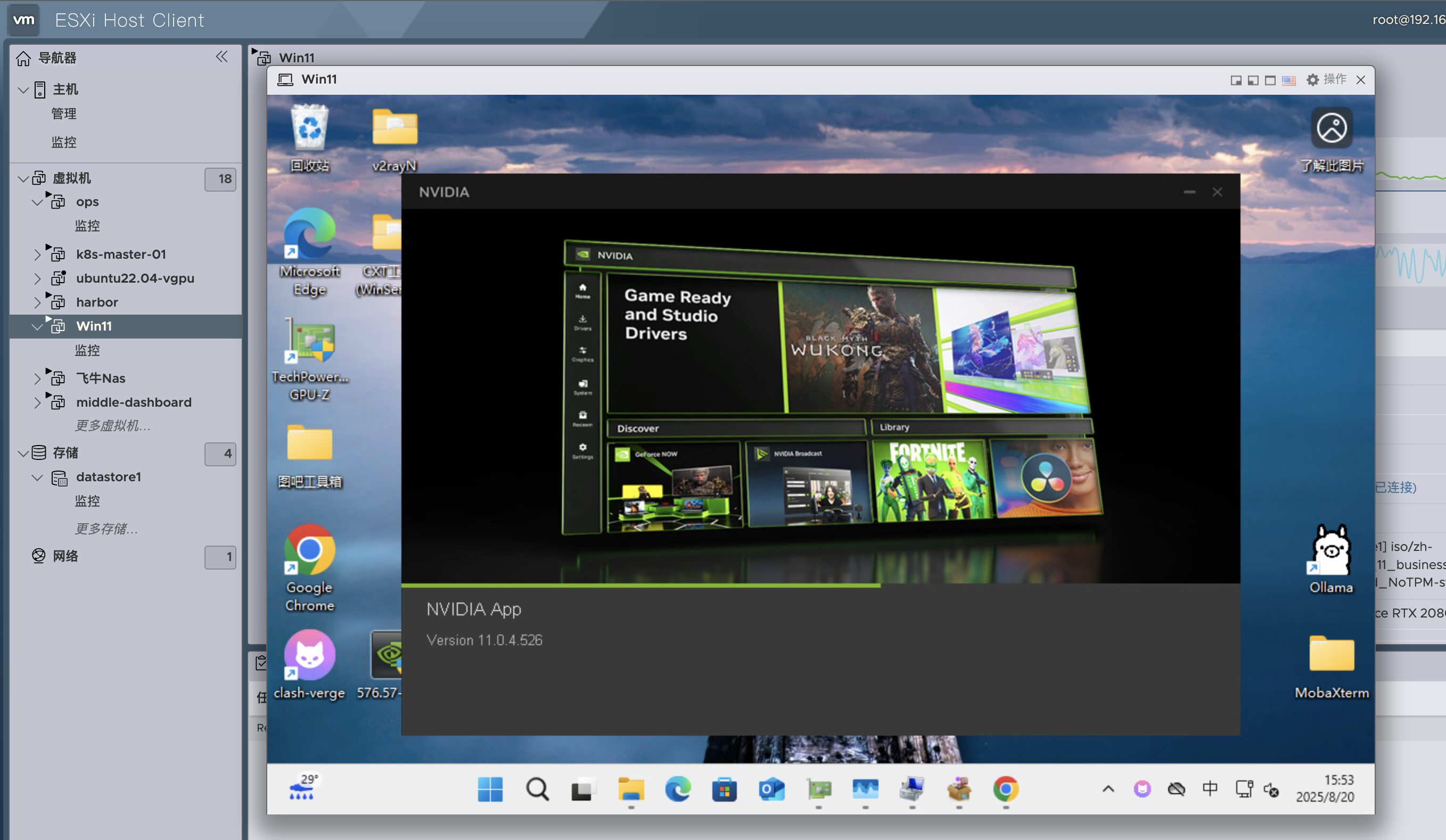
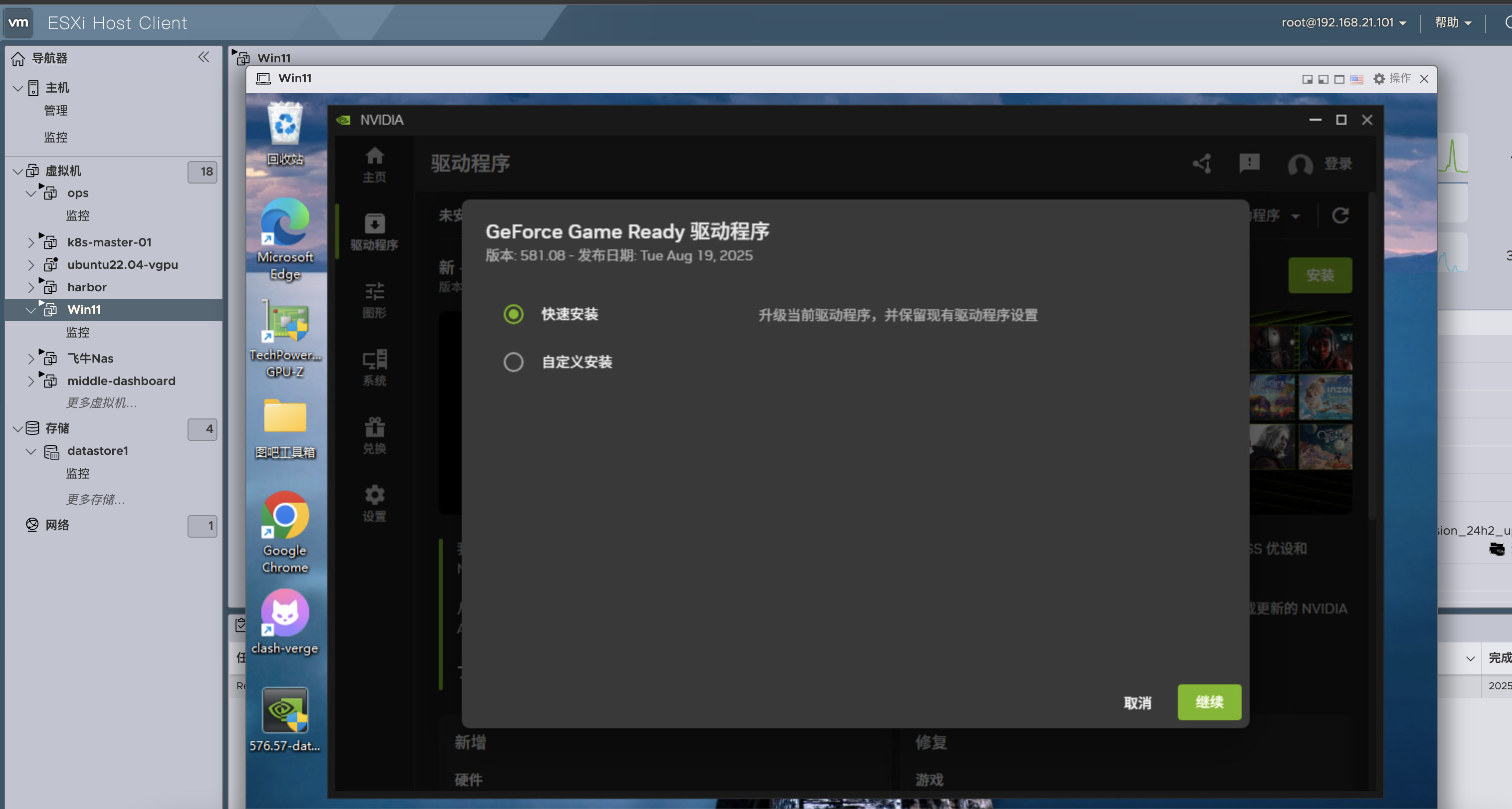
选择快速安装即可
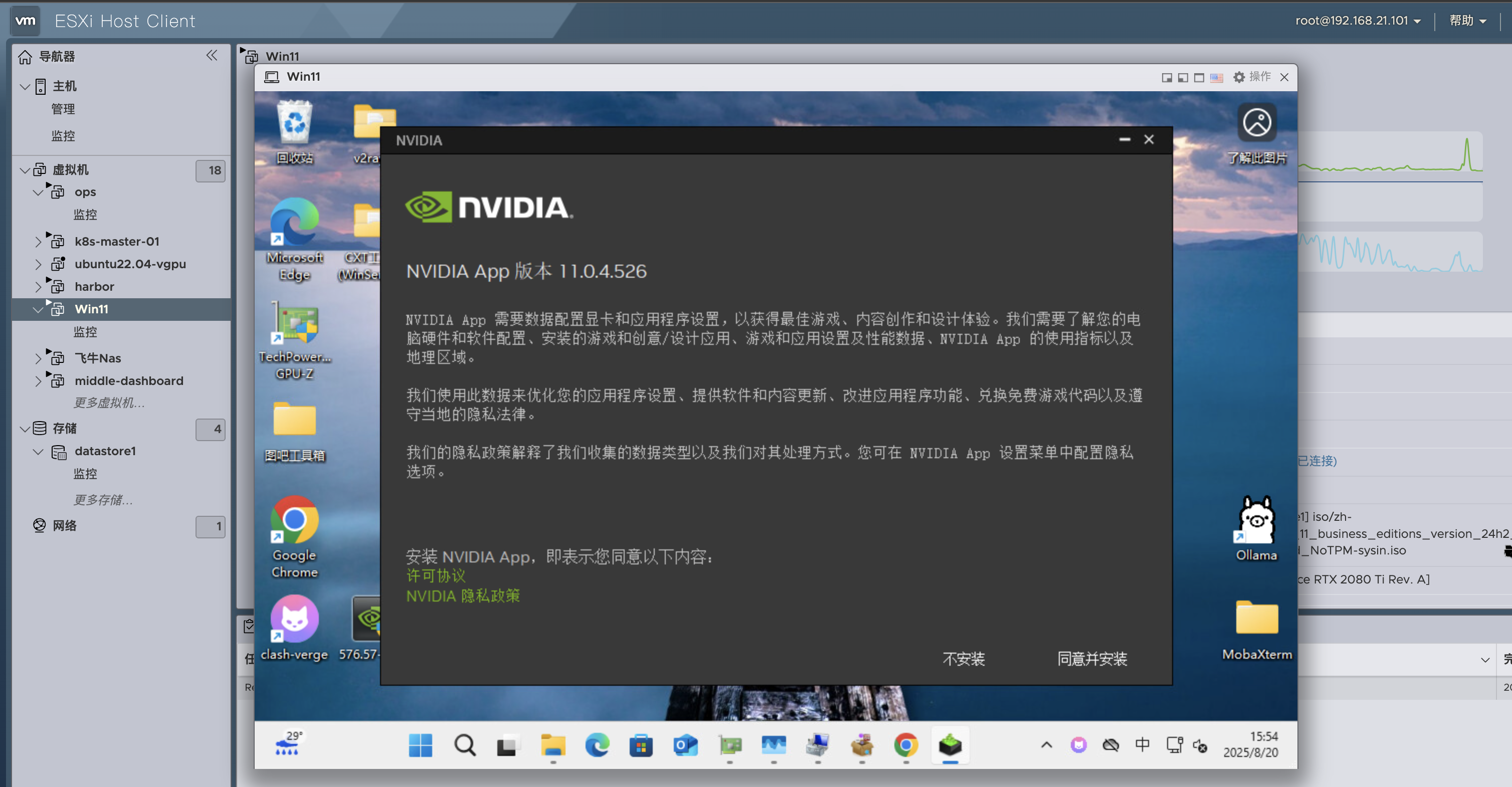
同意安装
等待安装完毕
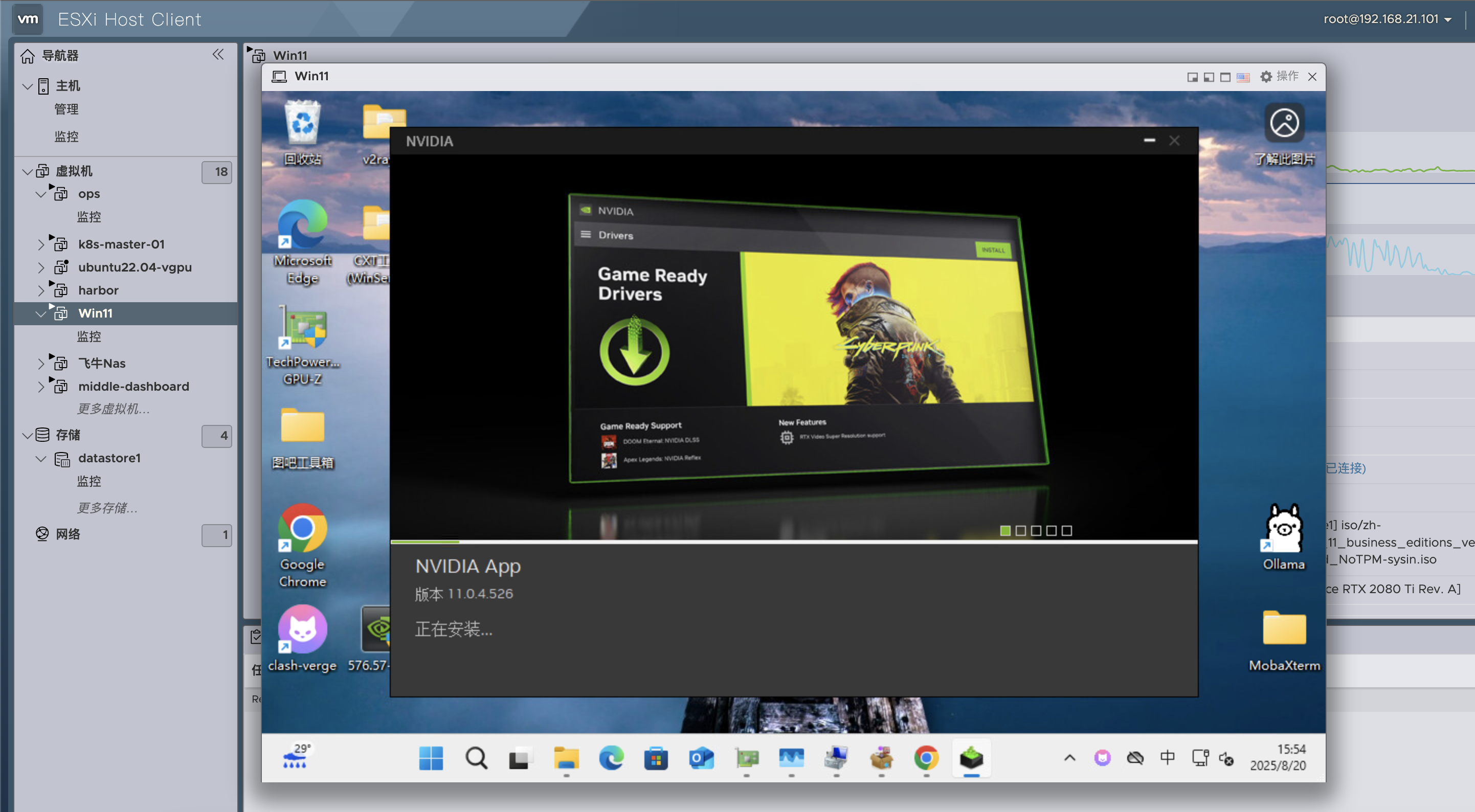
等待下载Force Game Ready驱动程序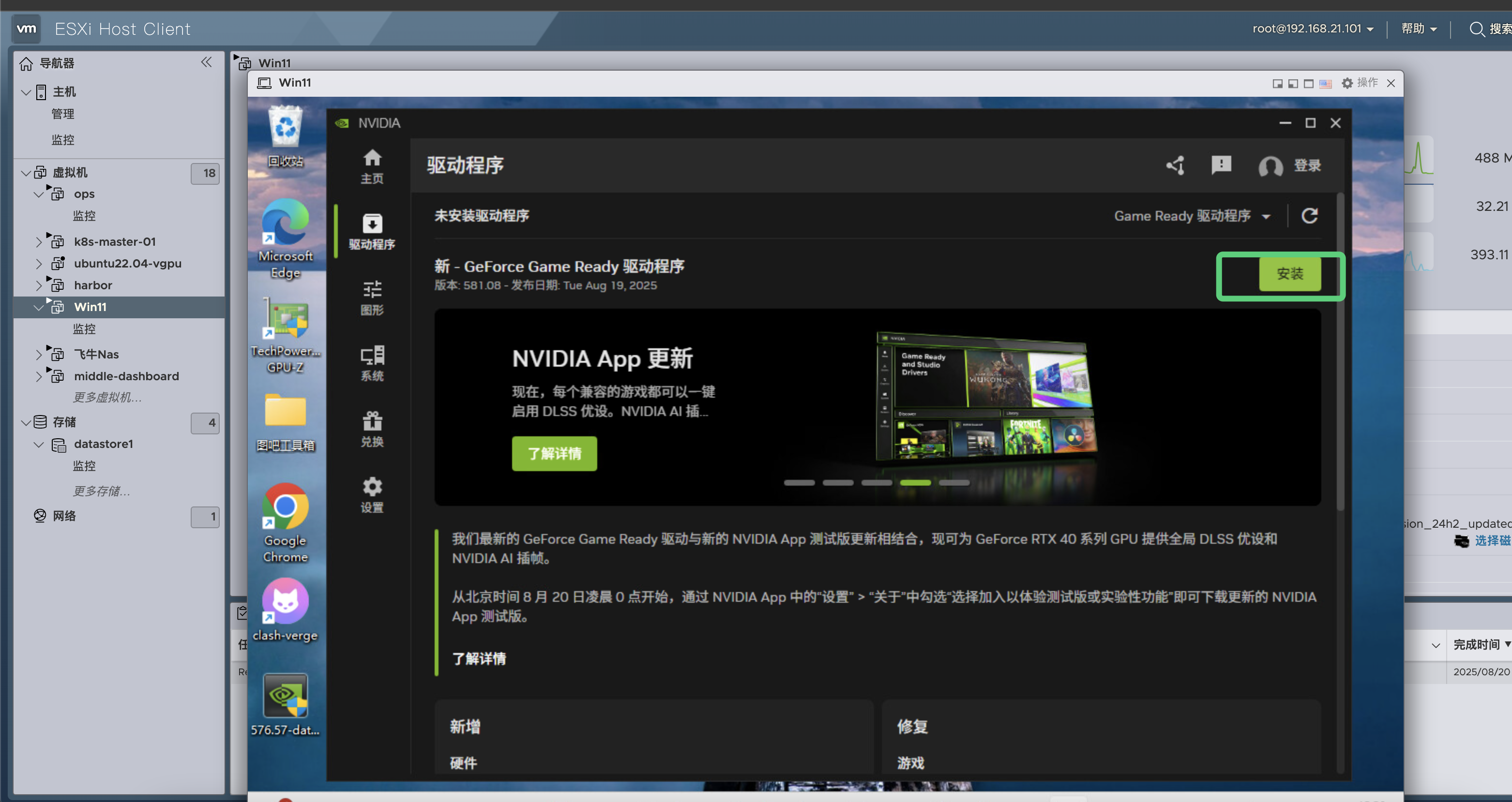
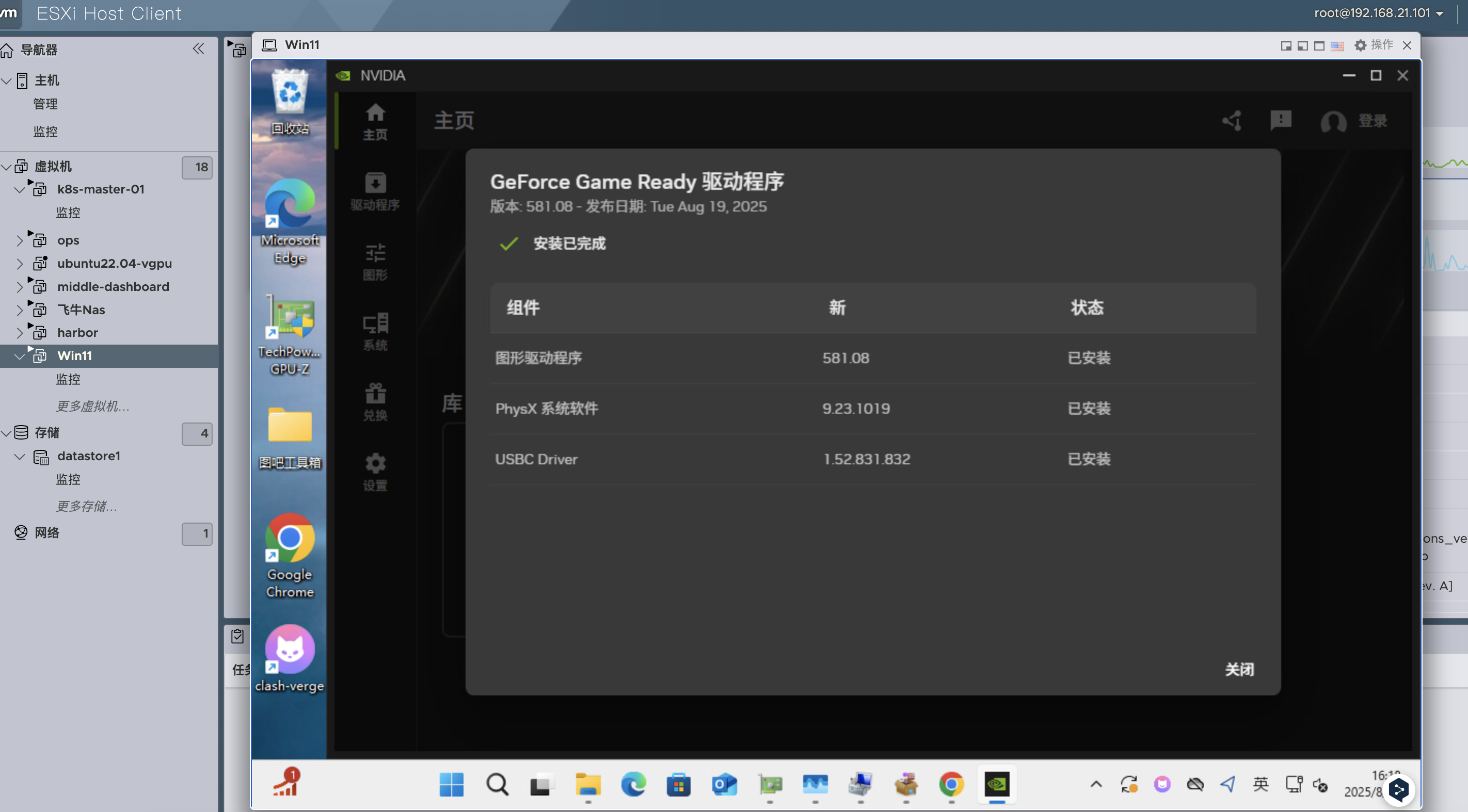
安装完毕后会显示我们版本号和安装的依赖程序
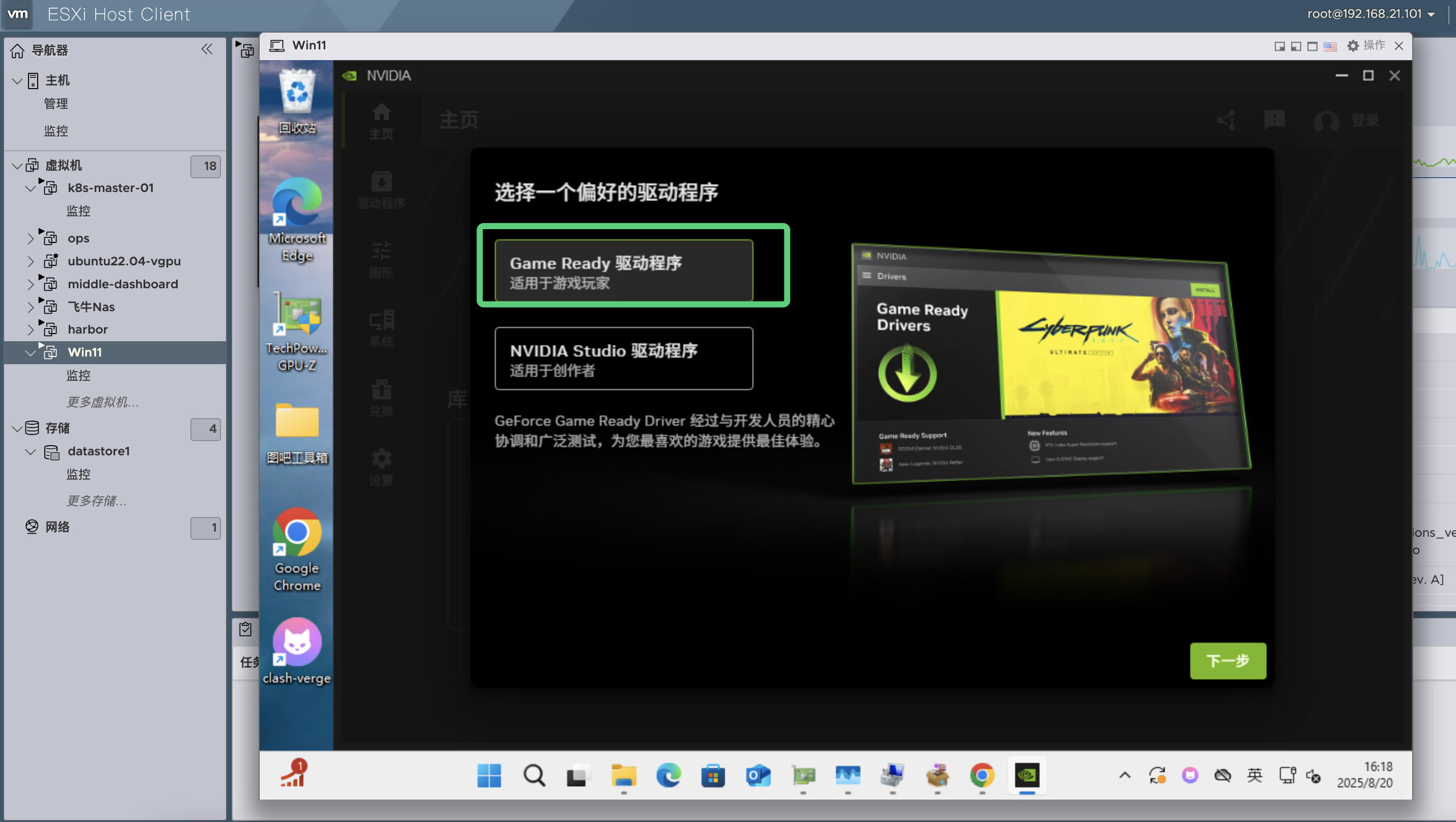
这里我们选择游戏配置,根据实际情况来
需要将第二块显示器设置为主屏
这里如果我们使用显卡欺骗器,就需要在这时候安装向日葵、Parsec工具
注: 如果发现CPU使用率多高,GPU使用率不变,请将显示器切换到另外一个显示器
查看驱动信息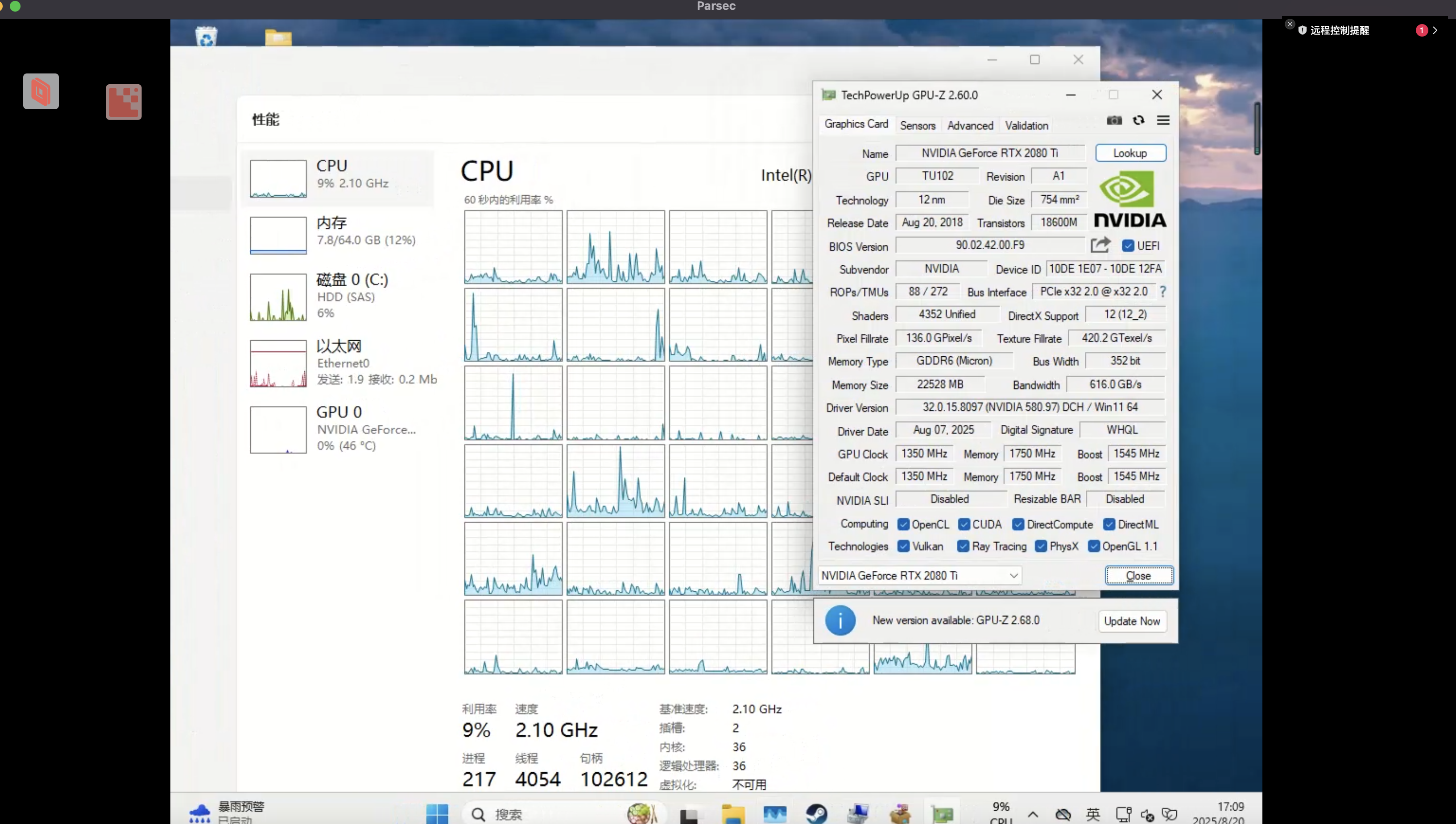
显卡测试(游戏以及大模型)
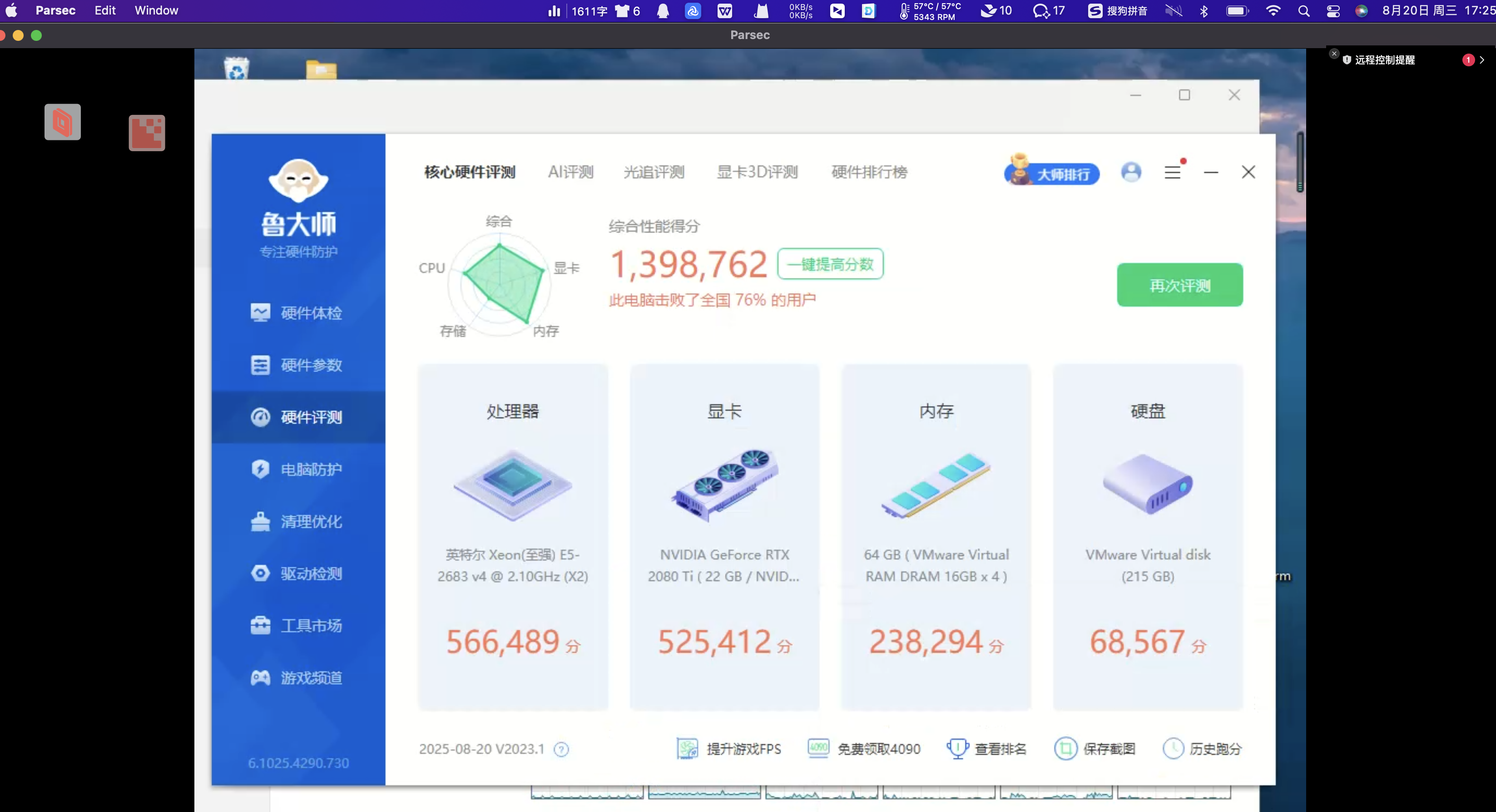
鲁大师跑分测试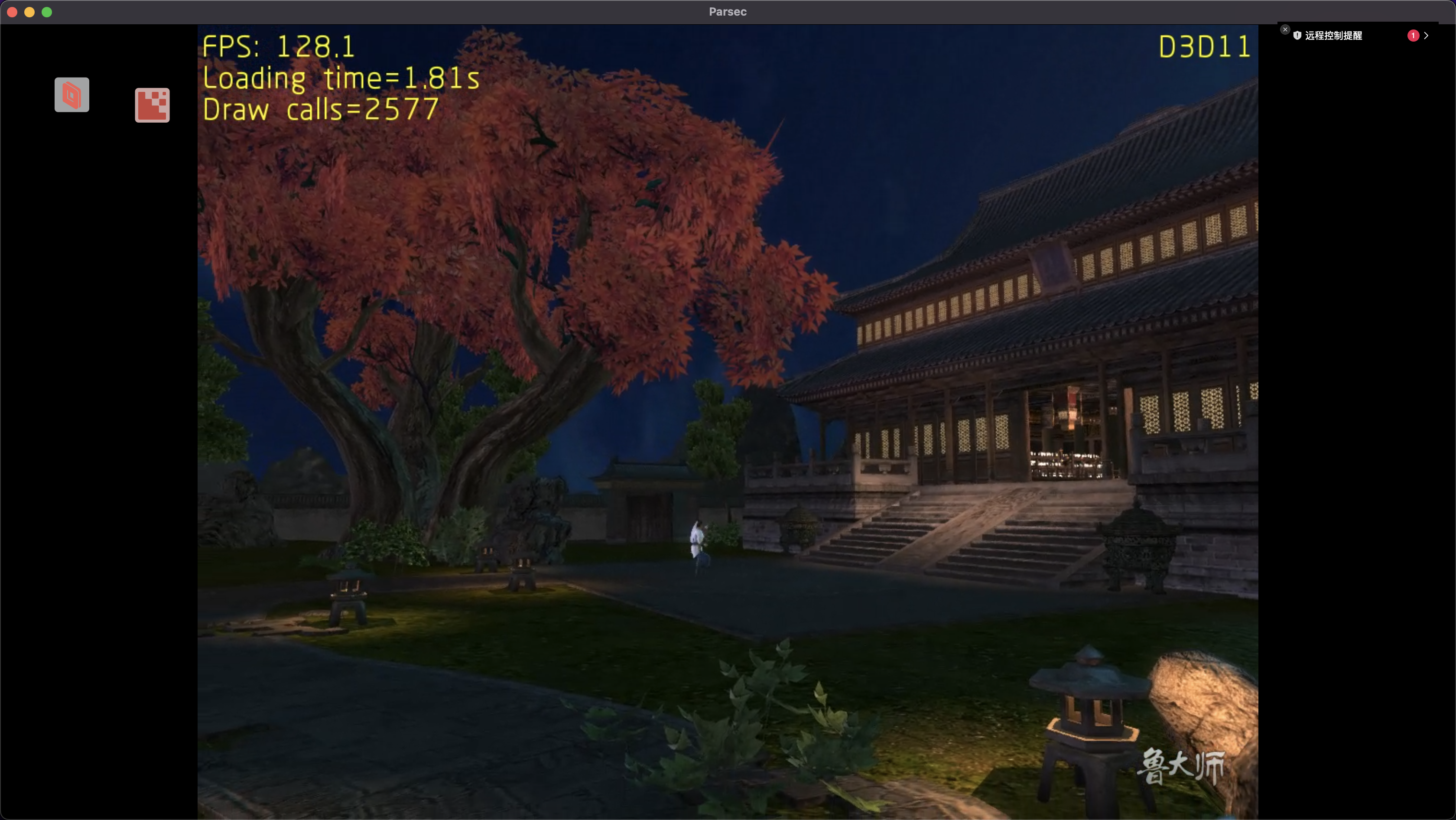
CSGO游戏测试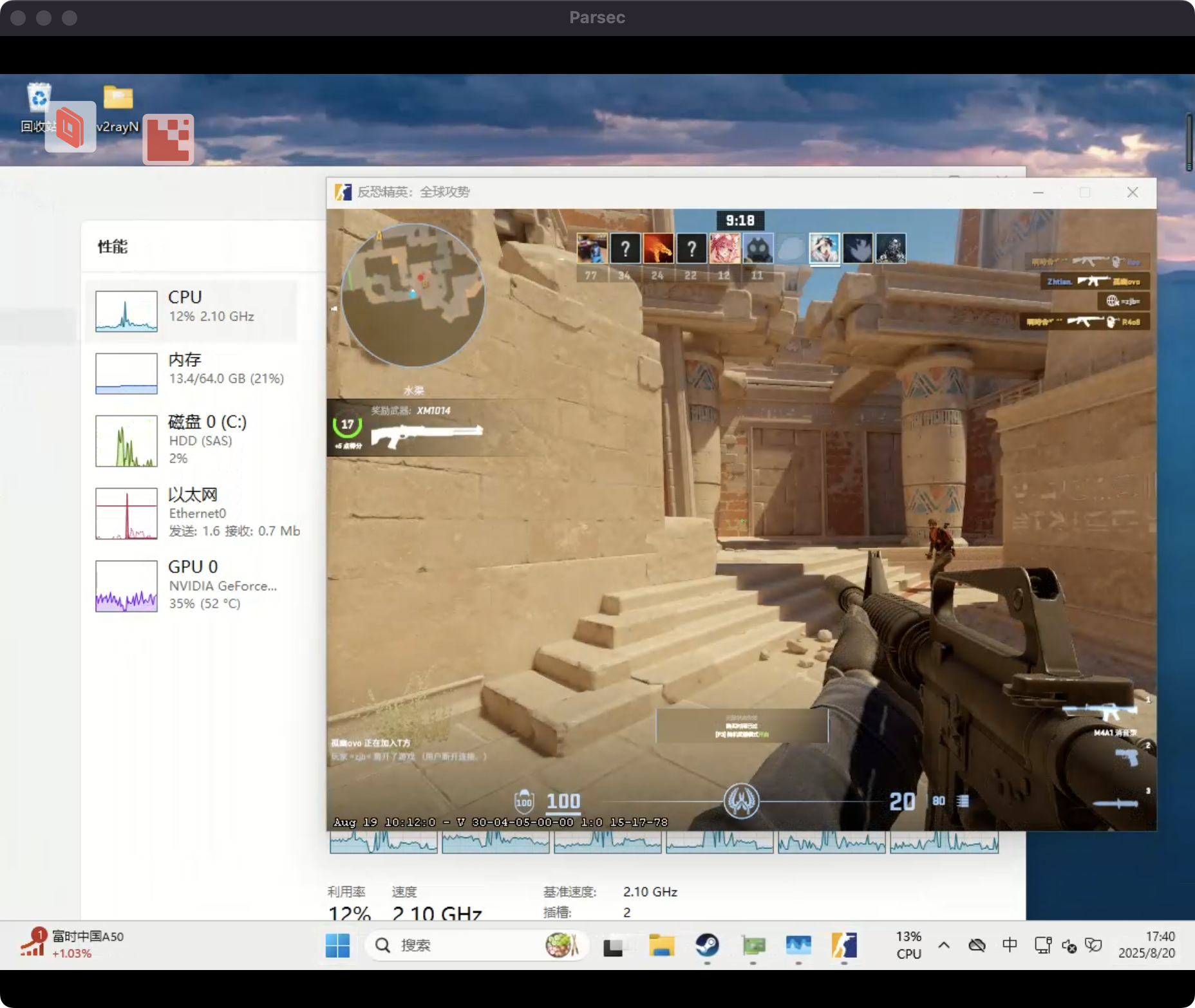
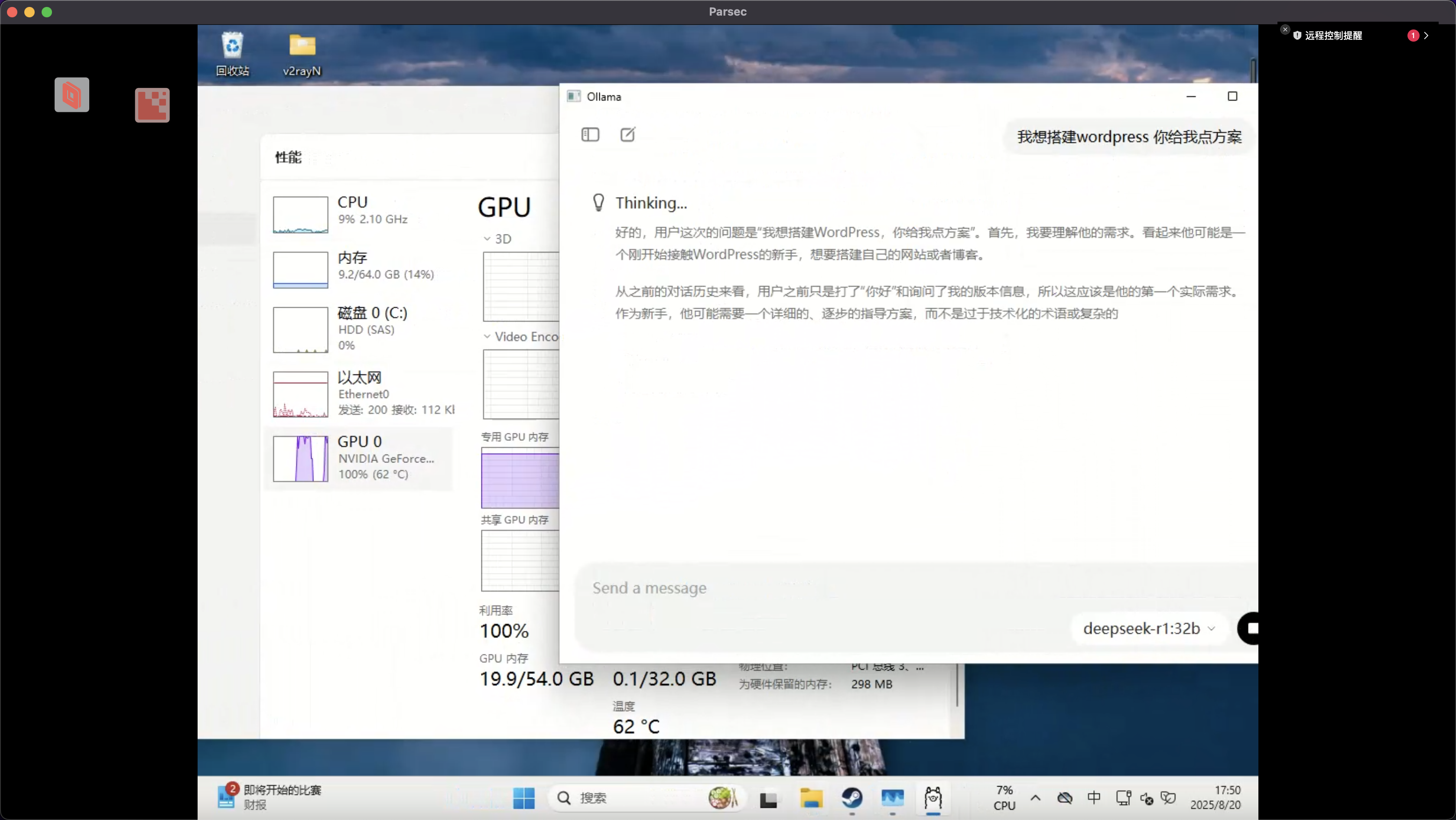
大模型测试