- 写在前面
- iStoreOS 安装科学上网插件
下载 iStoreOS OpenClash、PassWall、SSR Plus 插件安装包- >安装前必做的准备工作
- >安装 OpenClash、PassWall、SSR Plus 插件安装包
- >查看插件安装情况
OpenClash、PassWall 插件最简单实用教程
斐讯 n1 如何安装 iStore 固件
博主推荐的N1旁路由设置
写在前面
1. 为什么要使用 iStoreOS
对初学者非常友好,尤其是使用单网口软路由做旁路由,比如,斐讯N1等,只需要刷入对应的 iStore 专属 openwrt 固件,即可获取到所属的局域网IP。
- 文字太多?点击观看–>>>视频教程
3. 常见问题
特别提一下,如按照网上教程已刷入固件,依旧不能科学上网功能(如访问 youtube和谷歌
可按照如下教程,尝试是否能解决
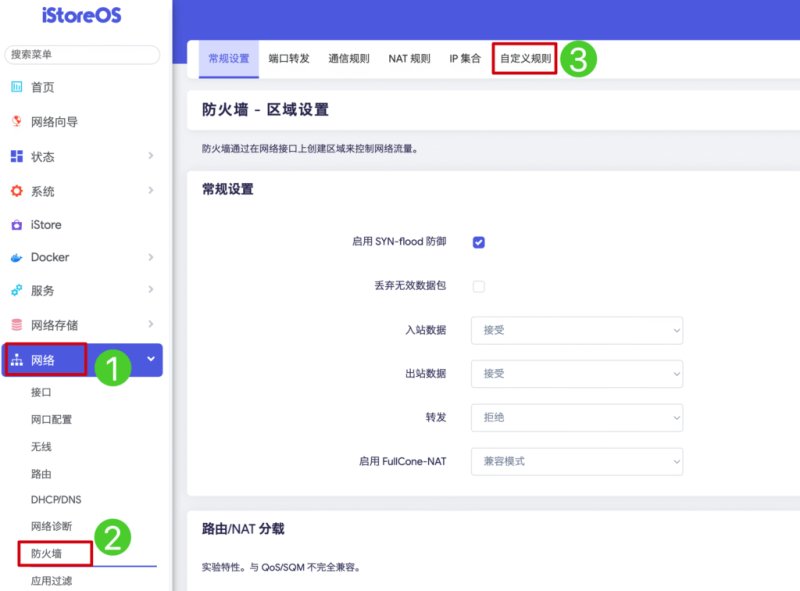
- istoreos的后台点击网络-防火墙
- 在常规设置里,入站数据,出站数据,转发这三个选项都选择接受( 如下图
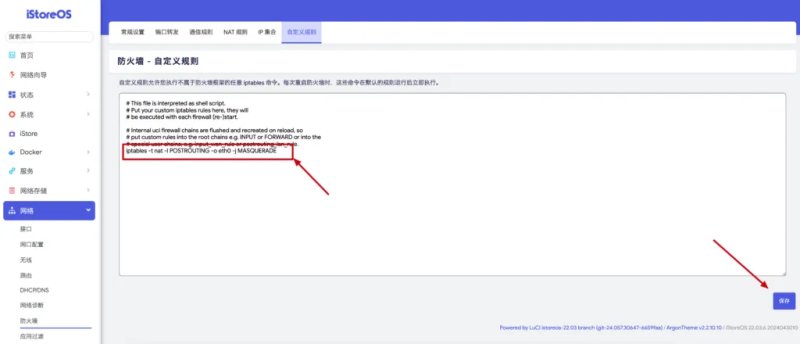
- 在自定义规则里,添加一行iptables -t nat -I POSTROUTING -o eth0 -j MASQUERADE
- 特别注意:如固件无自定义规则选项,请忽略此设置
iStoreOS 安装科学上网插件
>下载 iStoreOS OpenClash、PassWall、SSR Plus 插件安装包
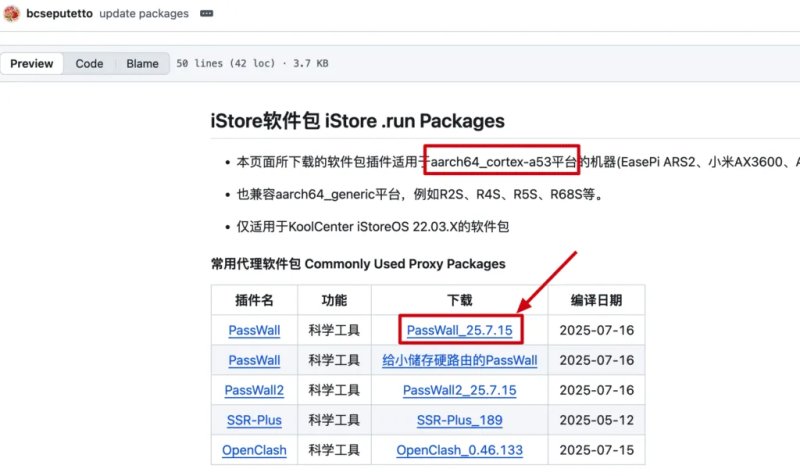
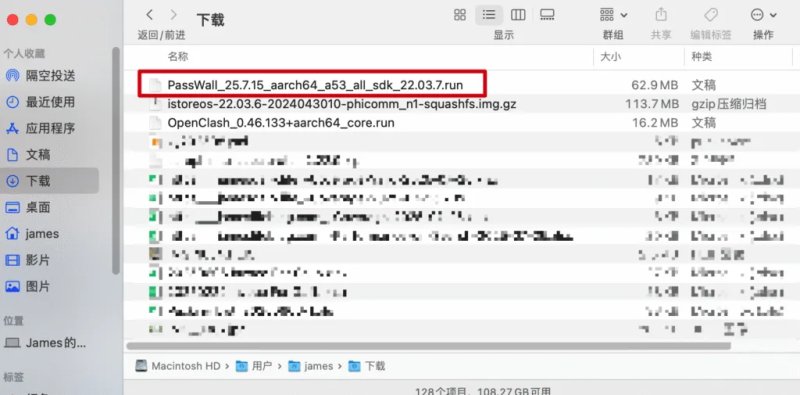
找到并下载 iStore passwall 插件 .run 安装包
- 项目地址:https://github.com/AUK9527/Are-u-ok
- 博客演示用是斐讯N1,插件下载地址:https://github.com/AUK9527/Are-u-ok/tree/main/apps
特别注意
- 不推荐passwall系列和ssr-plus一同安装,因为部分软件包可能存在冲突影响使用
- 如果你在安装此包前尝试通过第三方软件源安装,可能导致意外的错误。推荐你删除所有自行添加的第三方软件源。
- 注意,上述软件包安装,部分依赖依然要通过opkg软件源在线安装。如果安装失败,检查路由器自身的网络情况,特别是旁路由模式下最容易出现网络问题。
- 再三注意需要路由器自身联网正常
>安装前必做的准备工作
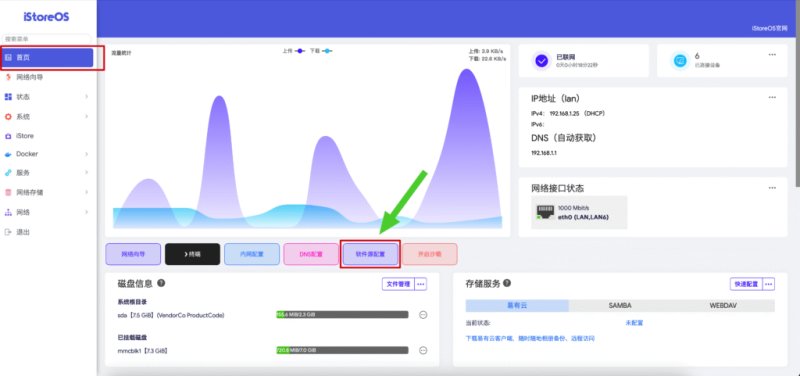
此步骤是 100%安装成功的关键,一定要注意!!!1.在默认的“首页”,找到并点击 “软件源配置”;
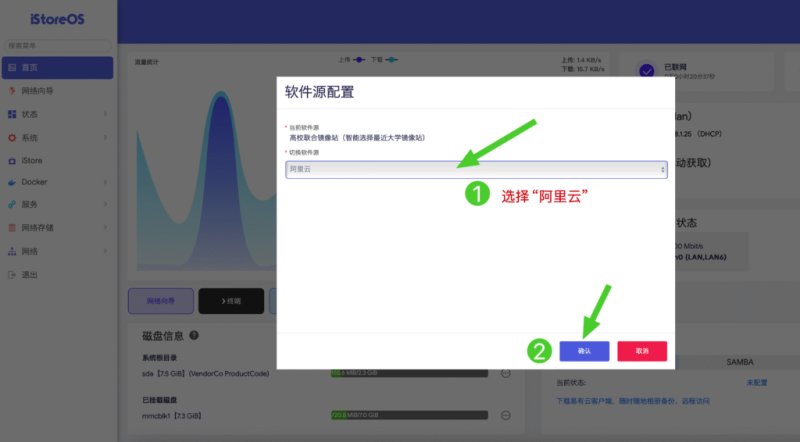
2.在弹出的窗口,将“切换软件源” 更改为“ 阿里云”,点击“确认”,保存设置!
- 此步骤是切换到普通网络用的下载源地址( 插件,部分依赖依然要通过opkg软件源在线安装
>安装 OpenClash、PassWall、SSR Plus 插件安装包
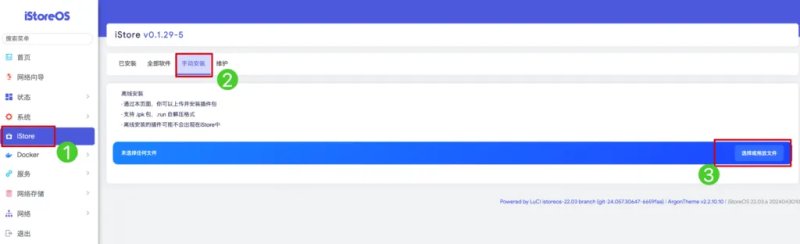
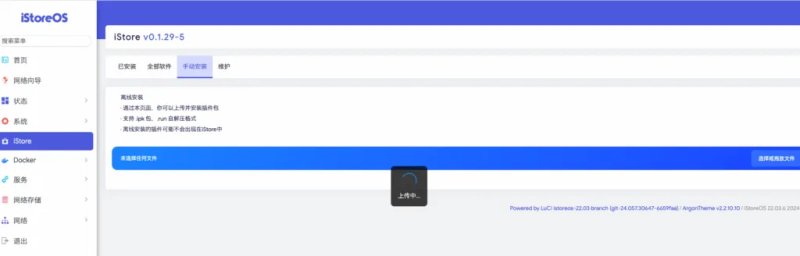
点击“iStore”–>手动安装–>点击“选择上传或者直接拖放文件”(如下图
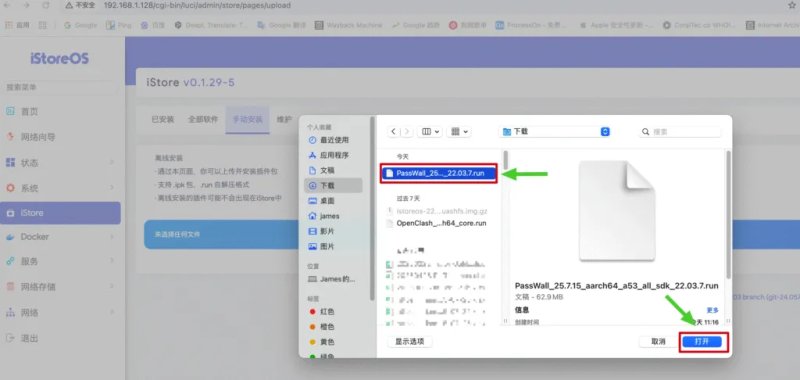
选择下载成功的 passwall .run包,就会自动跳出命令行界面进行安装(如下图
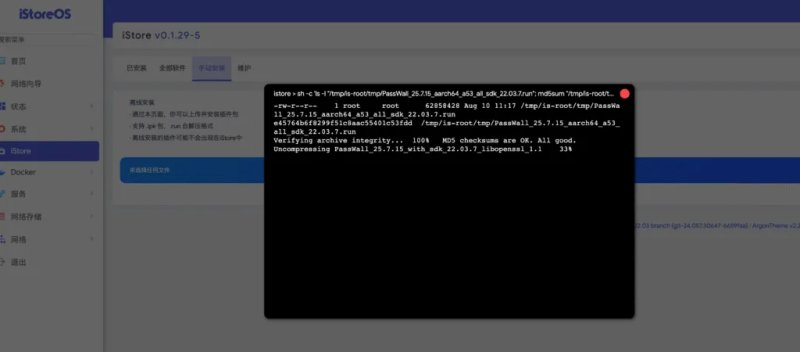
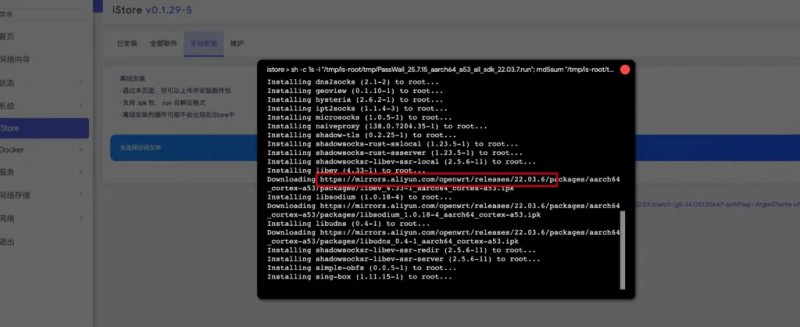
待插件安装成功,弹出“任务执行成功”,点击右上角 “x”,退出安装界面。
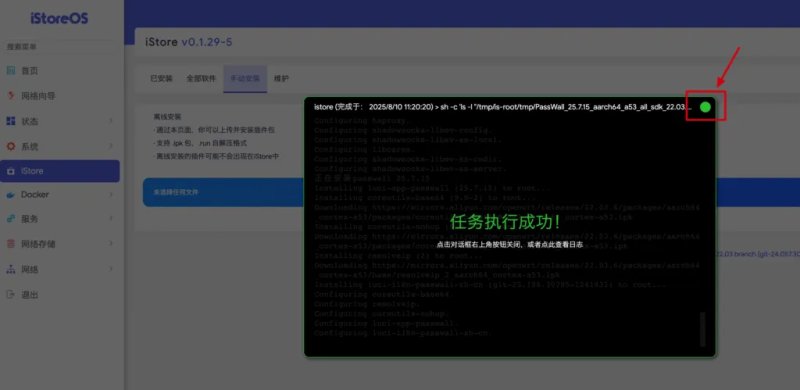
>查看插件安装情况
点击“服务“,passwall 已经成功安装,其他插件,比如说openclash, ssrplus 等插件的基本一致。
但,不推荐passwall系列和ssr-plus一同安装,因为部分软件包可能存在冲突影响使用。
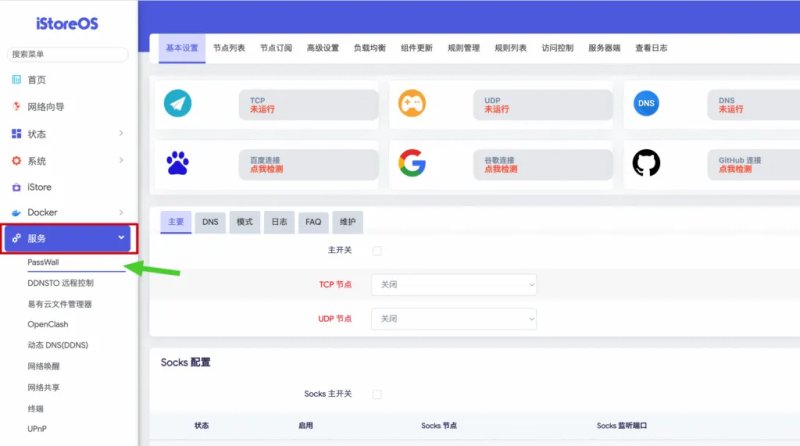
OpenClash、PassWall 插件最简单实用教程
Openclash彻底解决DNS污染,实现smartDNS:点击跳转
PassWall 快速上手:点击跳转
斐讯 n1 如何安装 iStore 固件
- 官方教程:点击跳转
- 手把手教程: 点击跳转(文字版) 视频教程
- 博主正在使用的固件版本:点击跳转 (切记,无需解压固件,直接写入到U盘即可!!
- 斐讯 n1 iStore 后台 IP : http://istoreos.local 或者 登陆主路由(同一个局域网的路由器后台), 找到 iStoreOS 设备的IP地址,浏览器输入该IP地址
- 默认用户名:root,登陆密码:password
博主推荐的N1旁路由设置
此个性化设置的提前,斐讯n1已经能成功为局域网的设备提供科学上网网络;
如您只有几个需要特殊上网的设备,可以尝试,配合静态IP并使用标签管理。
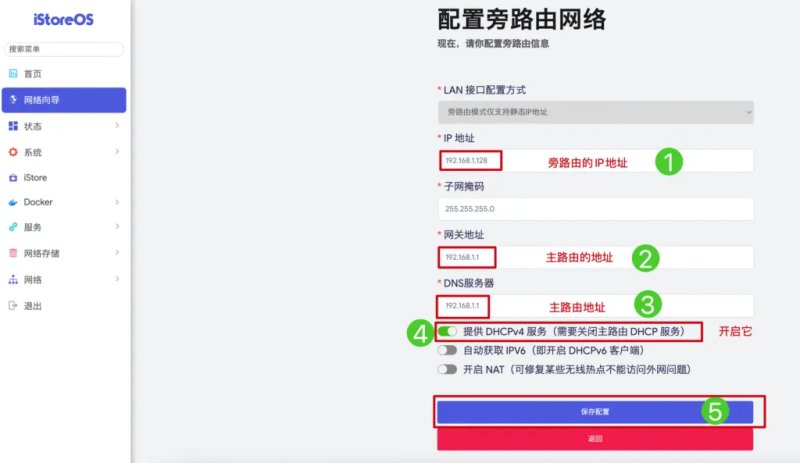
1.按照下图,设置 “网络向导”;
- 点击“配置为旁路由”
- 点击 “自动配置 ”
- 点击“ 点此刷新 ”
- 点击“自动填写”
- 开启DHCP,保存配置
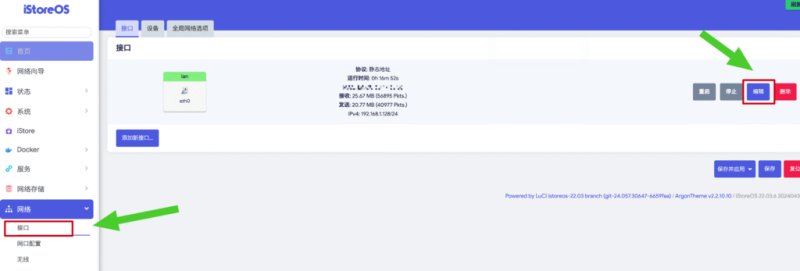
2.设置网络—>接口
网络—>接口—>常规设置—>设备,只勾选“ eth0”(lan)—>保存;
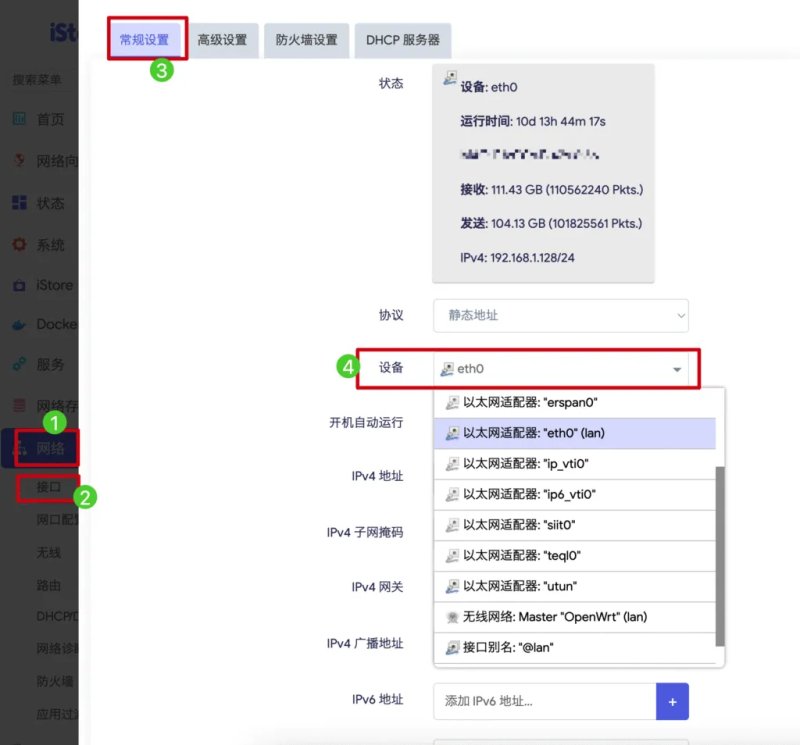
再点击“DHCP 服务器”
- 在弹出的对话框,点击“高级设置”
- 勾选“强制”
- DHCP选项,分别添加 “3,192.168.1.1”和“6,192.168.1.1”
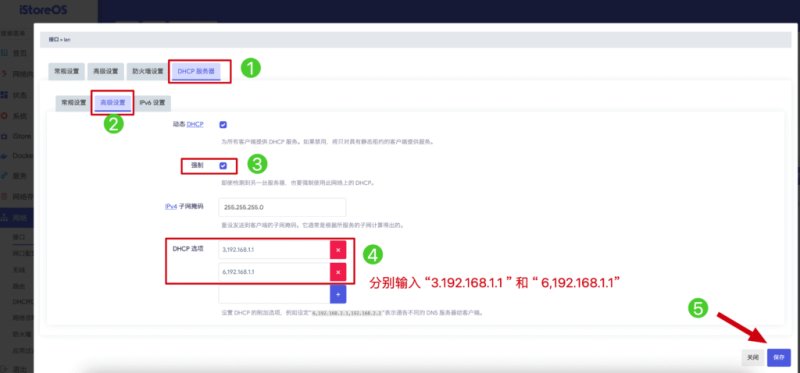
- “3,192.168.1.1”表示指派192.168.1.1作为网关(注意3和英文逗号)
- “6,192.168.1.1”表示指派 192.168.1.1作为 DNS 服务器(注意6和英文逗号)
- 设置成功后,默认所有设备,都由主路由 (192.168.1.1)处理网络需求
3. 最后,返回到上一级菜单,点击“保存并应用”!
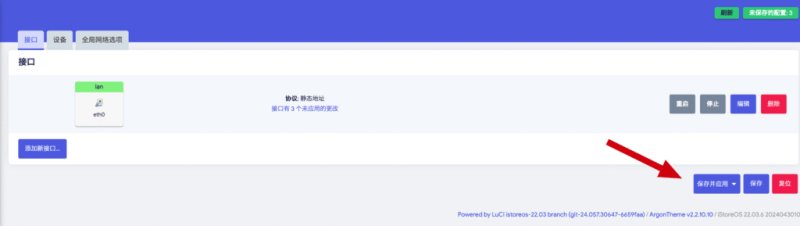
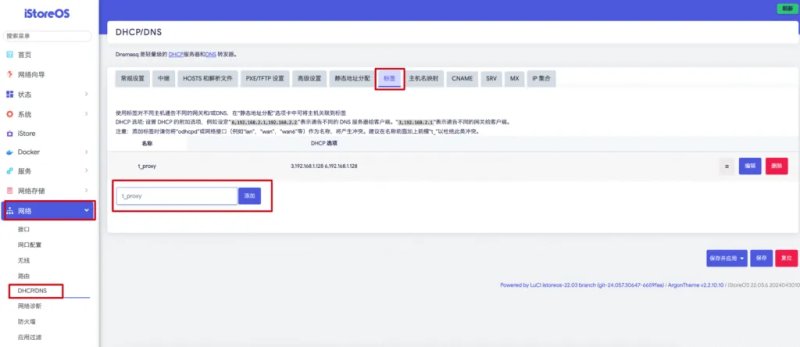
4.通过“标签”管理,设置科学上网的设备,使用旁路由的网关和DNS
- 网络—>DHCP/DNS—>标签
- 输入标签名“ t_proxy”
- 点击“添加”
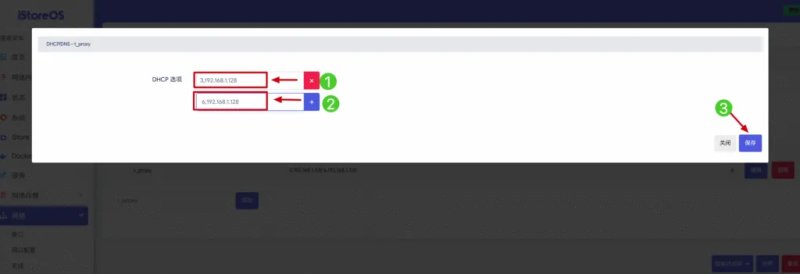
- 弹出菜单,分别输入“3,192.168.1.128“ 和“6,192.168.1.128“
- 点击“保存”
- 最后,点击“保存并应用”
- “3,192.168.1.128”表示指派192.168.1.128 作为网关(注意3和英文逗号)
- “6,192.168.1.128”表示指派 192.168.1.128作为 DNS 服务器(注意6和英文逗号)
5. 最后,对需要科学上网的设备,使用“t_proxy”标签。
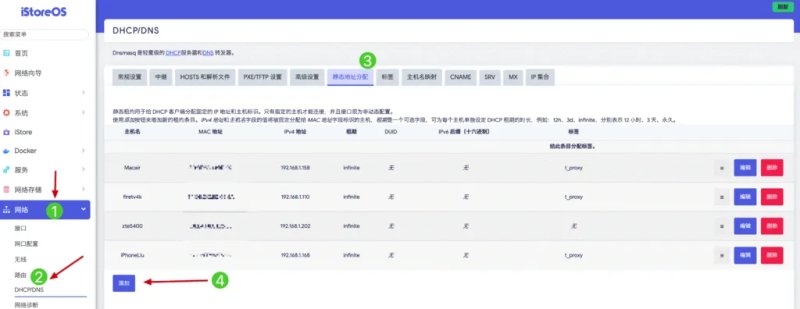
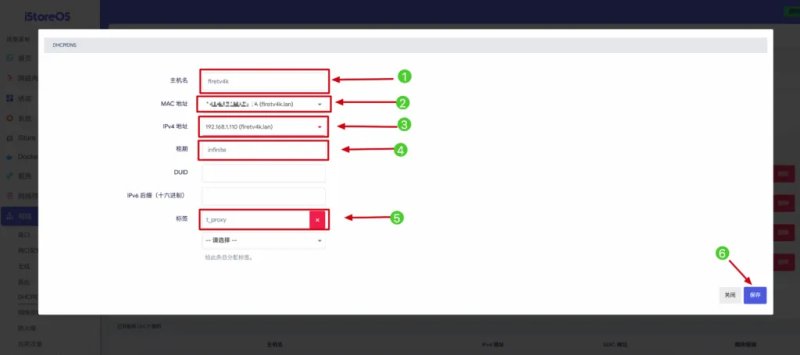
依次输入主机名
- 选择 设备的mac地址和IP地址
- 租期,设置为 “ infinite ” (无时间限制)
- 选择“t_proxy”标签
- 点击“保存”
- 最后,点击“保存并应用”
恭喜你,又解锁一个新技能!