本文记录如何将Cloudflare上注册的域名解析到Hostinger,其他的服务器也是一样的方法。
我前几天在Cloudflare上买了个域名,花费$9.77,续费同价,应该是现在最便宜的价格了。有了域名就得解析到服务器啊,不然还是无法访问的。以下是步骤:
在Cloudflare 上添加A记录
- 登录 Cloudflare 账户: 打开 Cloudflare 的网站并登录你的账户。
- 将后台语言改为中文:右上角点击语言并选择简体中文。(可选)
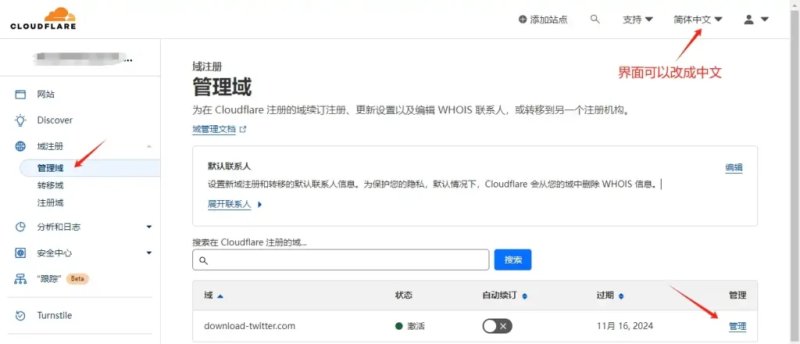
- 选择域名: 在 Cloudflare 左侧边栏中选择 域注册 → 管理域 → 点击要解析的域名后的 管理 选项。
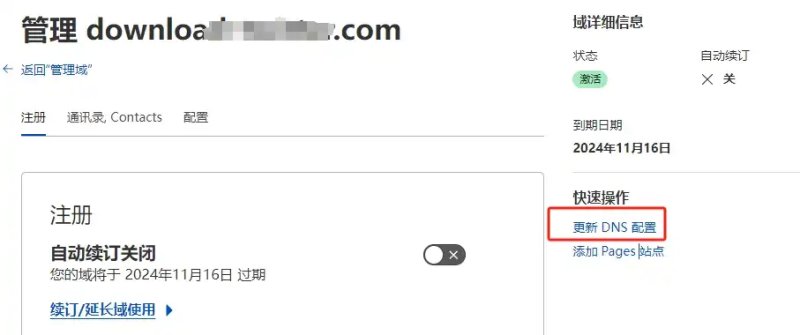
- 进入 DNS 设置: 右侧快速操作 → 更新DNS设置。
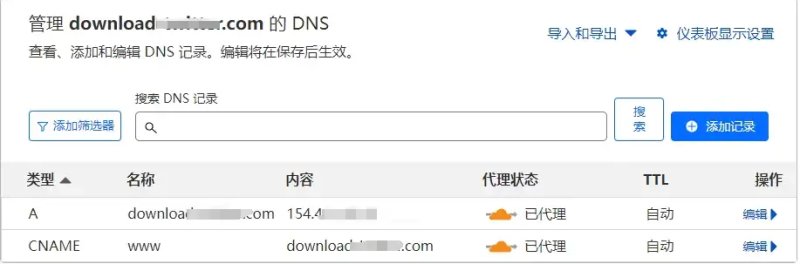
- 添加 A 记录:
- 类型(Type): 选择 A 记录。
- 名称(Name): 输入 @ 或者你想要指定的子域名。
- 目标(IPv4 address): 输入 Hostinger 服务器的 IP 地址。
- 添加CNAME:
- 类型(Type): CNAME。
- 名称(NAME):主机名或前缀,不带域名,一般为www、blog 或 shop。名称必须遵循以下准则:
- 目标(必需):填入你的域名。
CNAME要注意的地方
- 可以使用句点 (.),但不得作为第一个或最后一个字符。
- 不允许使用连续句点 (…)
- 不能超过 63 个字符
- 不能是 @ 符号。
- 尚未被现有的 A record(A 记录)、TXT record(TXT 记录)或 MX record(MX 记录)使用。
在 Hostinger 上的设置
转到Hostinger这边,添加站点:
- 登录Hostinger:打开Hostinger的官网并登录账号。
- 创建网站:单击导航栏 网站 → 创建或迁移网站。
- 选择或者跳过个性化推荐:Hostinger会询问你的网站类型,这一步我自己是跳过了。
- 选择创建新网站:我选择创建一个新网站。如果是迁移,就会让你选择自己上传网站文件或者是让他们帮你迁移。
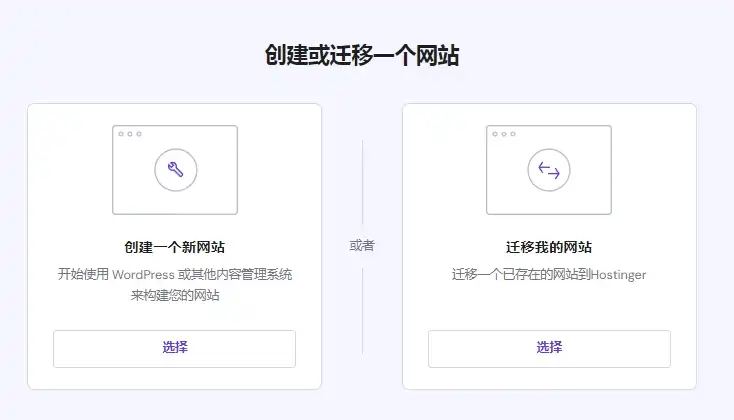
- 选择平台:选择是自己建WordPress还是让AI帮你建一个。看你自己,我选的左边。
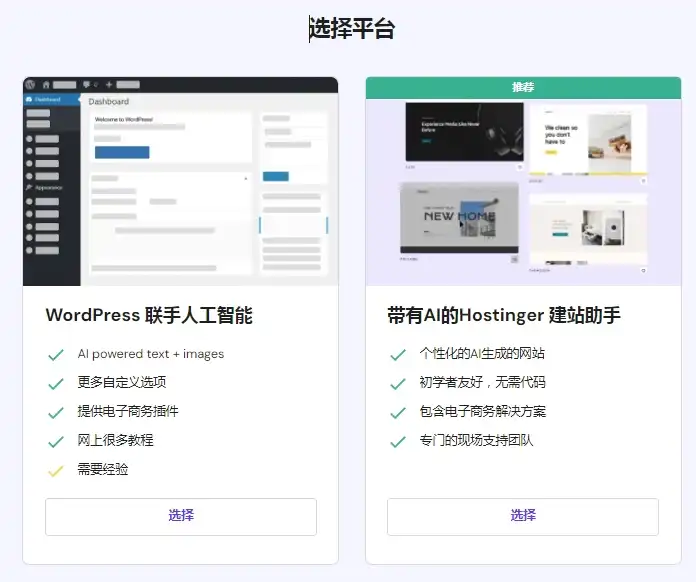
- 填写WordPress相关信息:选好语言,登录邮箱,密码。不用自己新建数据库,Hostinger会自动帮你新建一个并且连接。后面还会推荐你安装一些插件和主题,这里可以跳过,自己装也是一样的。后续的AI创建文本也可以跳过。
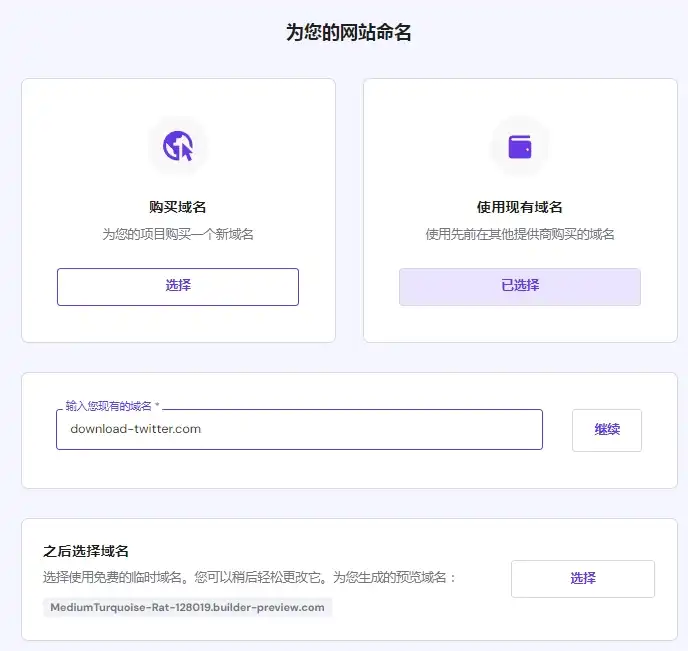
- 绑定域名:这一步才是正主,选择使用现有域名。然后会提示你将域名现在的域名服务器(Nameservers)从Cloudflare改到Hostinger。Cloudflare的Business账户才可以改Nameserver,因为前面已经用A记录指向Hostinger了,所以直接点击继续,等待建站完成。
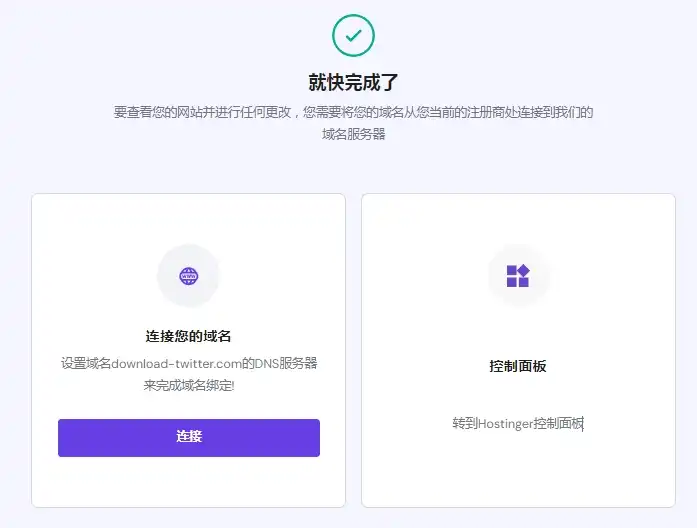
- 连接域名:到上一步其实就结束了,但最后Hostinger还是会叫你连接域名,其实就还是让你修改Nameservers。直接跳过,点击上方的Hostinger的Logo返回控制面板即可。
验证
虽然都告诉你DNS要24小时才能生效,但现在应该都是实时的。我完成上述操作之后,就打开了网站,已经可以访问了。
如果你的还不能访问,就稍微多等待一段时间吧。
1.6/5 - (7 votes)