虽然说Hostinger的hPanel和文件管理器还挺好用的,但是直接使用FTP软件连接主机还是要方便很多。
找到你的FTP详细信息
Hostinger 有hPanel主机,但也有cPanel主机。
如果你是hPanel主机
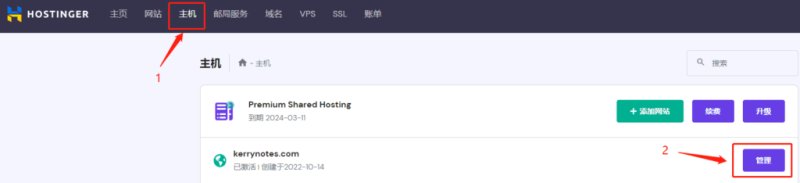
- 进入后台,打开主机,点击管理按钮。
- 在左侧的导航里找到文件管理功能,选择其子目录FTP账号管理。随后右侧会显示你当前网站的FTP账号详细信息:FTP IP、主机名、FTP用户名还有FTP端口。
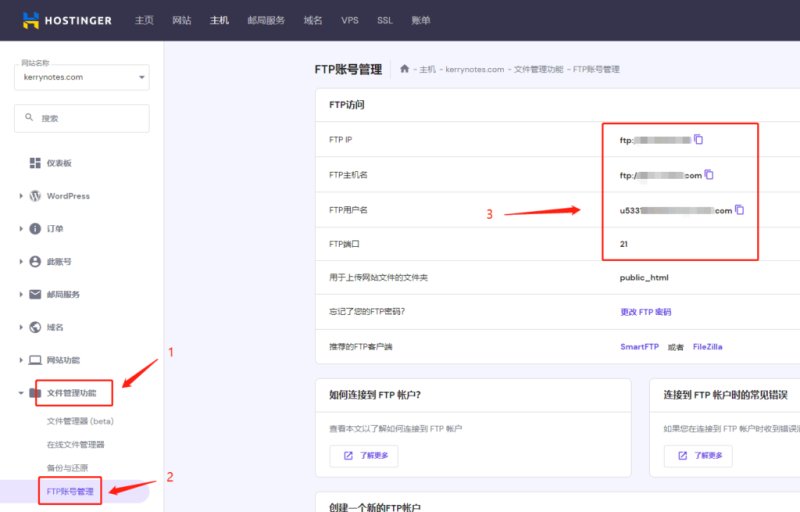
- 为了安全,FTP密码不会显示出来(FTP密码在开始添加网站时设置)。如果你不记得密码了,可以自行更改。
- 如果你选择的是可以SSH访问的主机套餐,默认情况下,SSH密码和你主域名的FTP密码相同。
如果你是cPanel主机
- Hostinger也是有cPanel的。在cPanel中找到Files分类下的FTP账户。点击之后就能看到FTP详细信息了。
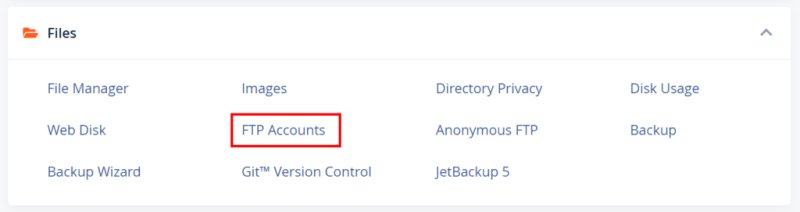 来源:Hostinger
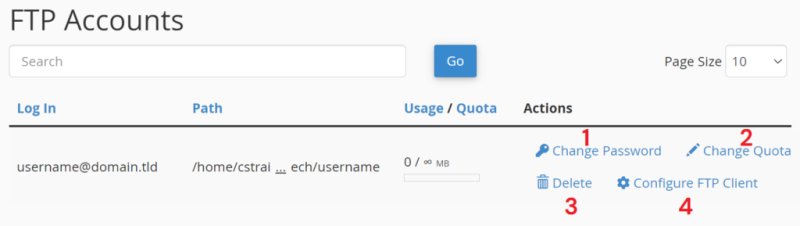
- 如果您之前创建了一个 FTP 帐户(可以在上面的同一页面上完成),在FTP 帐户部分,您将看到这些按钮:
- 更改 FTP 帐户密码
- 更改 FTP 帐户配额
- 完全删除FTP 帐户
- 检查您的 FTP 详细信息
 来源:Hostinger
- 你的FTP详细信息应该是类似于以下内容:
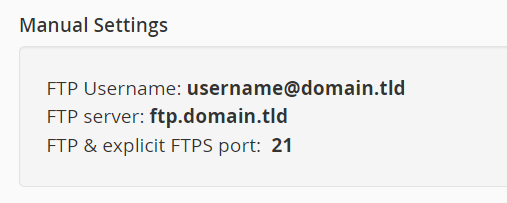 来源:Hostinger
安装FTP客户端
Hostinger推荐使用SmartFTP(付费)和FileZilla(开源)。我这里还是用FileZilla做演示,FTP软件设置基本都是一样的。
下载FTP客户端
快速连接(可选)
打开FileZilla在快速连接位置填写你的FTP账户信息:
- 主机:FTP IP
- 用户:FTP 用户名
- 端口:21
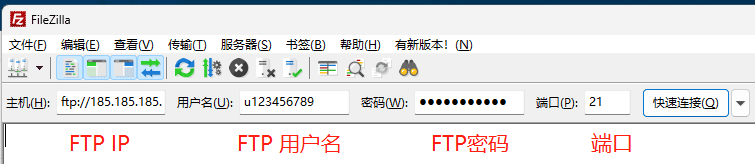
点击快速连接,你将会连接到你的FTP服务器。如果遇到什么未知证书信息,选中“在以后的会话中始终信任此证书”,并点击确定即可。
使用站点管理器(建议)
建议使用站点管理器,可以保存之前的连接详细信息,以及可以更改加密类型或者协议(FPT或SFTP)。
在 FileZilla 中打开站点管理器:
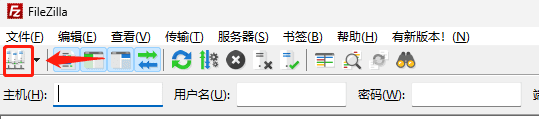
点击新站点,然后在右边配置好你的FTP信息。点击连接,你将连上你的服务器了。
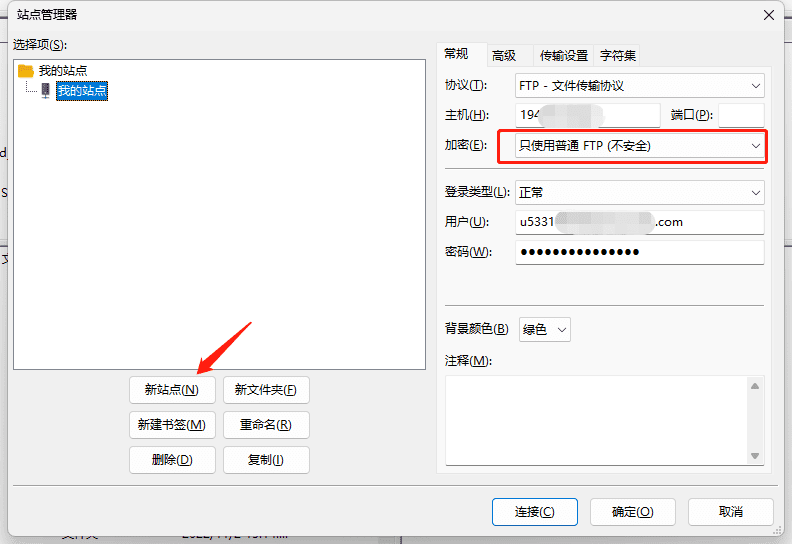
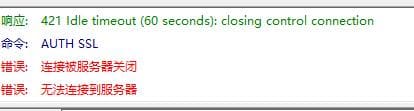
这里需要注意的是:如果一直提示421错误,连接不上,可以尝试把加密改成只使用普通FTP。
Rate this post