之前水了一篇在vps上安装archlinux的文章,在安装的时候,里面用到的分区方案是MBR+DOS,网络管理是用的systemd-networkd。怎么说呢,这套配置的话只适合在虚拟机上用。
如果说要在物理机上装,现在一般都是用UEFI+GPT了,其次物理机上你肯定要装个桌面环境,用桌面的话网络管理用NetworkManager就非常有必要了。因为很多桌面环境都依赖这个,例如GNOME,DDE,还有一些扶墙工具等等。
所以我决定重新水一篇UEFI+GPT+NetworkdManager的安装教程,另外在后面会详细教大家装DDE桌面环境和常用软件,以及记录一些我踩过的坑。
DDE桌面设置好了之后大概就长这样:
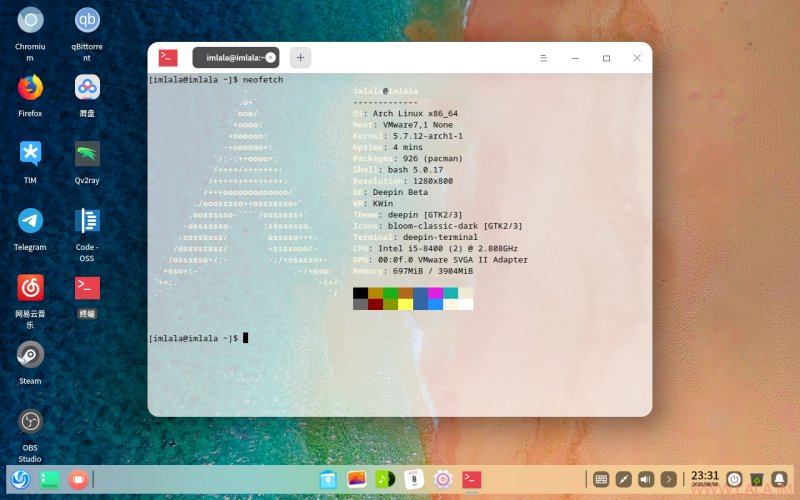
其实桌面环境装好后,后面的就是找源,找包,然后一顿pacman -S。。。
安装系统
首先我们还是在archiso的命令行里面进行安装,第一步检测有没有网:
ping baidu.comarchiso默认是支持DHCP的,你把电脑的网线接到路由器下面,路由器一般情况下都是会用DHCP帮你配置网络的,如果没网的话就得配置静态地址,或者通过无线网络安装,这些本文就不叙述了,可以参考archlinux的官网wiki。
启用NTP:
timedatectl set-ntp true
timedatectl status
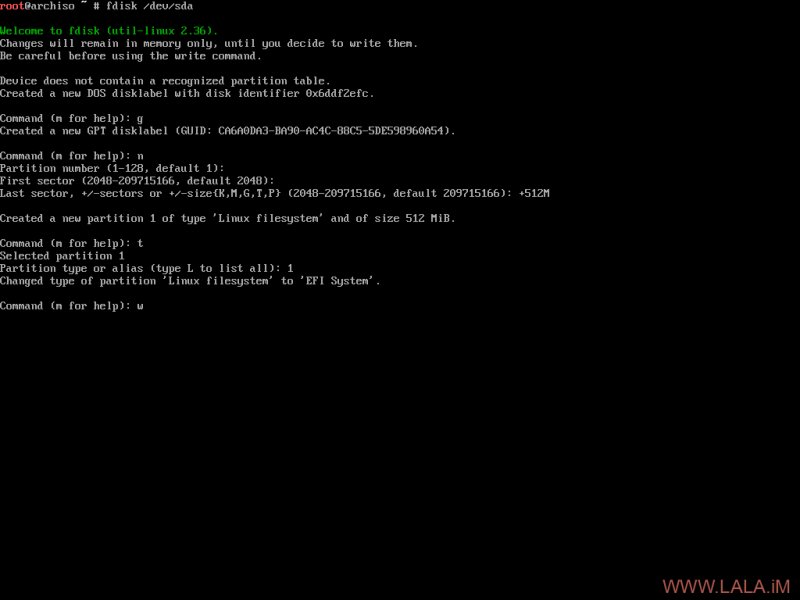
开始分区,首先我们把DOS disklabel改为GPT disklabel,然后创建一个EFI分区,给512M:
再创建一个SWAP分区,给1024M:
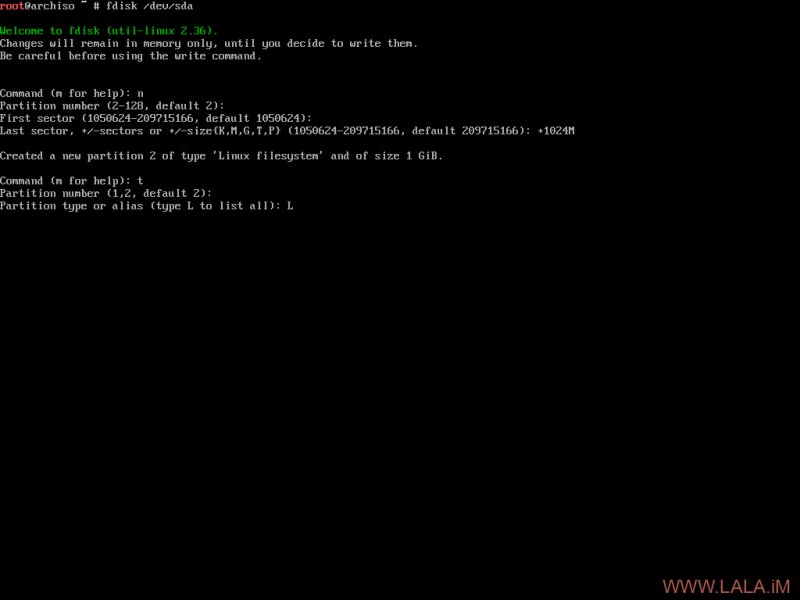
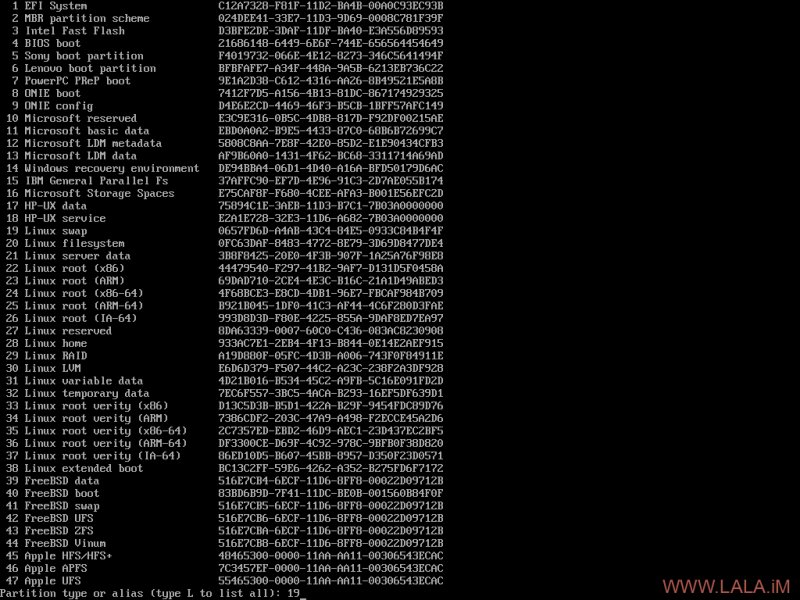
要改分区类型,不知道分区类型的编号,就执行L查看,然后按q退出输入你查到的编号回车即可:
最后创建一个/分区,划分硬盘剩下的所有空间:
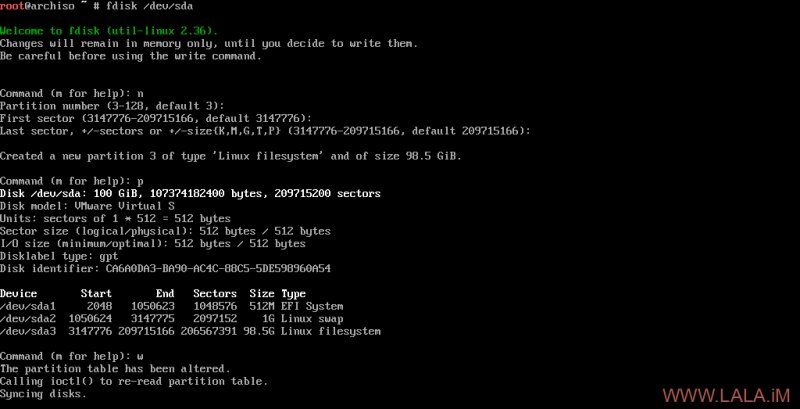
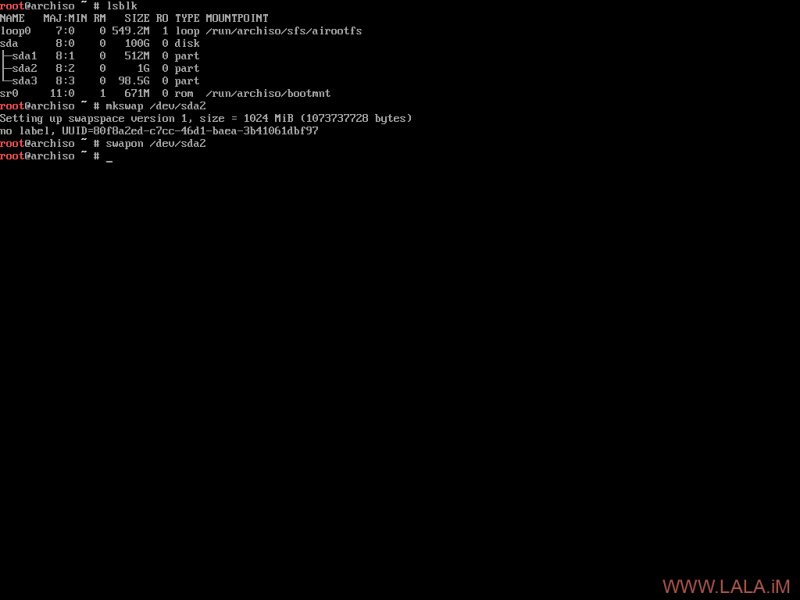
创建swap并挂载:
mkswap /dev/sda2
swapon /dev/sda2
如图所示:
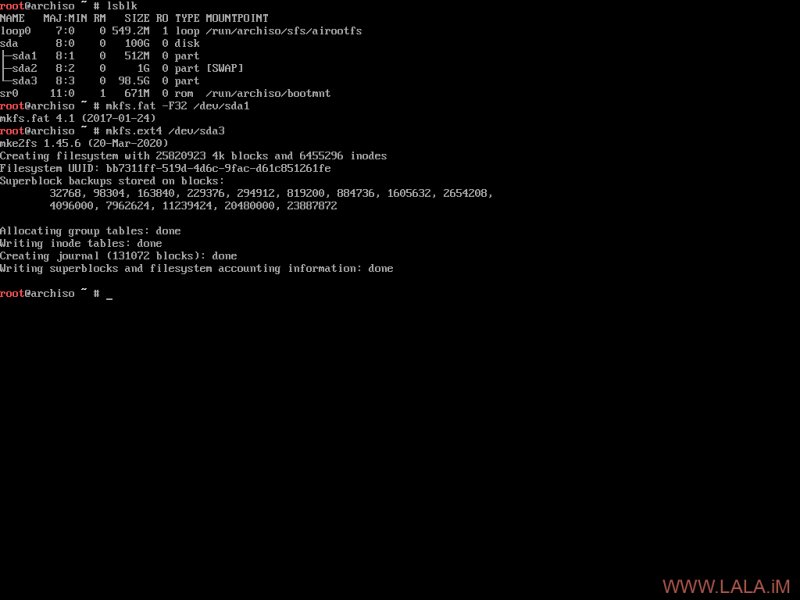
创建文件系统:
mkfs.fat -F32 /dev/sda1
mkfs.ext4 /dev/sda3
如图所示:
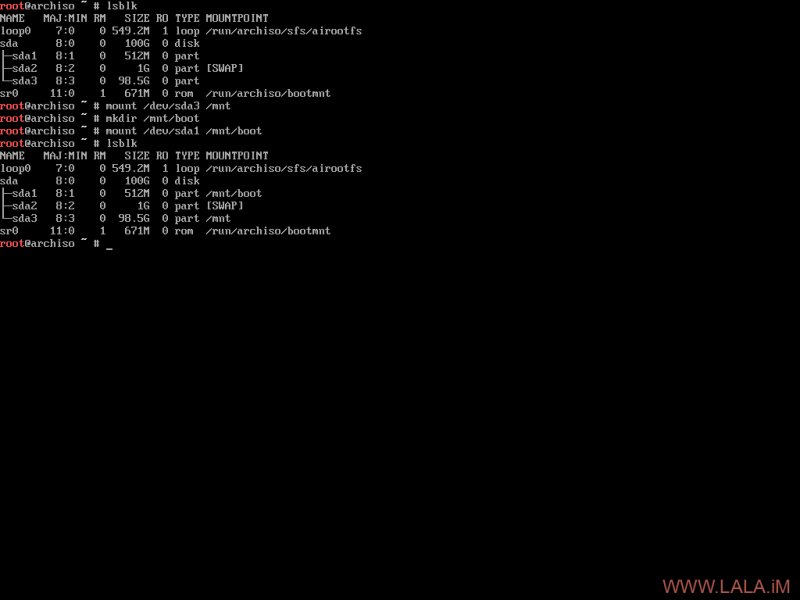
挂载文件系统(与MBR不同的地方在于你需要将EFI分区挂载到/mnt/boot)
mount /dev/sda3 /mnt
mkdir /mnt/boot
mount /dev/sda1 /mnt/boot
如图所示:
安装基础系统和一些需要用到的软件(与MBR不同的地方在于你需要额外装一个efibootmgr)
pacstrap /mnt base linux linux-firmware nano openssh grub efibootmgr生成fstab:
genfstab -U /mnt >> /mnt/etc/fstab然后你就可以chroot到新装的系统内了:
arch-chroot /mnt设置root密码:
passwd设置时区:
ln -sf /usr/share/zoneinfo/Asia/Shanghai /etc/localtime
hwclock --systohc
本地化设置:
nano /etc/locale.gen去掉下面的注释:
en_US.UTF-8 UTF-8
zh_CN.UTF-8 UTF-8
注:你需要桌面环境支持中文,就必须在这里配置zh_CN的locale。
重新生成配置:
locale-gen创建locale.conf配置文件:
nano /etc/locale.conf写入如下配置:
LANG=en_US.UTF-8设置hostname:
echo imlala > /etc/hostname编辑hosts列表:
nano /etc/hosts写入如下配置:
127.0.0.1    localhost
::1    localhost
127.0.0.1    imlala
网络这块,由于我们需要用到桌面环境,所以选择使用networkmanager是更明智的。
如果你的网络是DHCP自动分配的,那么安装好了之后设置NetworkManager开机自启即可,无需做其他配置:
pacman -S networkmanager
systemctl enable NetworkManager
最后配置grub:
grub-install --target=x86_64-efi --efi-directory=/boot --bootloader-id=GRUB
grub-mkconfig -o /boot/grub/grub.cfg
在完成上述这些步骤后,我们就可以退出这个chroot了:
exit取消挂载的文件系统然后重启机器,安装这块就告一段落:
umount -R /mnt
reboot
系统配置
系统配置这里包含了以下所有的内容,建议萌新从头看起。
创建普通用户
使用ROOT登录到系统内,首先我们要装一个sudo并创建一个普通用户,再把这个普通用户加到sudo内。
因为你要用桌面环境,不可能直接用ROOT去裸奔吧,而且有些桌面环境根本就不允许你用ROOT登录,所以创建一个普通用户是非常有必要的。
安装sudo:
pacman -S sudo创建普通用户并修改密码:
useradd -m imlala
passwd imlala
编辑sudo配置文件:
nano /etc/sudoers加入你的用户名配置:
imlala ALL=(ALL) ALL接下来我们就切到这个普通用户下面来:
su - imlala驱动安装
驱动这块因人而异,因硬件而异,我是在VMWare的虚拟机内安装的,所以这里我只提及VMWare相关的驱动:
sudo pacman -S gtkmm3 open-vm-tools xf86-video-vmware xf86-input-vmmouse启动vmtoolsd:
sudo systemctl enable vmtoolsd现在你可以在宿主机与虚拟机之间复制文件了,并且可以共享剪贴板。
软件源配置
咱们天朝有一个自己的archlinux源,这里有很多丰富的软件包,你确定要错过它嘛?
编辑如下配置文件:
sudo nano /etc/pacman.conf在文件的末尾加入:
[archlinuxcn]
Server = https://mirrors.tuna.tsinghua.edu.cn/archlinuxcn/$arch
你可能还需要把这段配置的注释去掉,以支持你在后续可以安装更多的软件包:
[multilib]
Include = /etc/pacman.d/mirrorlist
更新源并导入密钥:
sudo pacman -Sy
sudo pacman -S archlinuxcn-keyring
如果导入密钥出错,则执行下面的命令修复:
sudo rm -rf /etc/pacman.d/gnupg
sudo pacman-key --init
sudo pacman-key --populate archlinux
Yay AUR Helper
AUR是archlinux的用户软件仓库,是为用户而建、由用户主导的Arch软件仓库,理论上任何人都可以打包软件发布到AUR供其他人安装。AUR就是Arch的精髓所在。那AUR Helper又是什么?
由于AUR的机制,从AUR安装软件包的方式通常是需要编译的,这个过程有些繁琐,所以就有了帮助你自动编译并安装的工具,这类工具统称AUR Helper。
目前最常用的就是Yay了,所以这里我们选择安装Yay,首先安装git和编译需要用到的开发工具包:
sudo pacman -S git base-devel然后即可使用下面的方式安装Yay:
git clone https://aur.archlinux.org/yay.git
cd yay
makepkg -si
Yay的使用方法和pacman基本一致,这里不多叙述。
桌面环境配置
archlinux实际上支持很多桌面环境,具体的列表:
https://wiki.archlinux.org/index.php/Desktop_environment_(%E7%AE%80%E4%BD%93%E4%B8%AD%E6%96%87)
这里我选择使用DDE,既深度桌面环境,这是Deepin系统下的默认桌面环境,它最大的特点就是类Windows。
如果你长期使用Windows,突然转战到Linux,对Linux是那么的陌生,那DDE绝对是萌新之友!
安装DDE桌面环境:
sudo pacman -S xorg lightdm deepin deepin-extra qt5 wqy-microhei注:qt5这个组包实际上应该是不需要的,但目前的这个deepin组包应该是有BUG,安装完成之后软件图标不能在托盘显示,所以可以安装qt5来临时解决。
接下来编辑lightdm的配置文件:
sudo nano /etc/lightdm/lightdm.conf修改配置为如下所示:
[Seat:*]
...
greeter-session=lightdm-deepin-greeter
最后启动lightdm/设置开机自启:
sudo systemctl start lightdm
sudo systemctl enable lightdm
现在你的终端应该不是黑白屏幕了,正常的话应该可以看到DDE的桌面登录界面了,使用你的普通用户登录进去。
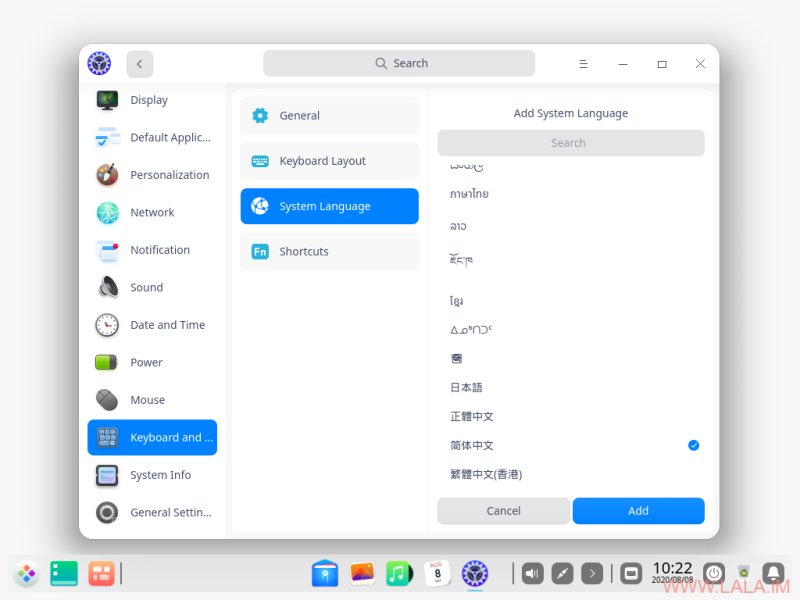
初次登录进去,都是英文?不要慌!
在之前我们已经安装了中文字体并生成了中文locale,所以这里我们可以将系统语言改为中文:
输入法安装与配置
安装Google拼音输入法
sudo pacman -S fcitx-im fcitx-configtool fcitx-googlepinyin新建环境变量配置文件:
nano ~/.pam_environment写入如下配置:
GTK_IM_MODULE DEFAULT=fcitx
QT_IM_MODULE  DEFAULT=fcitx
XMODIFIERS    DEFAULT=@im=fcitx
注销并重新登录使其生效,现在按CTRL+SPACE应该可以切换出Google拼音输入法。
常用软件
这些软件包有的在archlinuxcn源,有的在aur源。安装之前务必确保你的源配置正确,以及yay工作正常。
sudo pacman -S v2ray # v2ray核心
sudo pacman -S qv2ray # GUI
sudo pacman -S code # vscode
sudo pacman -S libreoffice-fresh libreoffice-fresh-zh-cn # office
sudo pacman -S netease-cloud-music # 网易云音乐
sudo pacman -S deepin.com.qq.office # 腾讯TIM
sudo pacman -S telegram-desktop # Telegram
sudo pacman -S chromium # Google浏览器
sudo pacman -S firefox # 火狐浏览器
sudo pacman -S baidunetdisk-bin # 辣鸡百度网盘
sudo pacman -S obs-studio # OBS
sudo pacman -S steam # 游戏平台
sudo pacman -S qbittorrent # BT下载
yay -S deepin.com.thunderspeed # 迅雷