本文将详细介绍 NameCheap 企业邮箱从申请到在客户端(如 Outlook 等)配置收发的完整流程。值得一提的是,NameCheap 为新用户提供为期2个月的免费体验资格,方便充分测试。但若您已确定长期使用,笔者建议直接购买付费方案,其首发价格通常比免费体验到期后续费更加划算。
直达链接 - NameCheap 企业邮局官网
如果我们有需要申请企业邮局可以直接点击上面的按钮。这里,我也会演示一次NC企业邮箱的申请和配置全过程。
推荐阅读
盘点NameCheap域名优惠码和最新活动及新客域名注册、转入和管理指导
无论我们选择国内域名还是国外域名服务商,比较关心域名首年注册价格之外,其实也会关注域名续费费用、域名转入价格,以及是否有提供免费WHOIS隐私保护等功能。在众多的域名注册商家中,NameCheap 是老蒋认为比较有特点的服务商之一,且在服务商提供的众多产品中,域名注册优惠、转入优惠活动,以及企业邮局...
*日期:*2026/9/14
阅读全文
第一、NameCheap 邮箱申请过程
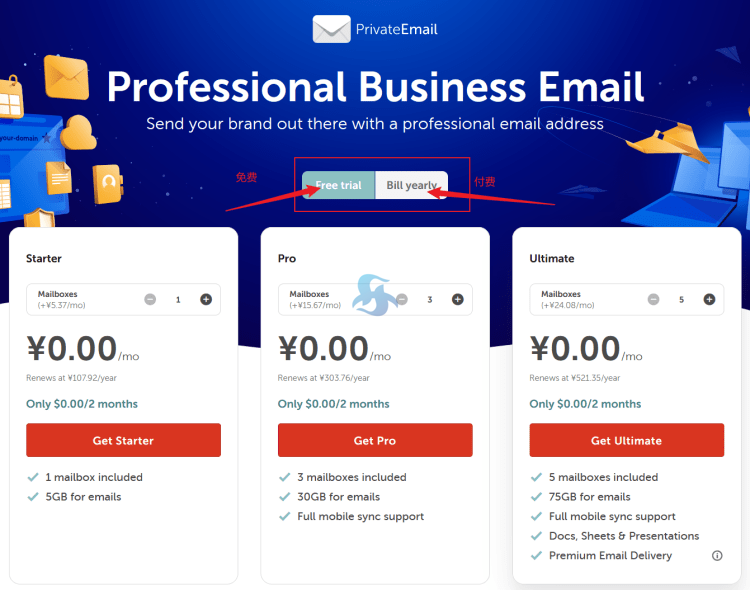
我们可以看到 NameCheap 企业邮箱初始有三个配置套餐,分别是 Starter、Pro、Ultimate。区别在于邮箱用户数的区别、存储空间,以及支持的同步移动端,当然还有支持的办公协作功能。一般,我们建议选择 Pro方案,默认是支持三个用户,如果需要多用户可以单独付费增加。
这里,我选择Pro方案。
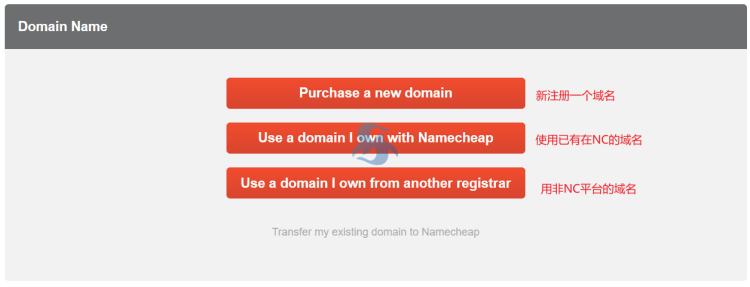
这里我们需要输入一个域名,可以新注册一个,也可以用已有在NameCheap账户中的域名,更有可以用外部的域名。这里,麦子用自己在非NC的域名,因为用外部的域名后面解析的时候需要手动MX解析几处,如果用NC的域名,可以自动设置解析。
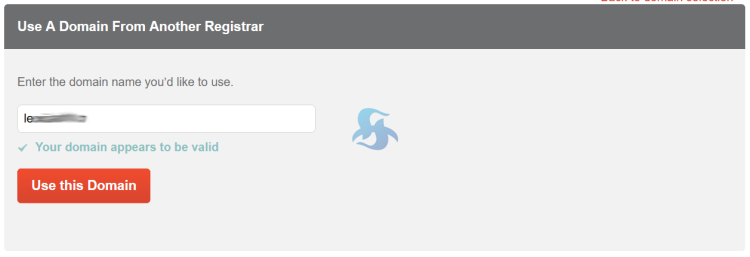
这里,输入我们的域名,无需加WWW。点击 Use This Domain。
Pro邮箱方案是默认3个用户,我们可以添加多个用户。比如一般的小微企业用10-20个用户也是够用的。前几天我就给一个企业客户开通20个账户的企业邮箱。
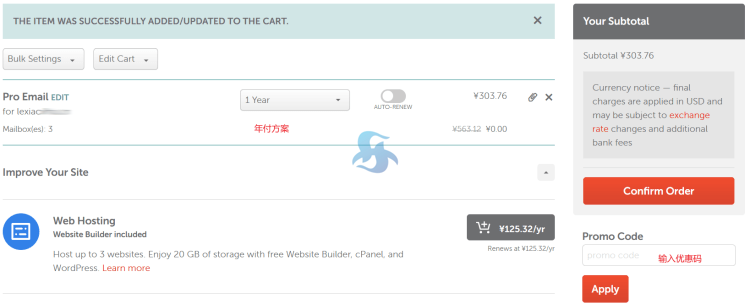
然后我们确定账户付款,可以选择年付套餐。如果有优惠码的输入优惠码激活可以省钱。后面是可以选择付款,支持信用卡和PayPal,不支持支付宝。一般申请NameCheap企业邮局的大部分是外贸业务的所以这些支付方式难不倒你们。
第二、NameCheap 邮箱激活设置
前面,我们仅仅是购买到企业邮箱,还没有设置账户。
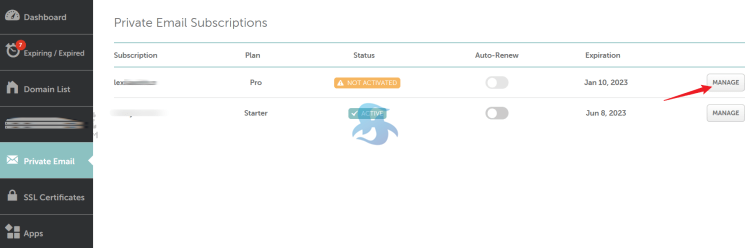
我们可以在Private Email 看到已经购买到的企业邮箱,目前是没有激活的。点击后面的 Manage 准备激活。
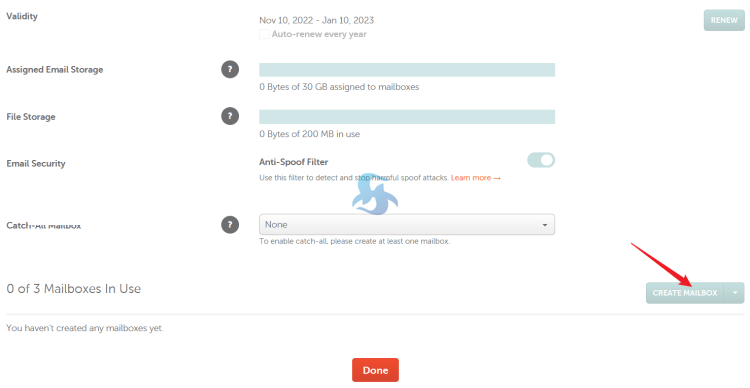
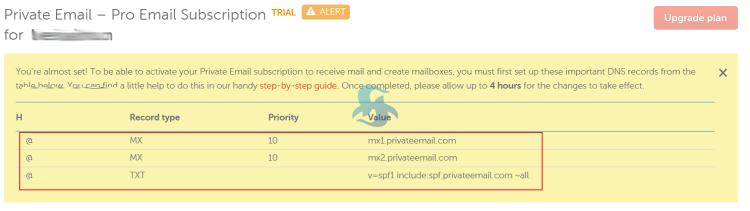
我们需要给域名设置解析验证,2个MX,一个TXT,根据要求值设置解析。解析生效后才可以添加邮箱用户,否则按钮是灰色的无法添加。
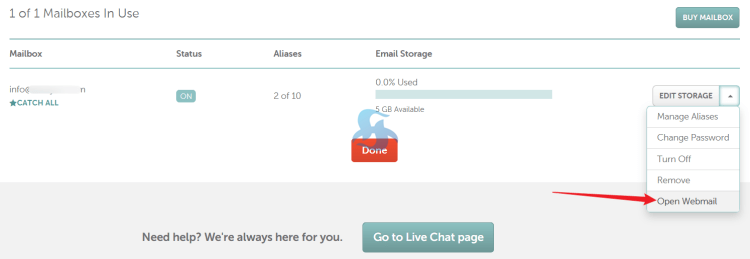
添加邮箱前缀和账户密码。
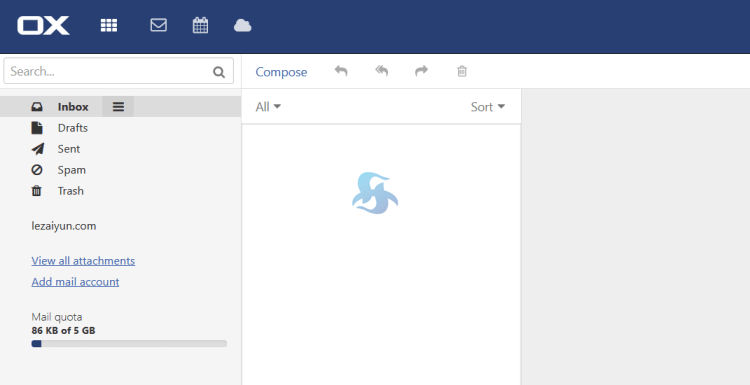
我们可以登录WEB MAIL(privateemail)网页端管理邮局,这里输入邮箱账号和密码就可以登入管理。
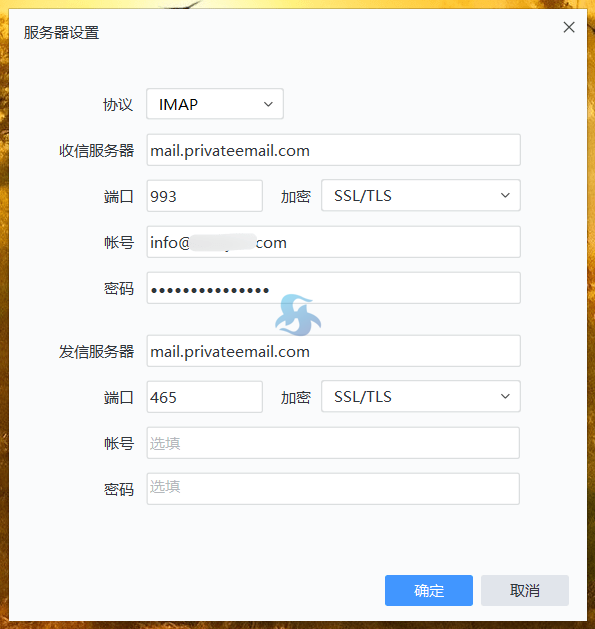
这样,我们就可以轻松的用WEB端收发邮件,可以试试。
第三、NameCheap 客户端收发邮件
我们收发邮件肯定不能都用WEB端收发,最好可以用到邮箱客户端或者手机客户端查看往来邮件。比如,我以前用的是OUTLOOK,但是速度太慢就换成网易邮箱大师。
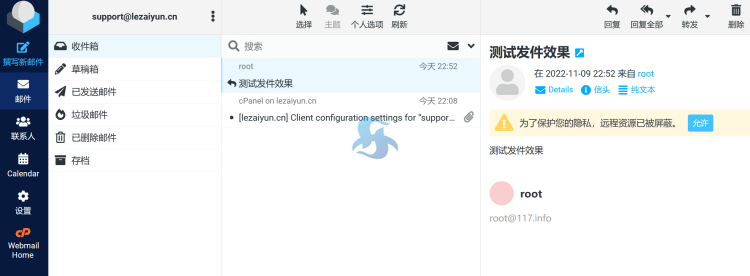
这里我们可以采用IMAP协议(mail.privateemail.com)收件,用SMTP发件服务(mail.privateemail.com),加密都选择SSL/TLS。然后对应填写邮箱用户信息。
这样,我们就轻松的用NC企业邮箱收发邮件。
如果我们有需要独立域名邮局的,可以用NameCheap企业邮箱申请和配置,是比较简单也是有性价比的。
3/5 - (3 票)