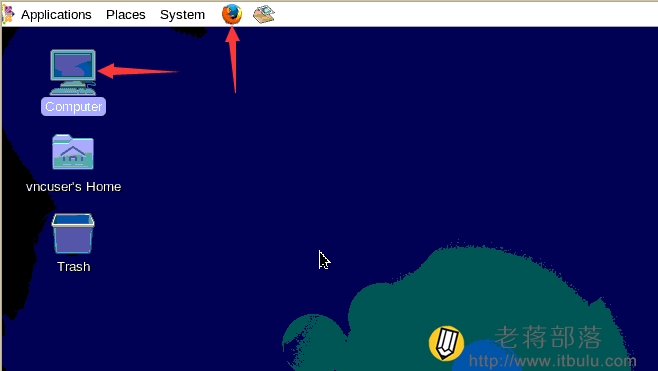
1、要安装CentOS的图形界面,可以使用以下命令:
首先,更新系统并安装图形界面组件:
sudo yum update

sudo yum groupinstall “Server with GUI”
安装完成后,设置系统默认启动图形界面:
sudo systemctl set-default graphical.target重新启动系统:
sudo reboot这样就完成了CentOS的图形界面安装。
2、要卸载CentOS的图形界面,可以使用以下命令:
首先,删除图形界面组件:
sudo yum groupremove “Server with GUI”重新设置系统默认启动为多用户命令行模式:
sudo systemctl set-default multi-user.target重新启动系统:
sudo reboot这样就完成了CentOS的图形界面卸载。
3、centos 安装 X window
代码如下:
yum groupinstall ‘X Window System’ -y4、centos 安装 GNOME桌面环境
代码如下:
yum groupinstall ‘GNOME Desktop Environment’ -y5、centos下安装KDE桌面环境
代码如下:
yum groupinstall ‘KDE (K Desktop Environment)’ -y6、卸载GNOME桌面环境
代码如下:
yum groupremove “GNOME Desktop Environment”7、卸载KDE桌面环境
代码如下:
yum groupremove “KDE (K Desktop Environment)”请注意,在卸载图形界面后,系统将仅以命令行模式启动。
推荐阅读

Linux CentOS6系统环境安装VNC可视化仿Windows桌面教程
大部分时候,我们习惯Windows操作系统的图形化界面,如果在开始接触Linux系统的无图形化界面肯定有些不习惯。但是,有些项目需要的时候我们需要使用到Linux系统的VPS,然后安装图形化界面节省成本。毕竟在大部分海外VPS主机商提供的VPS服务中,Linux系统可选择性是比较大的,而且相比较Wi...
*日期:*2015/4/13
阅读全文