我们要知道,亚马逊云S3云存储对于新注册用户有5G存储空间而且是免费的。如果我们有需要可以使用到,我们要知道亚马逊云的口碑和稳定性,包括品牌优势还是非常明显且有优势的。在这篇文章中,我们一起试试亚马逊云S3同步Obsidian笔记的过程记录。
**第一、亚马逊云S3存储设置**
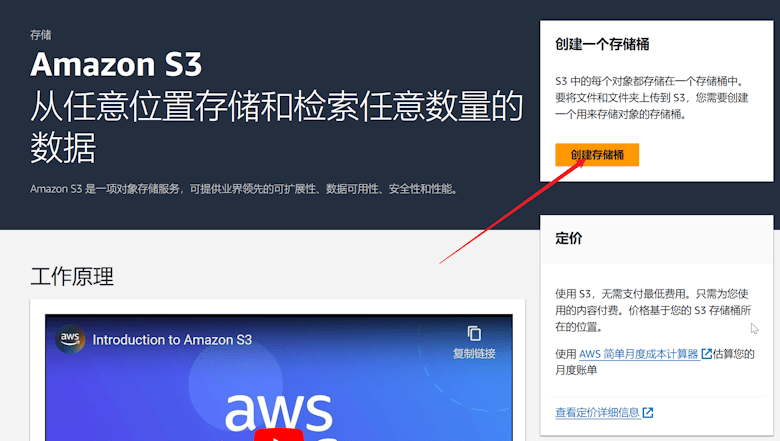
如果我们没有注册亚马逊云账号的可以注册「注册亚马逊云」。目前支持信用卡和借记卡绑定且是免费的,新客注册有免费一年5G存储S3空间,对于大部分业务是够用的。
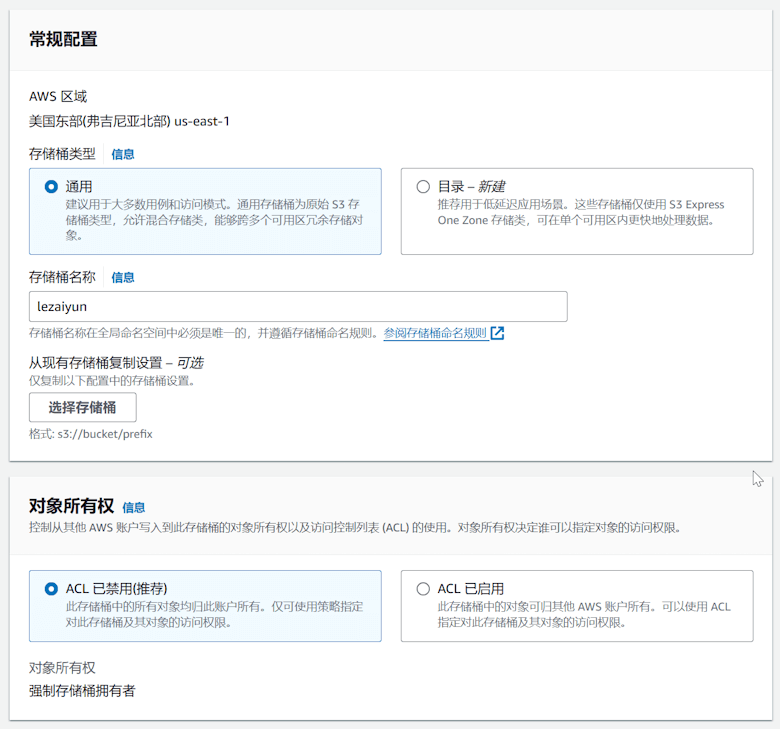
我们需要提前创建一个存储桶,然后用来存储后续要搭建的私有存储空间。
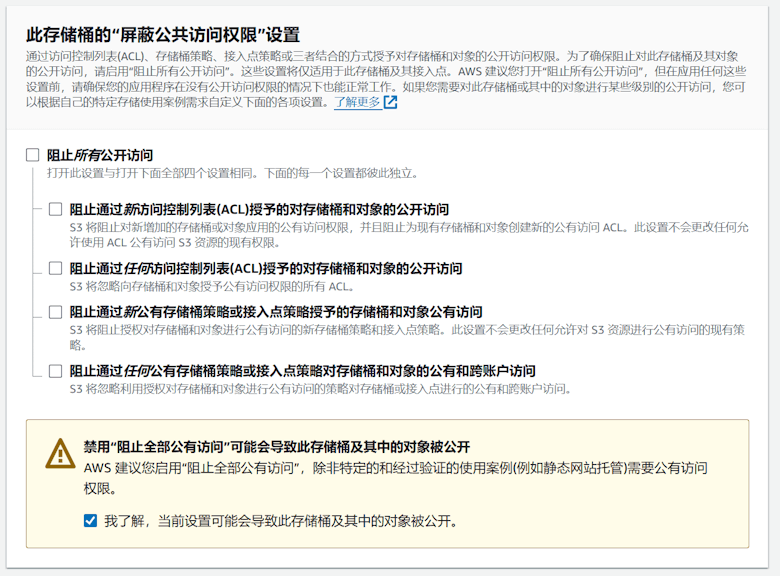
我们提前设置读写权限,有些时候要公开展示的,如果你不放行图片是外部看不到的。当然,后续我们也会检查是否有权限。
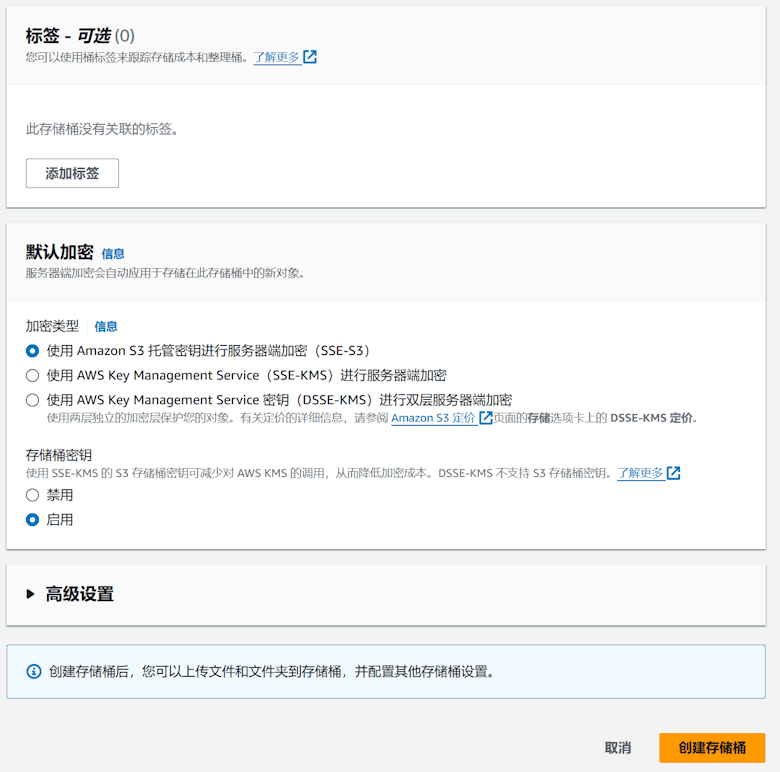
检查加密方式,默认即可。然后我们创建存储桶。
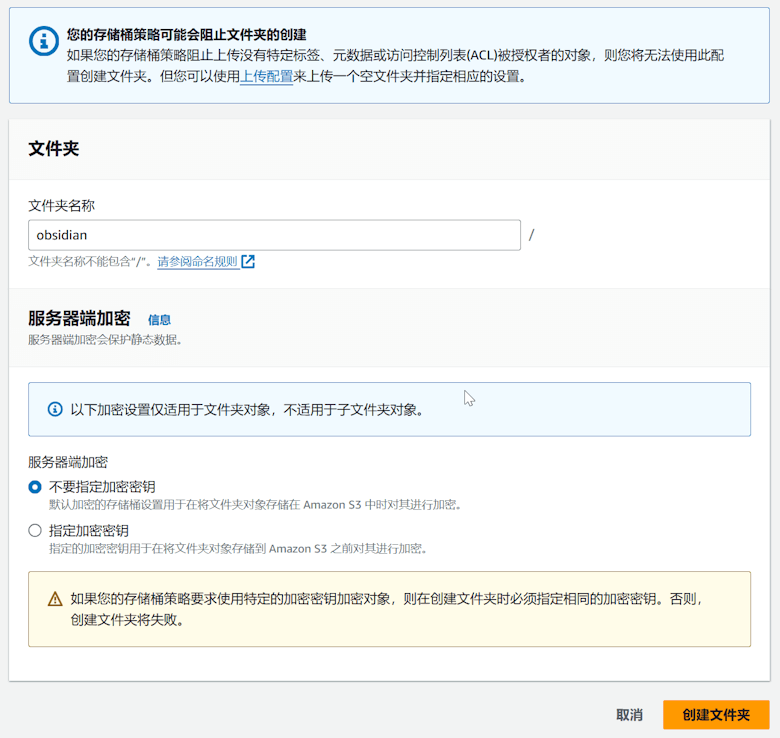
我原本是准备在这里创建一个单独的文件夹存储Obsidian笔记的内容的,但是好像后续不支持单独文件夹,只能在根目录。我们在创建文件夹之后,我们还需要检查权限。
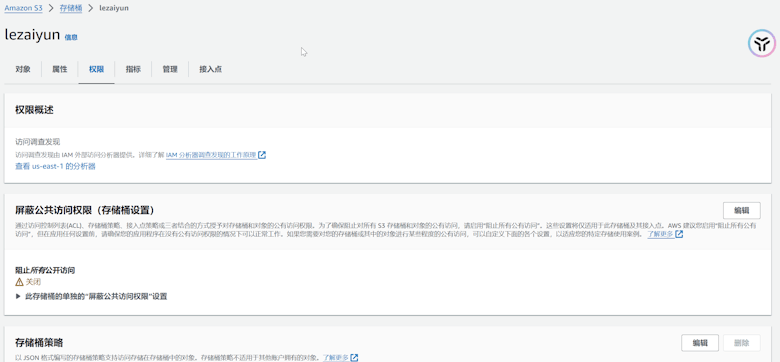
因为我们前面已经给了权限,这里没有问题,如果之前没有给的话这里也可以在设置。
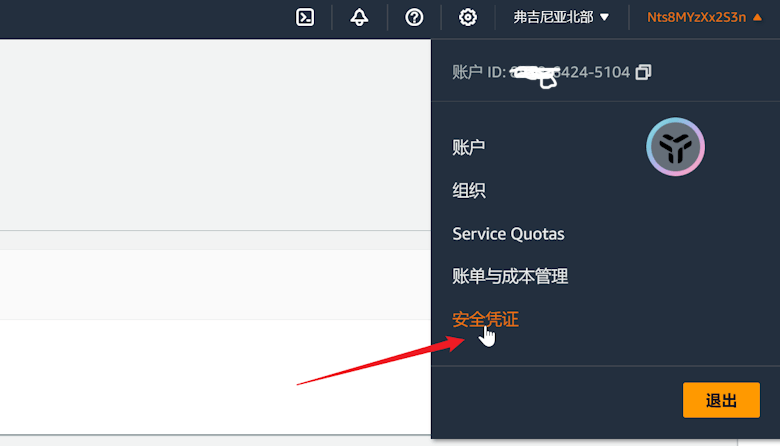
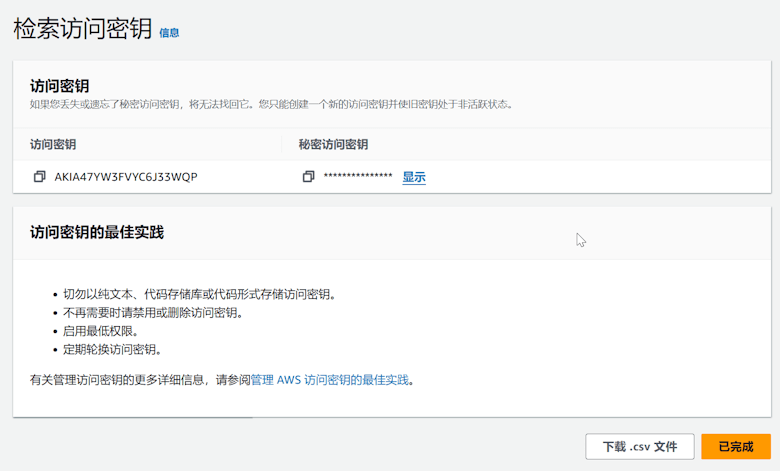
然后我们还需要获取安全凭证。
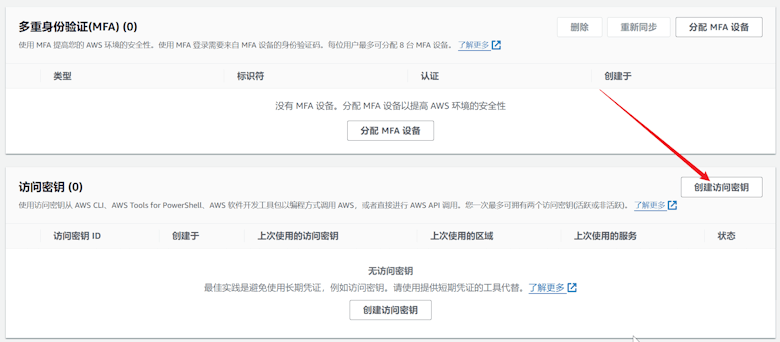
获取访问密钥,有2个密钥文档记录下来。
**第二、Obsidian 笔记的安装和配置**
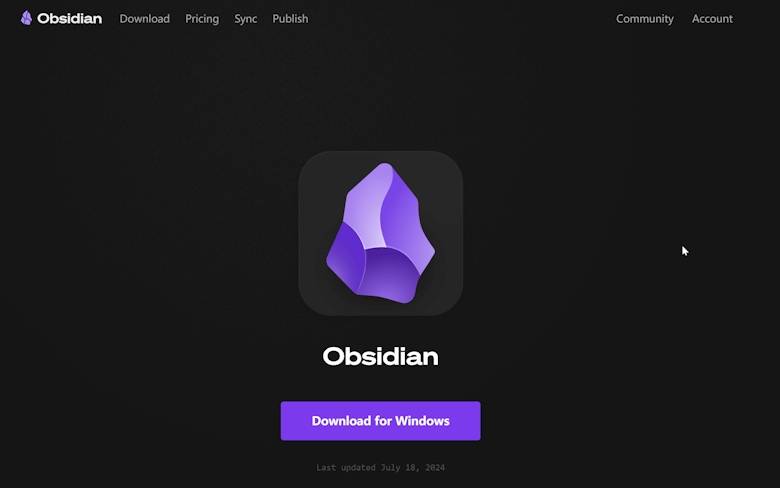
这里我们可以到 Obsidian 下载和安装(https://obsidian.md/download)。
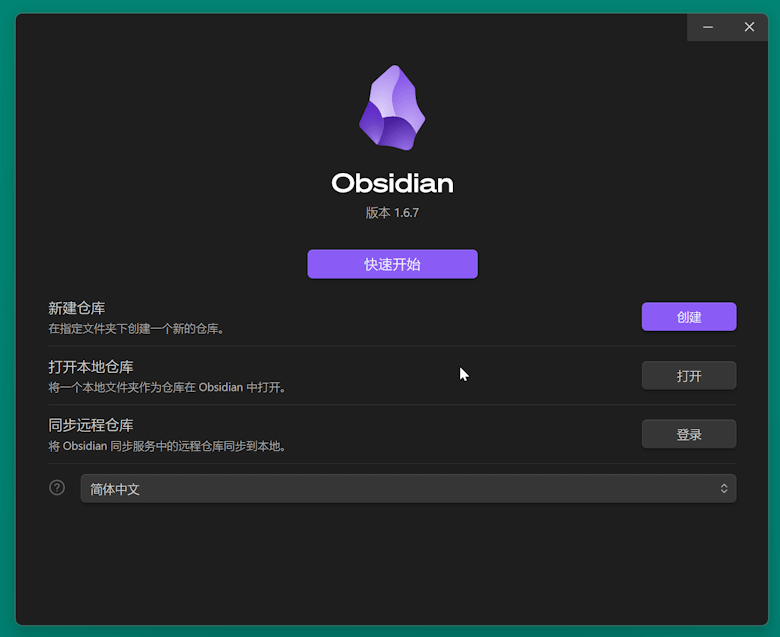
我们可以直接选择简体中文语言,然后直接点击快速开始。
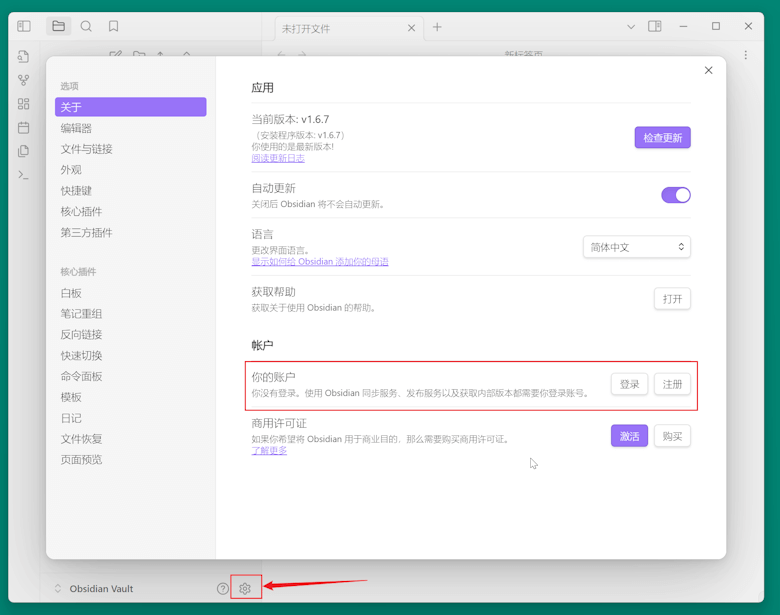
我们需要先注册一个账号,注册的时候邮箱激活验证即可。
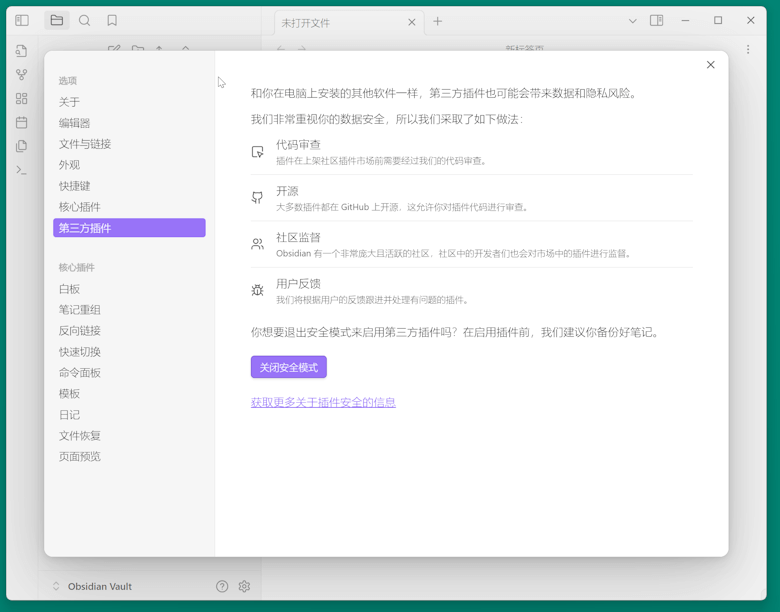
如上图,我们需要去第三方插件菜单中看到关闭安全模式。
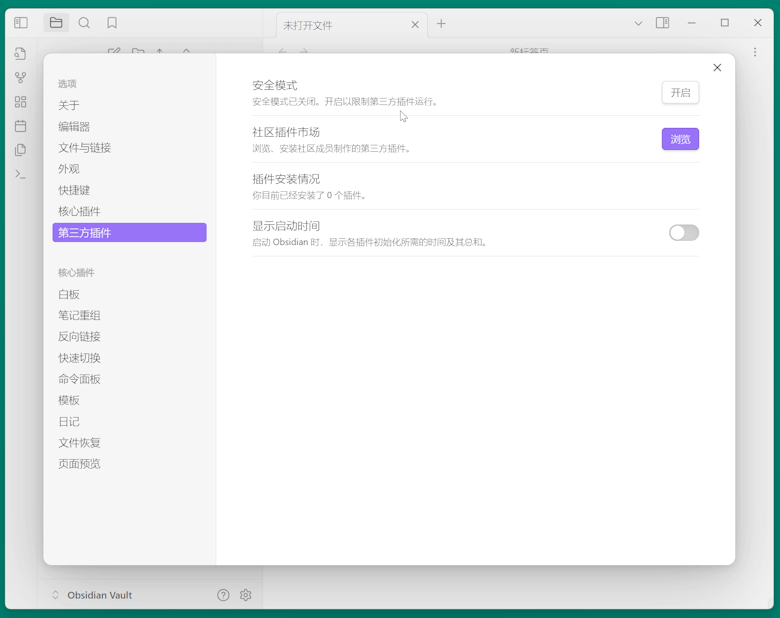
看到【浏览】按钮后进去市场插件中搜索。
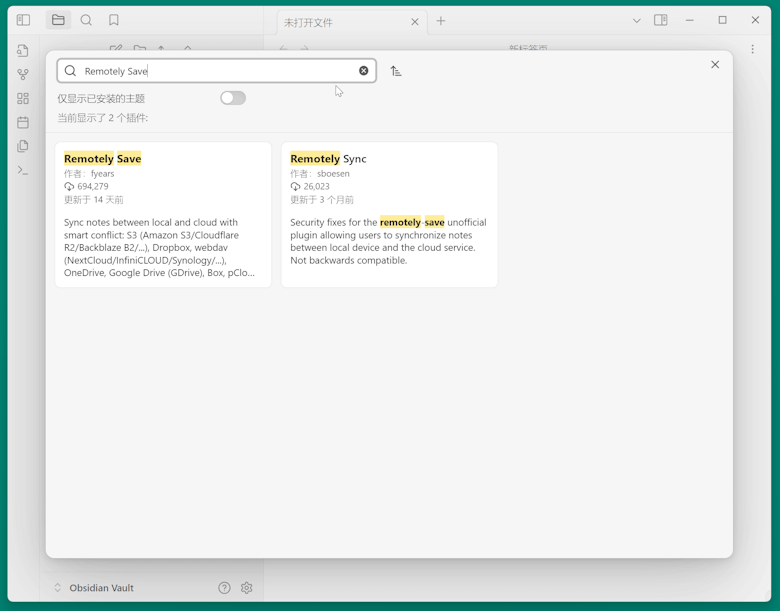
搜索 【Remotely Save】,这个是支持不少海外云存储的插件。
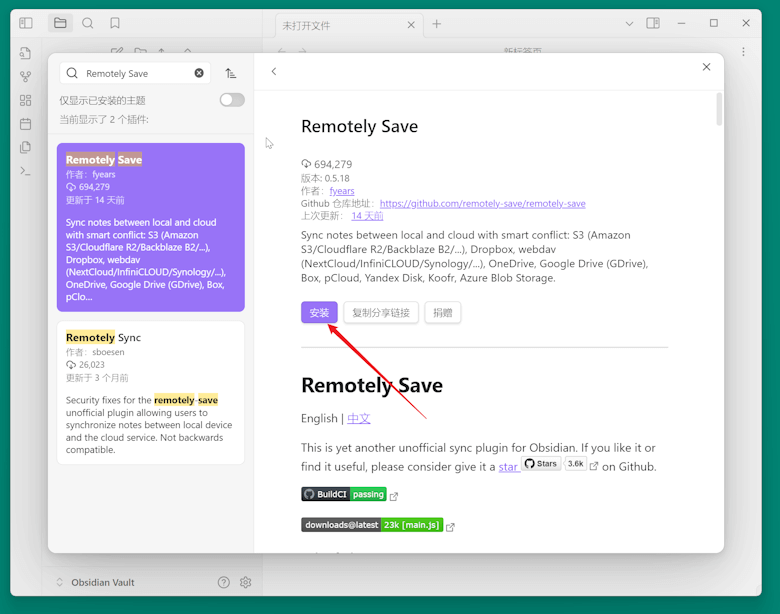
直接安装即可,默认设置。
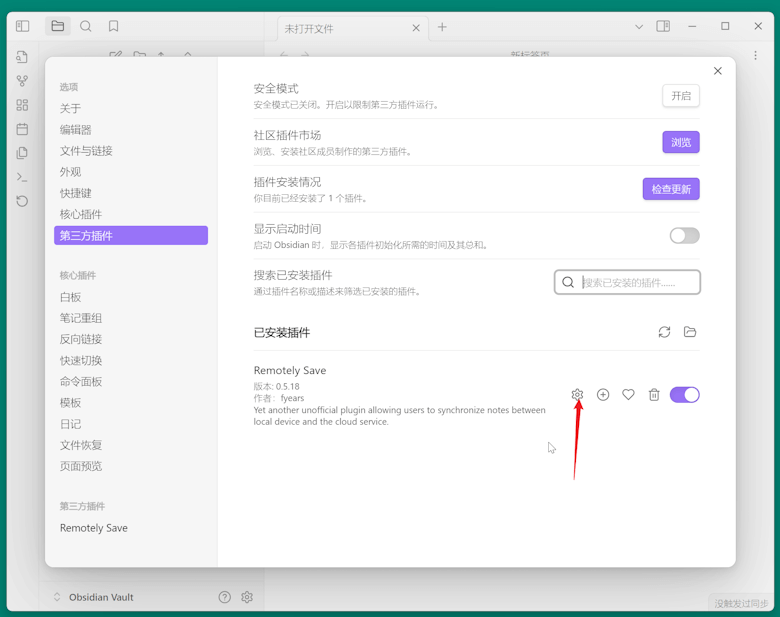
然后回到第三方插件,看到 Remotely Save 后点击按钮设置。
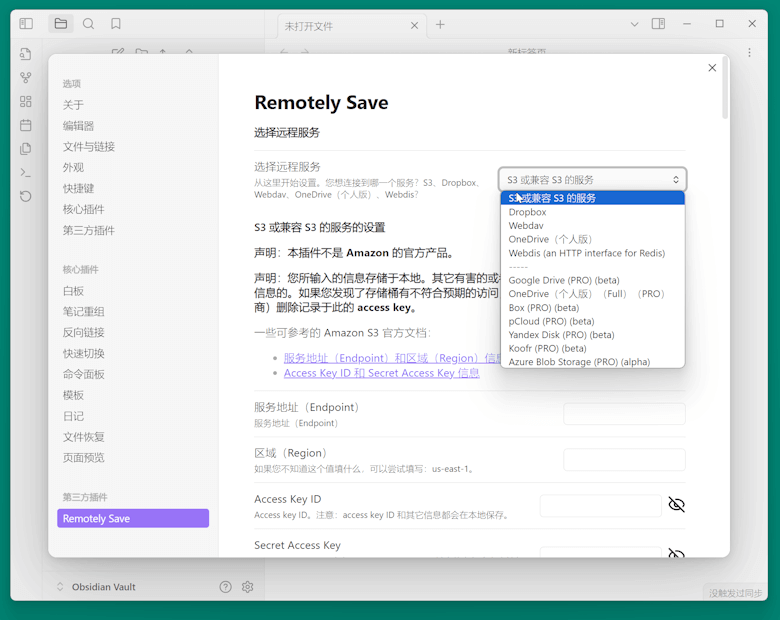
远程服务选择S3服务。
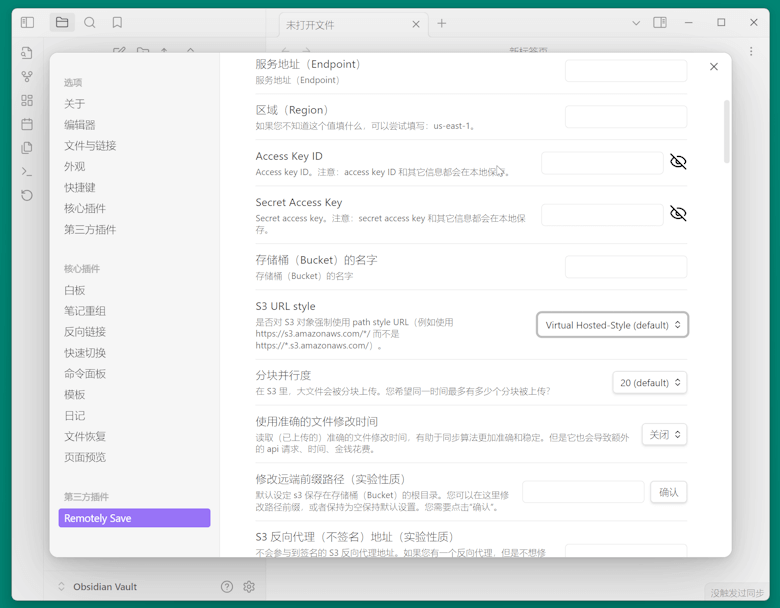
这里我们根据自己的亚马逊云S3存储空间的信息填写进来。
endpoints 信息我们可以参考这里:Amazon Simple Storage Service endpoints and quotas
比如我这边的服务地址是:s3.us-east-1.amazonaws.com,根据不同的地区是不同的。
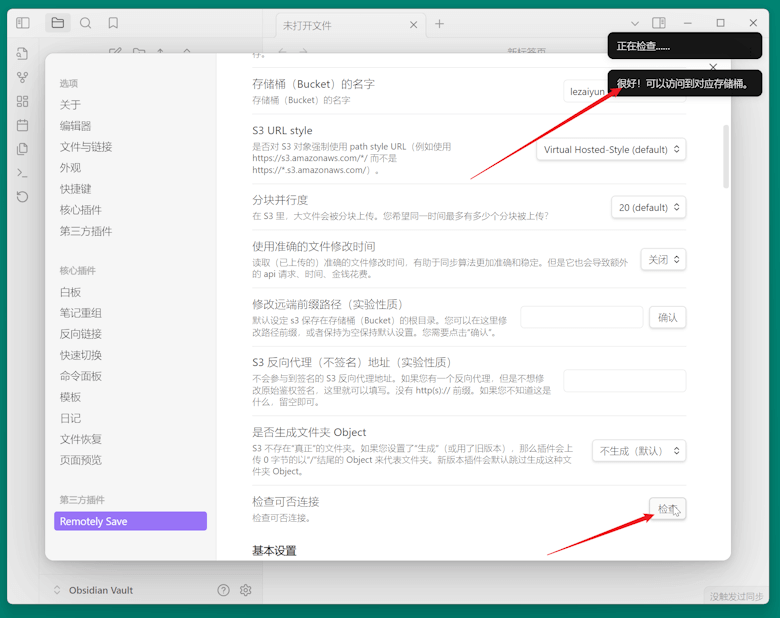
填写后我们需要检查后看到正确才可以使用。
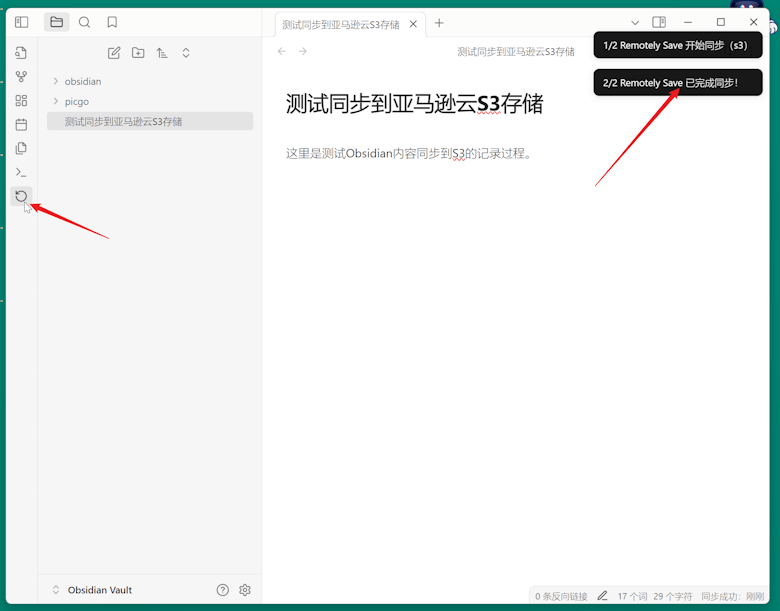
这里我们在Obsidian写笔记内容后点击左边的同步按钮就可以同步到S3。
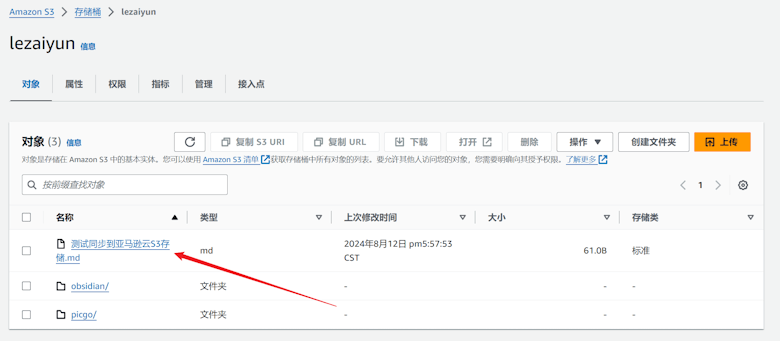
这样我们再回到S3存储空间中看到笔记的内容已经同步进来。
这样,如果我们在用Obsidian笔记的时候可以免费使用一年亚马逊云S3作为内容存储笔记内容,不担心本地系统故障或者是跨平台可以直接同步保存,亚马逊云的稳定性还是不用太质疑的。