所以,有些时候我们还是需要用到FTP来限定某个用户的特定目录权限,比如我们常用的WEB面板是可以针对某个网站、目录开通拥有FTP管理权限的,但是如果是非面板WEB环境,我们可以自己搭建、配置FTP服务器工具且授权用户名和授权开放的目录。
在这篇文章中,老蒋将整理在CentOS6中配置vsftpd配置FTP服务器和授权目录和开通用户权限。如果是CentOS7还是有些不同的,后面单独在找个CentOS7环境配置,因为手边正好这台机器是CentOS6。
第一、安装vsftpd和查看状态
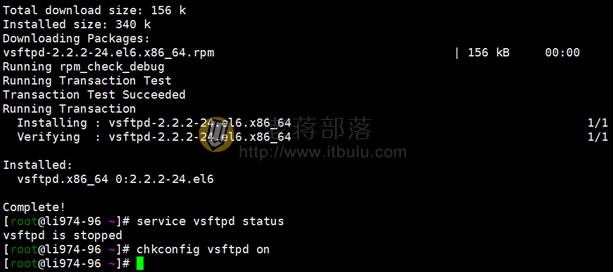
1、安装
> yum install vsftpd -y
2、查看状态
> service vsftpd status
默认是没有启动的,我们看到的状态信息是"vsftpd is stopped",这里我们不要启动最后我们再启动。
3、设置开机启动
> chkconfig vsftpd on
第二、配置FTP权限文件
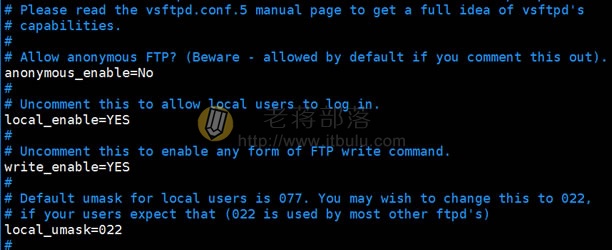
> vi /etc/vsftpd/vsftpd.conf
1、将anonymous_enable=YES改成No,或者直接前面加上#禁止掉。
2、在文档最后添加:
> userlist_deny=NO
> local_root=/home/itbulu.com
> use_localtime=YES
代表仅能是userlist的用户才能用FTP。local_root是我们授权的目录。
3、下面这些记录都要把前面的#去掉,分别是:
> idle_session_timeout=600
> data_connection_timeout=120
> ascii_upload_enable=YES
> ftpd_banner=Welcome to blah FTP service.
> chroot_local_user=YES
找到,然后将前面的#去掉,然后保存这个文档。
第三、创建FTP用户和密码
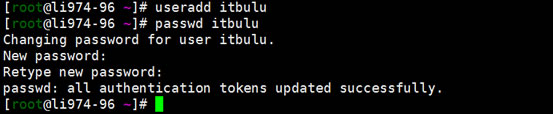
> useradd itbulu
> passwd itbulu
添加FTP用户名,以及针对用户设置密码,需要输入两次。
这里不要忘记了,我们还需要将用户添加到userlist中。
> echo itbulu >> /etc/vsftpd/user_list
我们可以直接到/etc/vsftpd/user_list文件中查看用户,以及删除原有用户自己手工添加。
第四、授权用户目录和权限
> mkdir -p /home/itbulu.com
> chown -R itbulu /home/itbulu.com/
> chmod -R 755 /home/itbulu.com
根据我们需要授权给用户的目录,可以创建也可以将已有的目录授权给上面添加的用户。
第五、启动vsftpd设置开机启动
> service vsftpd start
> chkconfig vsftpd on
启动然后设置开机启动。如果我们有些服务器端口需要单独设置的,且如果有防火墙设置端口的需要加上开启21端口,其实我们也可以授权其他端口。老蒋后面再整理出来,不用默认21端口,然后如何配置的。
最后,通过上面的设置,然后用设置的目录和权限以及用户登入是可以用到FTP账户的。