在之前的博客文章中,老蒋分享过一些VNC的安装环境方法,所谓技不压身,我们可以尝试各种不同的环境和方法实现需要的用途,在这篇文章中,继续分享一篇在Ubuntu环境中安装LXDE VNC桌面方法。
可能这几篇VNC桌面方法你也许会喜欢:
CentOS5安装XFCE VNC可视化桌面环境可执行FireFox火狐浏览器教程
Linux Ubuntu12.04安装VNC远程桌面系统及配置Firefox火狐浏览器
在这篇文章中,老蒋整理和分享在Ubuntu系统中安装LXDE VNC桌面。准备工作就是先将当前的Linux VPS系统安装Ubuntu,这里我选择14.04版本。
第一、Ubuntu安装LXDE准备工作
我们在自己的VPS中安装新的Ubuntu环境之后,连接登录SSH,然后准备安装VNC。
第二、卸载不常用的组件
apt-get purge apache2 bind9 samba*
我们需要最大化的利用VPS资源,比如内存占用,最好在安装之前卸载不必要的环境组件。在卸载过程中会提到我们是否继续,肯定输入y,然后回车继续。
第三、升级当前系统源
> apt-get update
> apt-get upgrade
这一步骤是必做的,我们需要升级环境,这样确保数据源的最新版本。同样有遇到Do you want to continue? [Y/n]选项的时候,输入y回车继续。
第四、安装LXDE TightVNC桌面
> apt-get install xorg lxde-core tightvncserver
第五、启动VNC且设置密码
> tightvncserver :1
这里我们需要设置VNC链接密码,输入两次就可以。然后看到Would you like to enter a view-only password (y/n)?输入n回车就可以。
第六、停止VNC服务修改配置
> tightvncserver -kill :1
先停止VNC服务,因为我们需要修改配置文件。编辑下面文件:
> ~/.vnc/xstartup
在最后一行加上下面脚本。
> lxterminal &
> /usr/bin/lxsession -s LXDE &
加入脚本后,然后保存退出。
第七、启动VNC设置分辨率
> vncserver :1 -geometry 1024x768 -depth 16 -pixelformat rgb565
到目前为止我们已经设置完毕,我们可以通过VNC连接软件VNC Viewer连接VNC桌面。
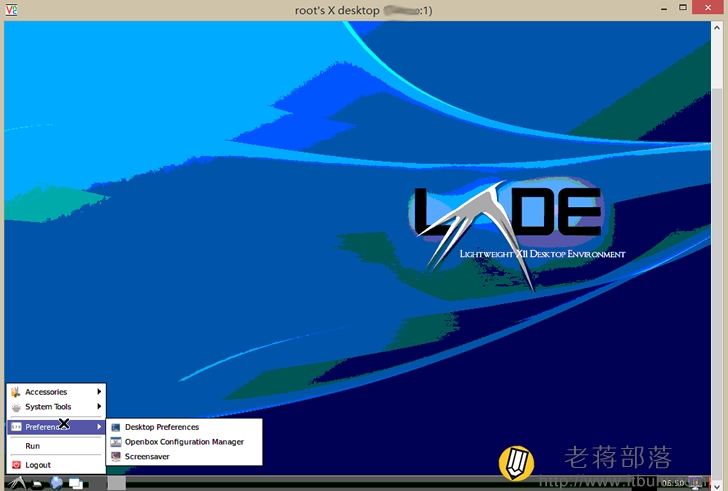
总结,这里我们可以正确的连接上VNC桌面,目前只有一个单纯的桌面,如果我们需要火狐浏览器,还需要单独的安装。这样我们就可以小成本的在LINUX VPS环境中使用到可视化桌面。