前言
相信现在很多人都在用青龙面板,今天写一篇用centos操作系统利用docker安装青龙面板以及多青龙面板教程。
青龙面板拉取
- 使用下面命令进行单独的青龙面板镜像拉取。前提您操作系统已经安装了Docker
docker pull whyour/qinglong:latest- 如果您的拉取出现拉取过慢,或者拉取不下来问题,可以去Docker的配置文件修改加速地址配置。或者使用命令修改即可。(请替换[ "https://Docker加速网址"] 里面的地址),替换完毕后记得重启docker才可生效
sudo tee /etc/docker/daemon.json <systemctl restart docker青龙面板创建(单容器)
- 我们首先通过ssh工具连接你的服务器,这里我使用的是FinalShell工具连接。输入你服务器的正确IP或者本地IP和端口,输入用户和密码确认即可。
- 连接完毕后我们就使用下面命令进行创建容器,这里记住,[-v $PWD/ql/data:/ql/data] 里前面的ql是可以更改的,[-p 5700:5700] 里面:前面的5700可以更改,这就是映射出来的端口号,也是你后续网页端要输入的端口号。后面的默认5700不动,因为后面的是容器端口,每个容器都是独立的,不会冲突。[--name qinglong和--hostname qinglong]里面的qinglong也是可以更改的。修改代码后回车即可!
docker run -dit \
-v $PWD/ql/data:/ql/data \
-p 5700:5700 \
--name qinglong \
--hostname qinglong \
--restart always \
whyour/qinglong:latest- 然后我们去浏览器,输入你搭建青龙面板的服务器IP和端口号,进入青龙面板web。出来后点击开始安装
- 通知方式就不选择,直接跳过即可
- 用户设置这里设置你登录这个青龙面板的帐号和密码等信息。
- 上述配置完毕后,我们就可以跳转到登录页面了,直接输入你刚才设置的用户名和密码。登录进入就完毕了。
青龙面板创建(多容器)
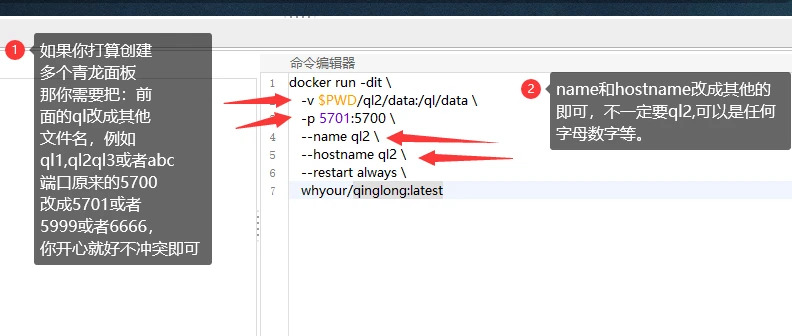
示例图
我们创建多容器的命令按照图内的提示进行更改,我也会在文末提供五个多容器的命令,方便你直接复制黏贴就创建多个容器,当然端口号和昵称你可以自定义,切记端口和昵称有冲突!
多容器命令
- 容器1
docker run -dit \
-v $PWD/ql1/data:/ql/data \
-p 5701:5700 \
--name ql1 \
--hostname ql1 \
--restart always \
whyour/qinglong:latest- 容器2
docker run -dit \
-v $PWD/ql2/data:/ql/data \
-p 5702:5700 \
--name ql2 \
--hostname ql2 \
--restart always \
whyour/qinglong:latest- 容器3
docker run -dit \
-v $PWD/ql3/data:/ql/data \
-p 5703:5700 \
--name ql3 \
--hostname ql3 \
--restart always \
whyour/qinglong:latest- 容器4
docker run -dit \
-v $PWD/ql4/data:/ql/data \
-p 5704:5700 \
--name ql4 \
--hostname ql4 \
--restart always \
whyour/qinglong:latest- 容器5
docker run -dit \
-v $PWD/ql5/data:/ql/data \
-p 5705:5700 \
--name ql5\
--hostname ql5\
--restart always \
whyour/qinglong:latest
删除青龙容器和镜像
删除青龙面板容器
命令docker ps列出所有容器,然后找到你的青龙容器CREATED下面你设置的容器name。用命令docker rm -f 容器name删除,注意下面的qinglong要自己更改CREATED下面显示的。
docker psdocker rm -f qinglong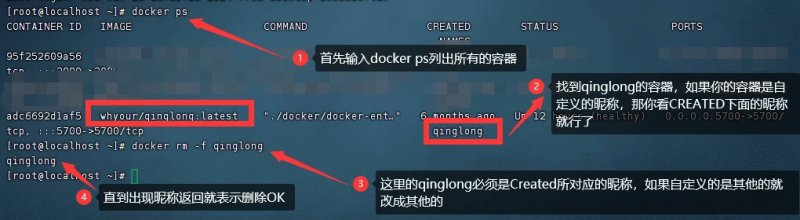
删除青龙面板镜像
下面的命令删除镜像,但是前提你需要先删除依赖此镜像的容器才可以删除镜像。
docker rmi whyour/qinglong:latest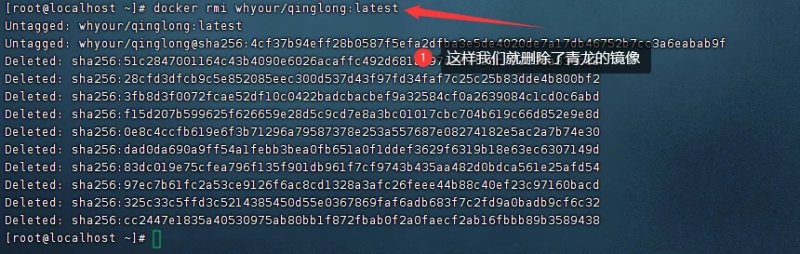
基础命令
- 更新青龙
docker exec -it qinglong ql update- 更新青龙并编译
docker exec -it qinglong ql restart- 删除7天前的所有日志
docker exec -it qinglong ql rmlog 7- 启动bot
docker exec -it qinglong ql bot- 导出互助码
docker exec -it qinglong ql code- 通知测试
docker exec -it qinglong notify test test- 立即执行脚本
docker exec -it qinglong task test.js now- 并行执行脚本
docker exec -it qinglong task test.js conc