2026年3月11日,Synopsys正式发布了Ansys 2026 R1的安装包,这是Synopsys完成对Ansys收购后的首个重大产品版本。本次发布标志着工程仿真领域进入了一个全新时代,融合了AI驱动的设计能力、多物理场仿真以及数字孪生技术。
Ansys 2026 R1 版本更新亮点
1.1 Synopsys与Ansys深度融合:统一工作流
Ansys 2026 R1是Synopsys收购Ansys之后推出的首个整合版本,将此前各自独立的工程流程融为一体。最具代表性的联合方案包括:
- Synopsys VC Functional Safety Manager + Ansys medini analyze:实现了从系统级到芯片级安全分析的端到端工作流,自动化追溯芯片安全验证与系统安全概念之间的关联,大幅减少手动数据交换。
- Ansys HFSS PI:新增宽带3D电源完整性仿真功能,支持IC、封装与PCB电源传输分析。
- Ansys CoSim:分布式联合仿真产品,允许子系统在原生环境下运行并交换仿真数据。
1.2 生成式AI与首个Agentic能力
本次版本在AI领域实现了多个突破:
- Ansys GeomAI:基于生成式AI的几何概念设计探索平台,能够从参考设计中学习,快速生成、评估和迭代几何方案,在保持工程意图的前提下加速早期创新。
- Mesh Agent(Ansys Mechanical新功能):帮助工程师在模型预处理阶段调试和解决网格失败问题,是Ansys产品组合中首个具有”代理”能力的功能。
- Discovery Validation Agent:能够主动利用上下文智能和行业最佳实践识别设置问题的AI代理伙伴。
- Ansys AI Tools(AALI + BGE-M3 Embedding Model):安装界面中新增的”Ansys AI Tools”模块,包含Actionable Language Interface和BGE-M3嵌入模型,标志着AI能力正式融入Ansys产品矩阵。
1.3 流体仿真(Fluids)
- Fluent GPU求解器持续增强,在多种应用场景下模型更加鲁棒。
- Fluent Web界面和HPC推进带来的生产力提升。
- FreeFlow无网格CFD软件扩展了自由表面流动仿真能力。
- Rocky、Thermal Desktop、CFX和TurboGrid均获得了新的集成接口、可用性特性和物理模型改进。
1.4 结构仿真(Structures)
- Ansys Mechanical:新增Direct Morphing加速网格变形工作流,GPU感知资源预测,以及Sherlock无缝访问。
- LS-DYNA:增强电池热建模、改进S-ALE网格划分(用于爆炸和流固耦合),以及更快的后处理。
- Ansys Motion:增强行星齿轮建模、求解器加速和更高效的可视化。
- Sherlock:高级热事件循环计数和系统级BGA寿命预测。
1.5 电磁仿真(Electronics)
- HFSS:GPU加速带来更快的天线和射频系统仿真。
- Motor-CAD:电机多物理场仿真(电磁、热、效率分析)持续增强。
- Icepak:电子设备热行为仿真更加精准。
1.6 光学仿真(Optics)
- PyLumerical:支持可扩展的Python自动化光子工作流。
- Synopsys OptoCompiler + Lumerical集成:简化PIC建模和系统仿真。
- Zemax OpticStudio:增强杂散光分析、ODX工作流和NEST公差分析。
1.7 Discovery前端仿真
- 流体网格增强:锐边捕获、薄壁结构捕获、流体虚拟壁面。
- 新增CHT with Joule Heating和灵敏度分析。
- 工作流程连续性提升:模型和结果可无缝传递到Icepak和Mechanical。
1.8 材料智能与数字孪生
- Connected Materials:Ansys托管的材料数据服务,在关键求解器中直接访问高质量材料数据。
- Ansys TwinAI:新增融合建模方法,将仿真数据与传感器/测试数据结合,改进降阶模型构建。
- AVxcelerate Sensors:GPU加速多光谱光传播引擎,扩展NVIDIA Omniverse集成。
1.9 增材制造(Additive)
- 新增构建序列控制,支持真实的AM和EBM流程。
- 区域热边界条件和多材料支持。
- DED工作流改进:多轴G代码、工具方向和路径感知各向异性。
1.10 optiSLang优化平台
- 新增Rocky、FreeFlow、LS-OPT和SimAI求解器节点连接。
- 完整SimAI集成:在optiSLang工作流中生成设计变体、训练AI模型并直接应用。
- 新增阻尼最小二乘(DLS)标定方法,纳入One Click Optimizer。
Ansys 2026 R1 详细安装流程
步骤1:启动安装程序
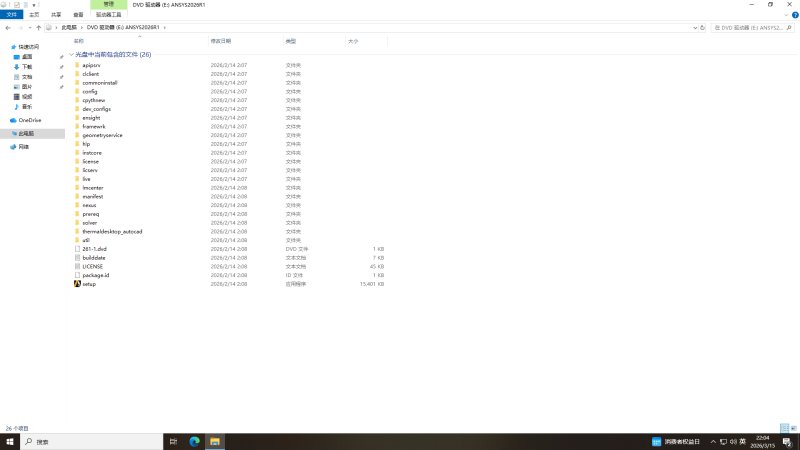
右键以管理员身份运行安装目录下的 setup.exe,弹出Ansys安装启动器。
启动器提供三个选项:
- 安装Ansys产品(主安装入口)
- 安装MPI以用于Ansys并行处理
- 安装Ansys许可证管理器
注意,这里不用装「Ansys许可证管理器」,直接点击「安装Ansys产品」,后续再用老wu编写的「Ansys PLE Licensing 2026R1」Ansys个人学习版授权管理工具 2026 R1来一键完成激活,更为方便。
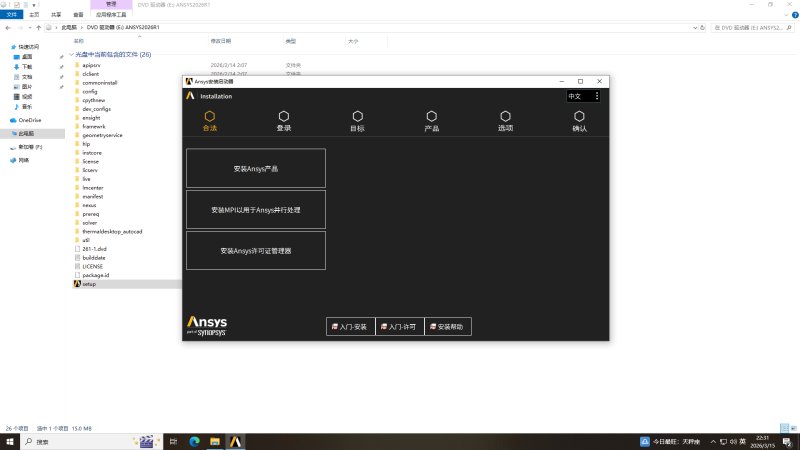
选择”安装Ansys产品”进入正式安装流程。
步骤2:接受许可协议
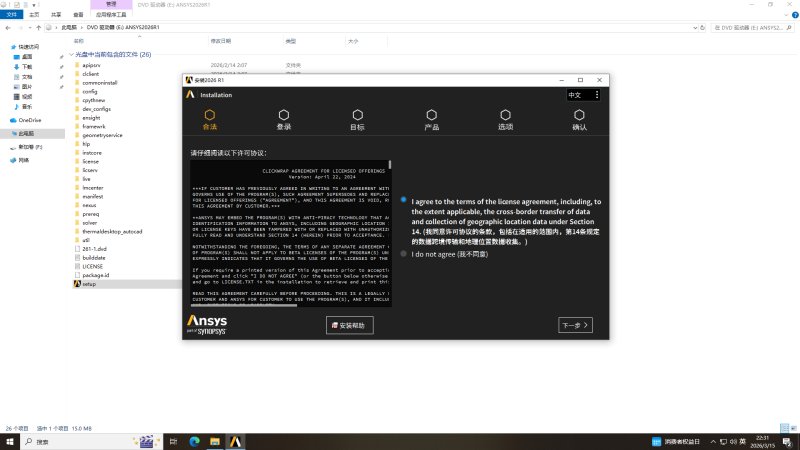
选择 “I agree to the terms of the license agreement”(我同意许可协议的条款),然后点击”下一步”。
步骤3:设置安装目录
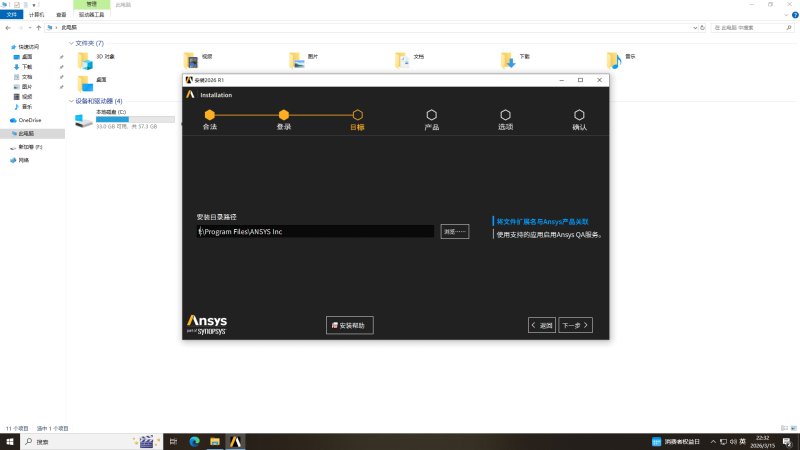
在”目标”页面中设置安装目录路径。老wu这里的路径为 F:\Program Files\ANSYS Inc,具体可以根据您电脑的磁盘剩余情况自行指定,如果全部安装的话,接近200G的空间占用,U•ェ•*U。可以点击”浏览”按钮更改安装位置。
页面右侧提供两个选项:
- 将文件扩展名与Ansys产品关联(推荐勾选)
- 使用支持的应用启用Ansys QA服务
步骤4:选择安装产品
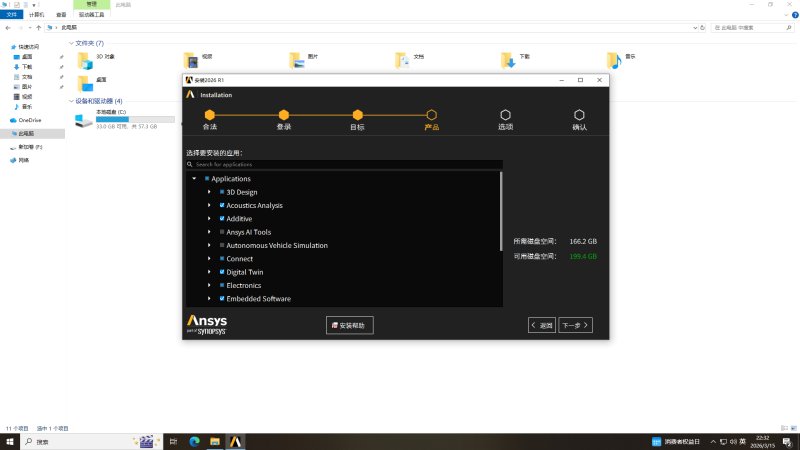
这是安装过程中最关键的步骤。产品选择页面以树状结构展示所有可安装的应用模块:
主要产品类别包括:
| 类别 | 包含的主要产品 |
|---|---|
| 3D Design | Discovery等 |
| Acoustics Analysis | Sound – SAS等 |
| Additive | 增材制造仿真工具 |
| Ansys AI Tools | AALI、BGE-M3 Embedding Model(2026 R1新增) |
| Autonomous Vehicle Simulation | 自动驾驶仿真 |
| Connect | 连接工具 |
| Digital Twin | 数字孪生工具 |
| Electronics | HFSS、Maxwell、Icepak等 |
| Embedded Software | SCADE等嵌入式软件工具 |
Ansys AI Tools 是2026 R1版本的新增亮点模块,展开后可以看到包含:
- Actionable Language Interface (AALI)
- Embedding Model BGE-M3
勾选该模块后,所需磁盘空间从166.2 GB增加到175.5 GB左右。
步骤5:配置电磁套件临时目录
如果选择了Electronics相关产品,安装程序会要求设置电磁套件的默认临时目录位置。该目录用于在本地和远程仿真期间存储临时文件。
默认路径为 C:\Users\<用户名>\AppData\Local\Temp,可以根据需要更改。建议勾选“在默认临时目录中为所有人添加读/写访问权限”。
步骤6:处理文件扩展名关联冲突
如果同时安装了Discovery和Thermal Desktop,安装程序会提示 .dsco 扩展名的关联冲突,需要选择默认打开方式:
- Discovery – 用Ansys Discovery打开.dsco文件
- Thermal Desktop – 用Ansys TD Designer打开.dsco文件
根据实际使用需求选择即可,此处选择Discovery。
步骤7:Thermal Desktop/Sinda安装提示
如果选择安装Thermal Desktop/Sinda,安装程序会显示额外的安装指南提示,可点击”Installation Documentation”查看详细依赖信息。
步骤8:配置防火墙例外
安装程序会提示是否添加防火墙例外规则,主要涉及:
- Optics Lumerical Ansys Performance Improvement Client(推荐勾选)
- Optics Lumerical Ansys Licensing Client(推荐勾选)
- Optics Lumerical Microsoft MPI(远程仿真需要)
- Optics Lumerical Intel MPI(远程仿真需要)
以及:
- Optics Launcher Ansys Licensing Client(推荐勾选)
- Create desktop shortcut for Optics Launcher
步骤9:Speos Libraries路径设置
如果安装了Speos光学仿真组件,可以选择是否指定自定义Speos Libraries安装路径。如果不指定,将安装到默认安装目录中(注意:卸载时会一并删除)。
步骤10:CAD几何结构界面配置
安装程序检测到已选择CAD几何结构界面,提供三种配置方式:
- 是,自动配置我的界面(推荐选择,最省事)
- 是,我将手动进行选择
- 否,跳过配置,我将稍后配置
步骤11:确认安装设置并开始安装
在”确认”页面,安装程序会列出所有安装设置的摘要,包括安装目录和选定的平台/产品列表。确认无误后,点击”下一步”开始安装。
步骤12:等待安装完成
点击确认后,安装正式开始。进度条会显示当前安装进度百分比,可点击”查看进度日志”查看详细安装日志。
步骤13:更换安装光盘
由于Ansys 2026 R1安装包较大,分为多张光盘镜像。当安装进度到达约10%时,会弹出提示框要求“输入下一个介质的路径”,提示输入安装目录 #2 的光盘路径。
将第2张光盘镜像挂载或解压到对应驱动器(如E:),然后点击”OK”继续安装。
如此循环,直到完整完 #12 的光盘内容。
太残暴了,12个光盘镜像需要90G空间,磁盘空间吃紧的同学,只能说开百度网盘VIP,下载一个ISO镜像进行安装,待提升插入新光盘时再下载下一个ISO镜像文件,然后将已经读取完毕的ISO镜像文件删除,以此来节约磁盘空间的占用。
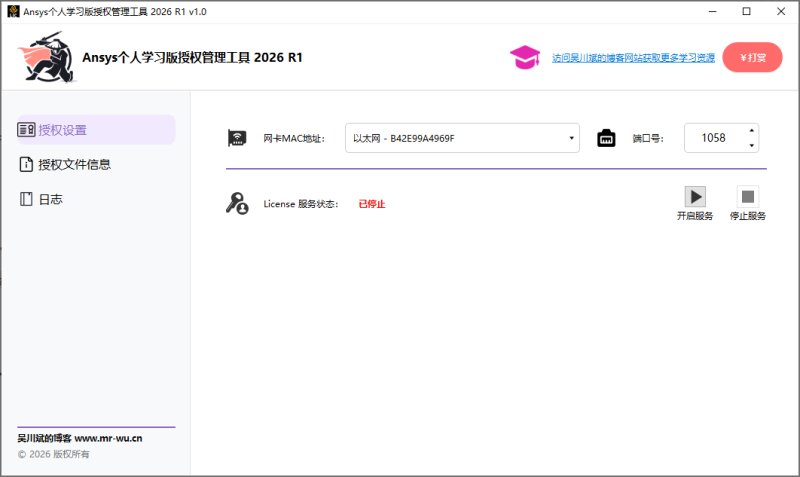
安装完成之后,用网盘里分享的「Ansys PLE Licensing 2026R1」Ansys个人学习版授权管理工具 2026 R1来一键完成激活。
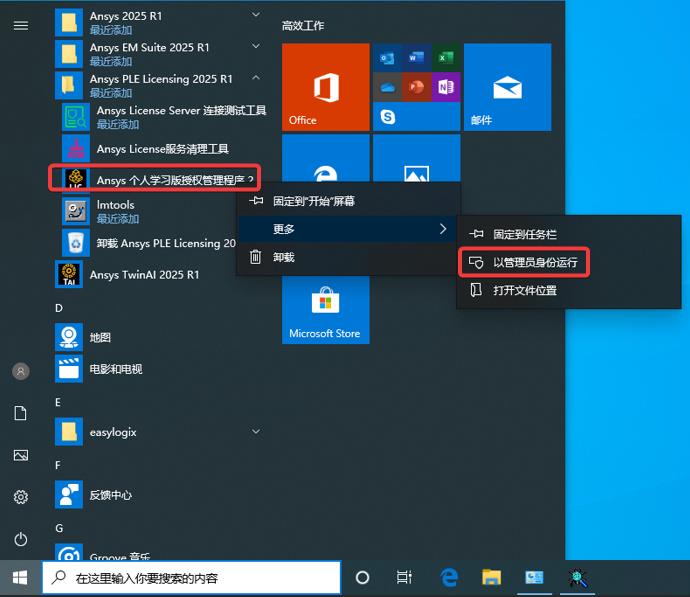
以管理员权限运行
下载并解压本工具后,找到主程序,右键点击它,然后选择 “以管理员身份运行”。这是必须的步骤,因为本工具需要修改系统服务和环境变量。
软件启动后,默认进入”授权设置”页面。
- 选择网卡MAC地址:
- 在”网卡MAC地址”下拉菜单中,选择一个有效的物理网卡(如有线网卡或无线网卡)的MAC地址。
- 请避免选择名称中带有 “Bluetooth”, “Virtual”, “VMware” 等字样的虚拟网卡。如果不确定,可以逐个尝试。
- 设置端口号:
- 通常情况下,保留默认的端口号即可。
- 如果默认端口(如1055)已被其他程序占用,您可以自行指定一个未被使用的端口(例如 1056等)。PS,如果开启服务失败,往往换一个端口号就可以了的。
- 开启服务:
- 完成以上设置后,点击界面右下角的 “开启服务” 按钮(绿色的播放图标)。
- 软件将开始执行一系列后台任务,包括更新许可证、注册服务、启动服务等。您可以在界面上看到实时进度提示。
- 当”License 服务状态”显示为 “已启动” 或类似的成功提示时,表示授权已完成。
步骤三:验证 Ansys 软件
打开 Ansys 软件(如 AEDT、Workbench),如果能正常进入而没有出现授权错误提示,则表示配置成功。
好好享用吧,( ̄▽ ̄)”
如何下载AnsysProducts2026R1 安装包分享
关注老wu博客的公众号,并在公众号里发送对应的下载关键字获取下载链接


📱 关注吴川斌的博客公众号

👇 在公众号里给老吴发消息:
📩 发送以下关键词即可获取下载链接:
下载|AnsysProducts2026R1
或者发送代码:
6437
💡 建议复制粘贴过去不会码错字哟,O(∩_∩)O~