WordPress在新版本里面默认是启用了Gutenberg(古腾堡)编辑器的,但是后台编写文章的时候,古腾堡编辑器的宽度固定的很窄,不是很方便,所以我们可以通过css代码实现古腾堡编辑器全宽显示(根据浏览器窗口大小调节)。
默认如果不设置古腾堡编辑器的宽度,那么后台写文章的时候编辑窗口只有下图这么小的一个宽度,非常碍眼。
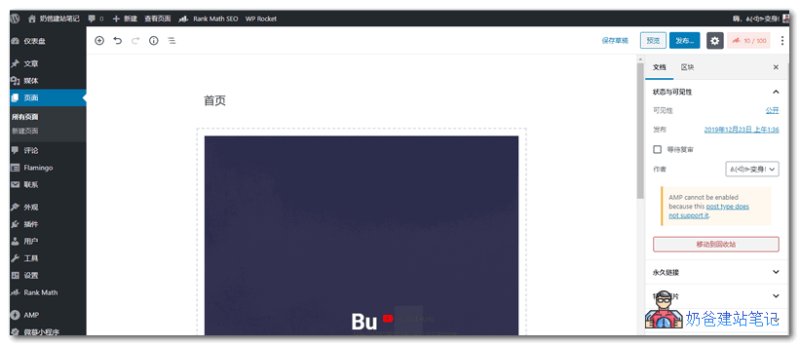
我们通过css代码修改后,设置成根据浏览器窗口大小自适应宽度,视野就开阔了。如下图:
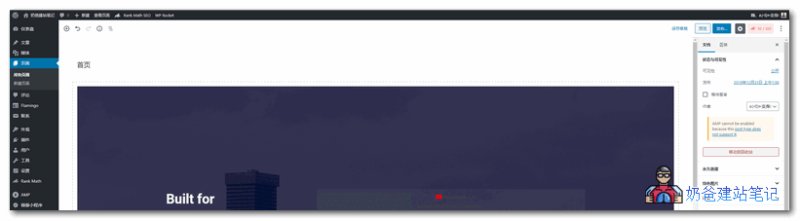
实现方法
我们可以直接在主题的函数文件里面插入下面的代码就可以了:
/**
 * 设置古腾堡编辑器显示宽度为全宽
 */
add_action('admin_head', 'editor_full_width_gutenberg');

function editor_full_width_gutenberg() {
  echo '<style>
    body.gutenberg-editor-page .editor-post-title__block, body.gutenberg-editor-page .editor-default-block-appender, body.gutenberg-editor-page .editor-block-list__block {
		max-width: none !important;
	}
    .block-editor__container .wp-block {
        max-width: none !important;
    }
  </style>';
}
如果你不会添加的话,可以使用:
- 安全添加代码到functions.php文件的方法:Code Snippets
也可以安装插件Editor Full Width Gutenberg实现(以上代码就是这个插件里面复制出来的)
给本文打分 post