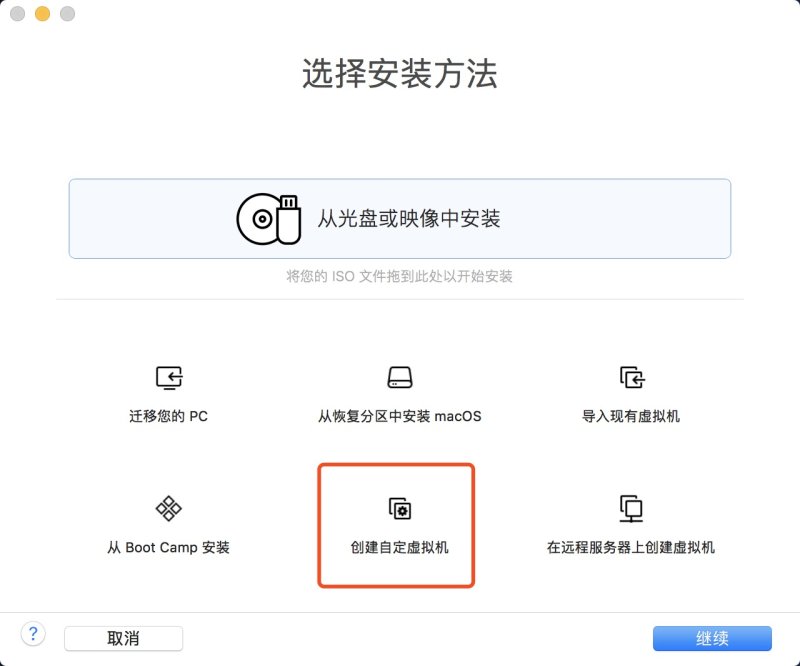
一、新建虚拟机
- 选择安装方法-创建自定虚拟机
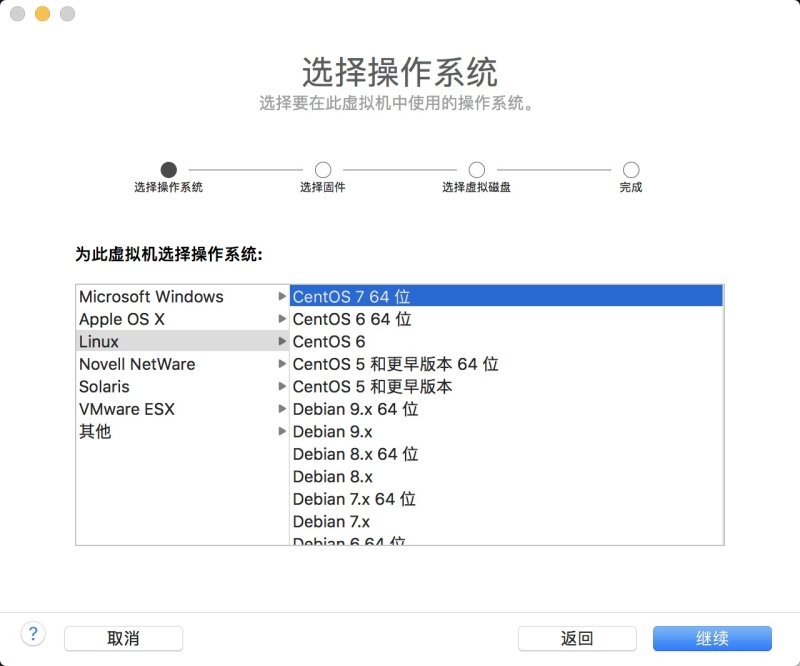
- 选择CentOS 7 64位
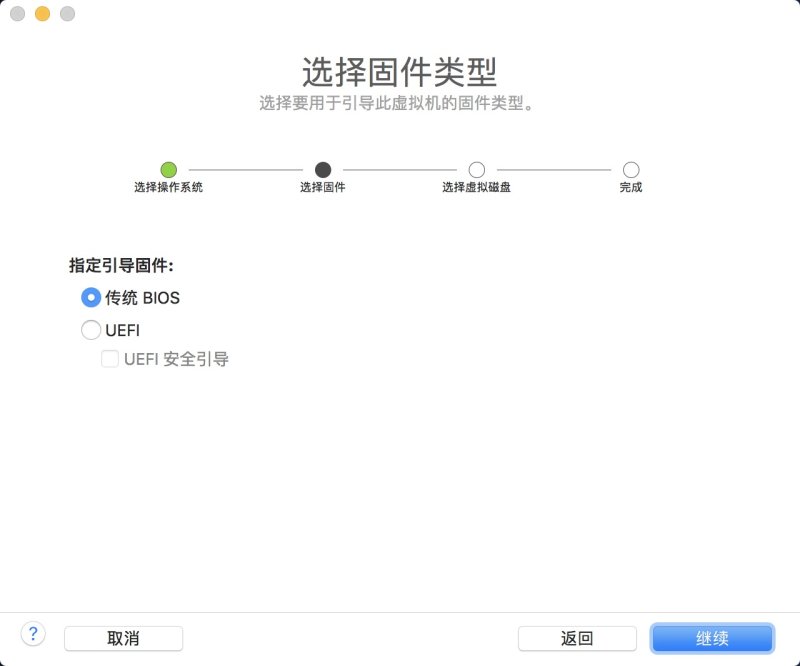
- 选择传统BIOS
- 选择新建虚拟盘
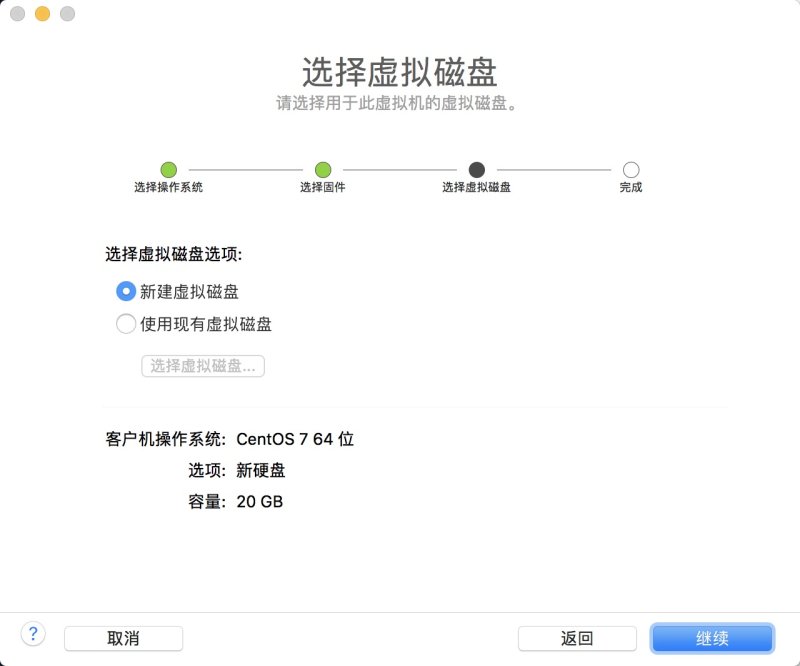
5.完成

二、安装CentOS 7
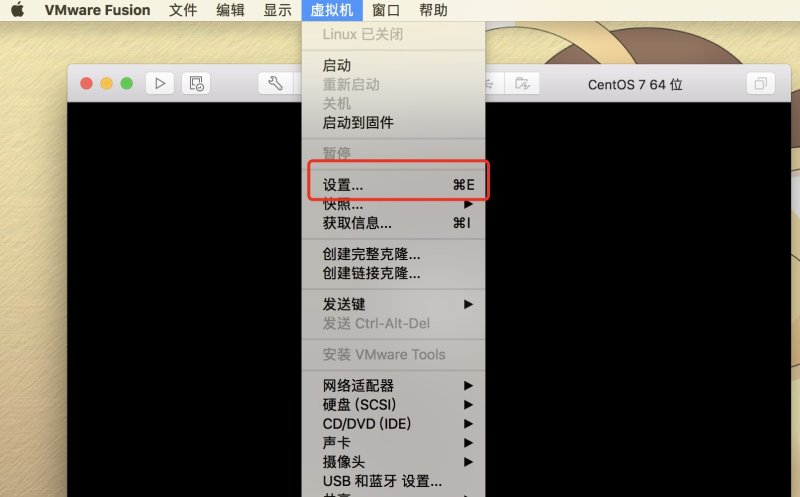
- 点击虚拟机的设置
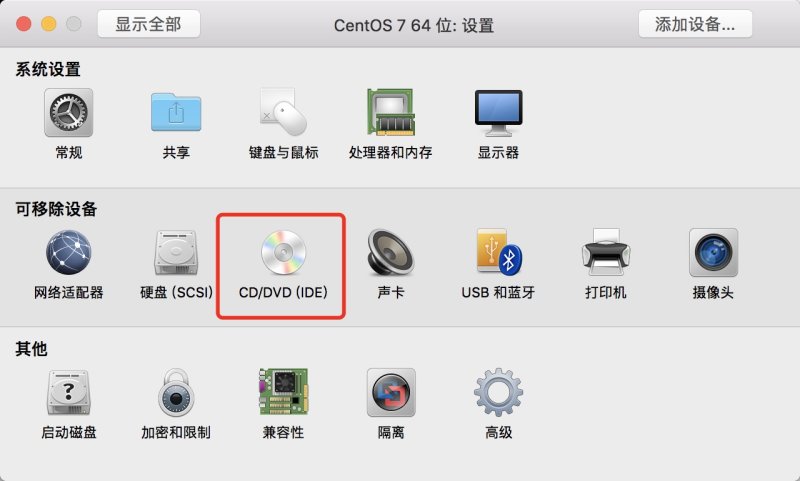
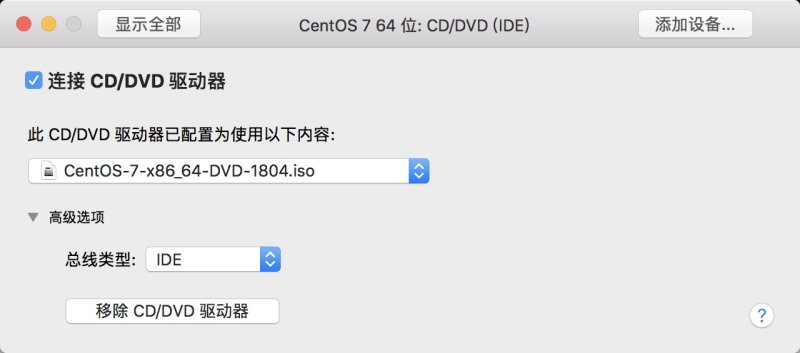
2.点击 CD/DVD
3.选择DVD镜像
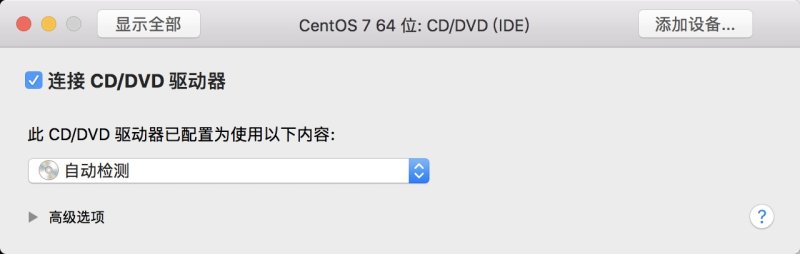
由于我本机没有CentOS DVD镜像,所以需要下载 (如果已经下载,请移至步骤四)
三、下载CentOS 7 DVD镜像
1.下载地址为 CentOS/Downloads
2.选择DVD ISO
3.优先选择阿里云,搜狐,网易,华为等镜像,下载速度会快些
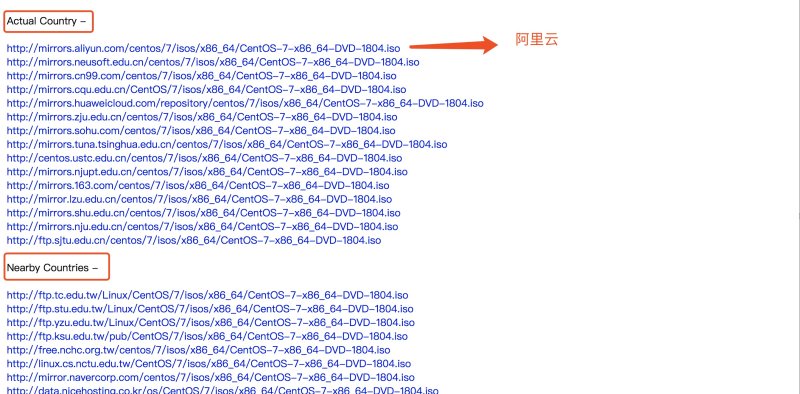
下载好后,继续从DVD处安装镜像
四、安装CentOS 7 系统
- 下载完成后,即可添加设备
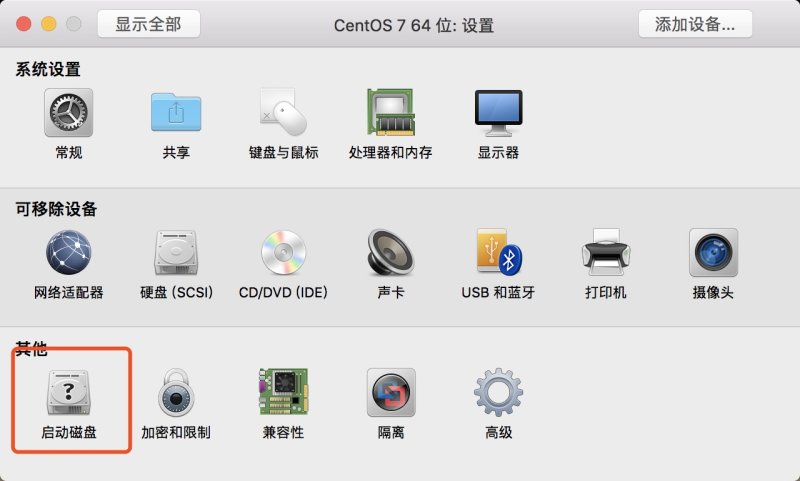
- 回到设置界面,选择 “启动磁盘”
- 选择DVD后重新启动
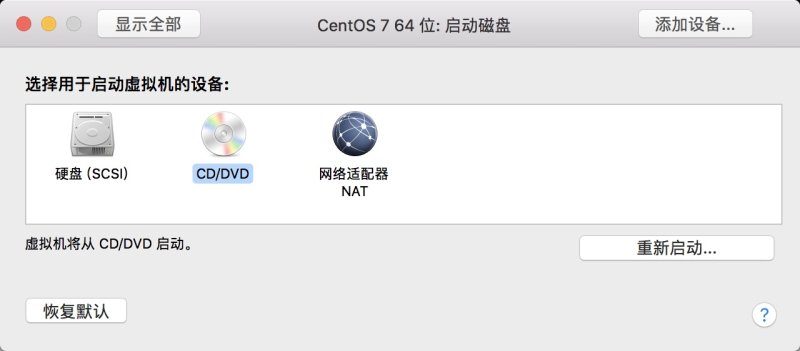
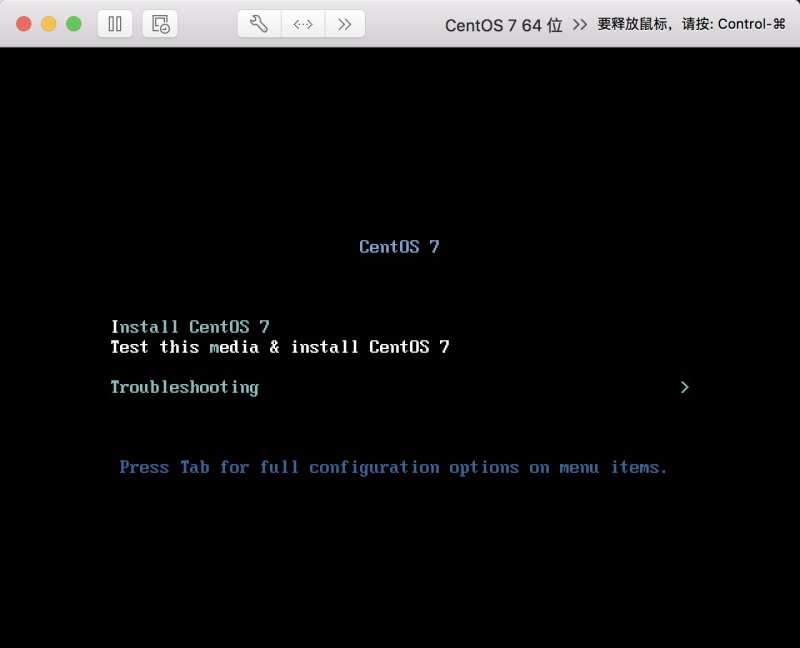
- 我这里选择的是第二种
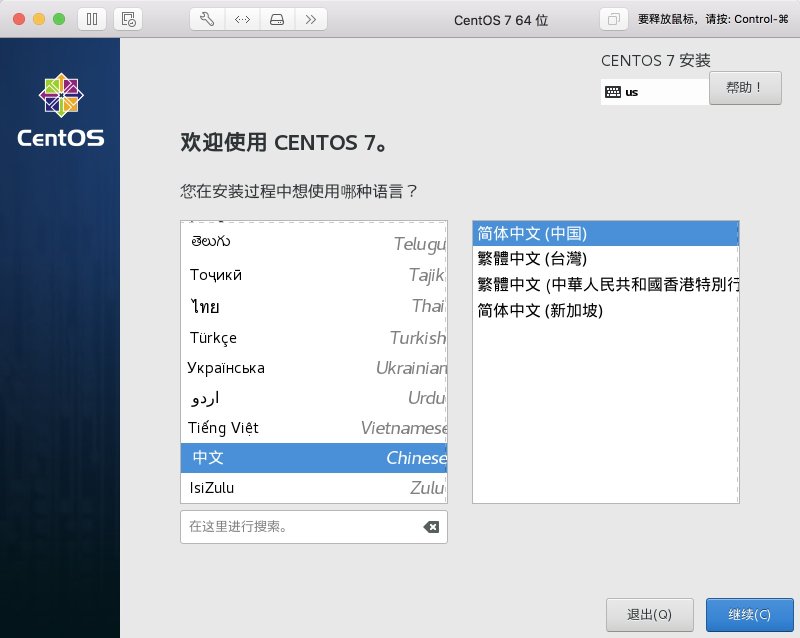
- 选择语言(英语渣,所以选择了中文。。)
- 继续 (忘截图了,撸了一张英文图。。。)
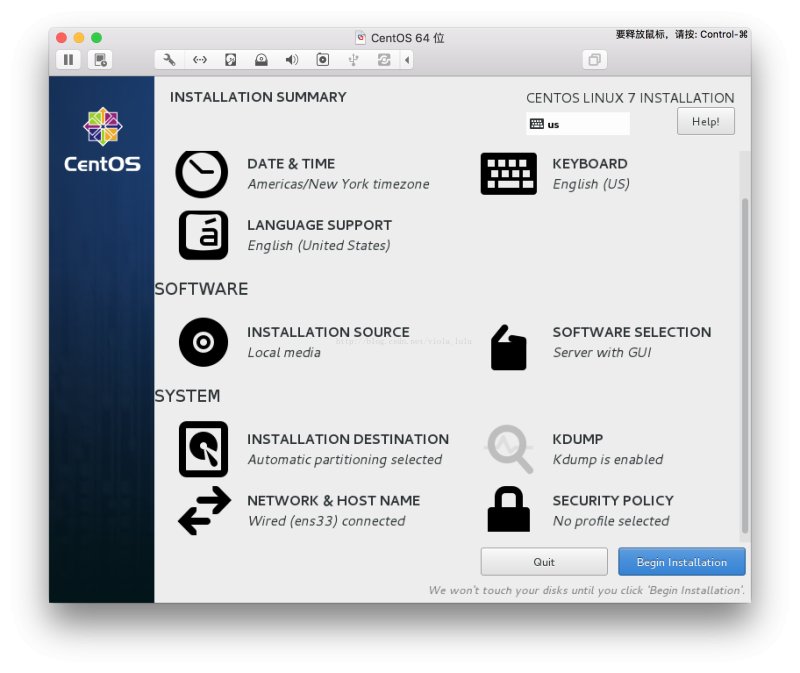
- 点击SOFTWARE SELECTION 进入环境选择
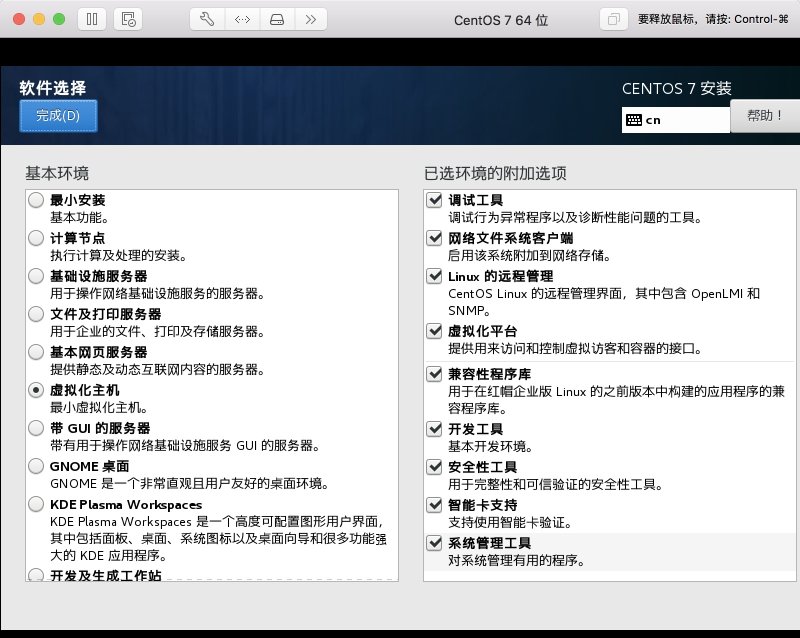
Tips: 默认为最小安装,如果要带有GUI之类的需要自己选择GUI的服务器选项,虽然网上有说最小安装后之后的桌面可以再装,但是会有意料之外的错误,比如Yum没有安装等,由于我只需要使用其中的命令行就OK,所以我选择了虚拟化主机
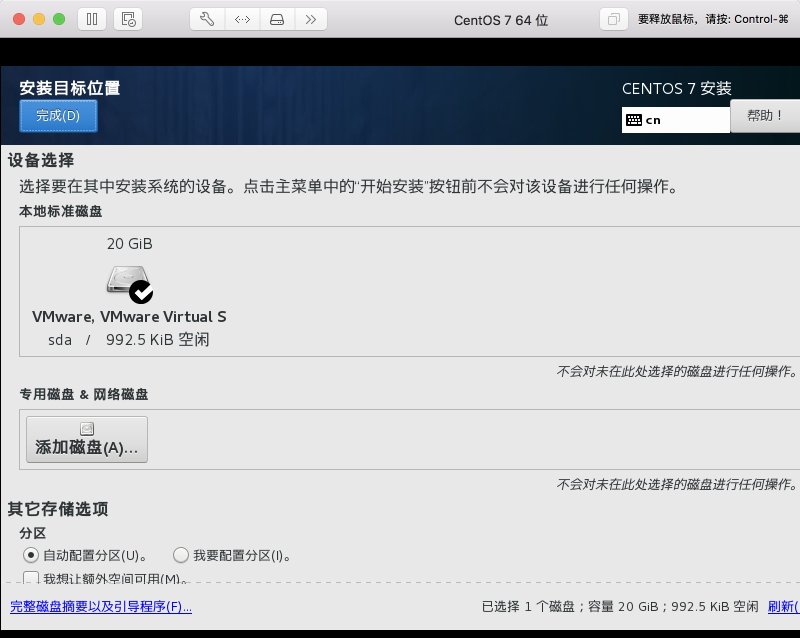
- 点击完成后进入安装目标位置,直接点击完成
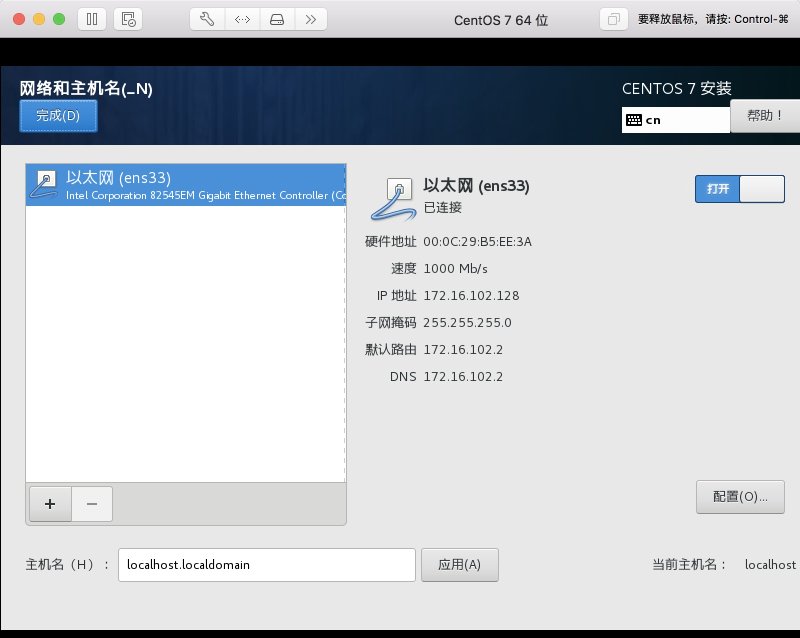
- 点击网络,打开,然后点击完成
- 点击开始安装
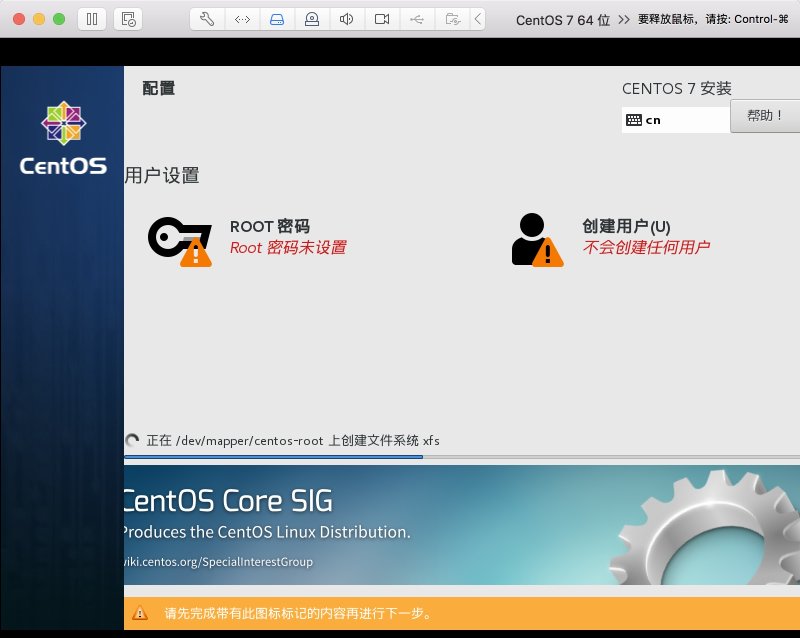
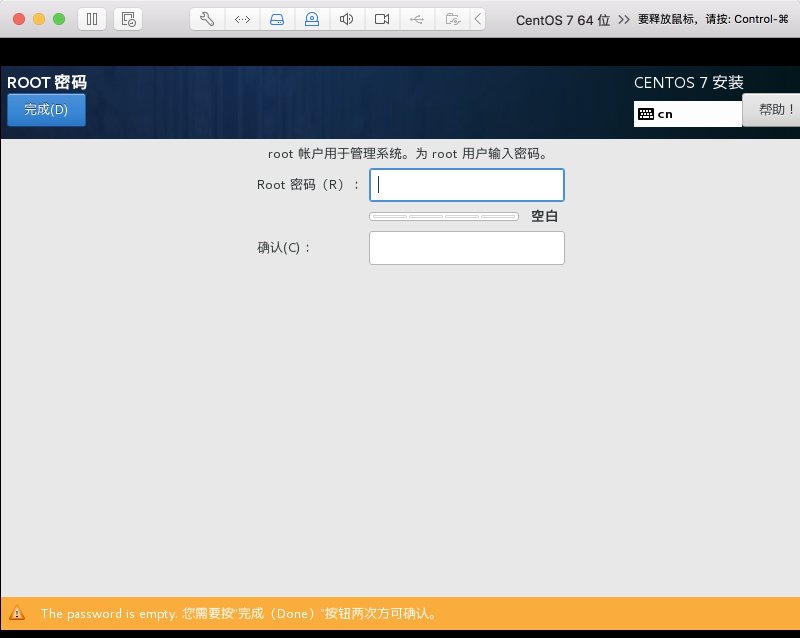
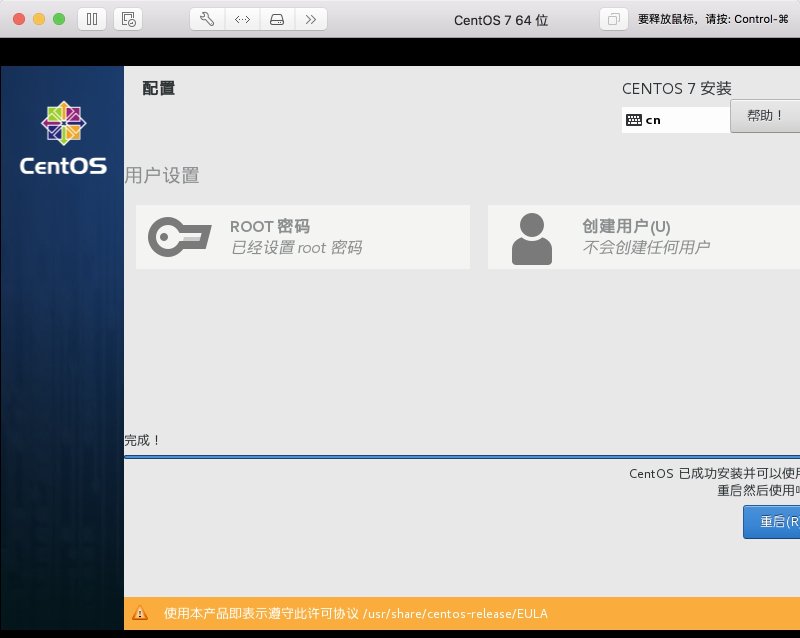
- 设置ROOT密码
- 耐心等待安装完成
- 完成后点击重启
五、一些问题
- 重启后,Ping一下Baidu.com是否联网
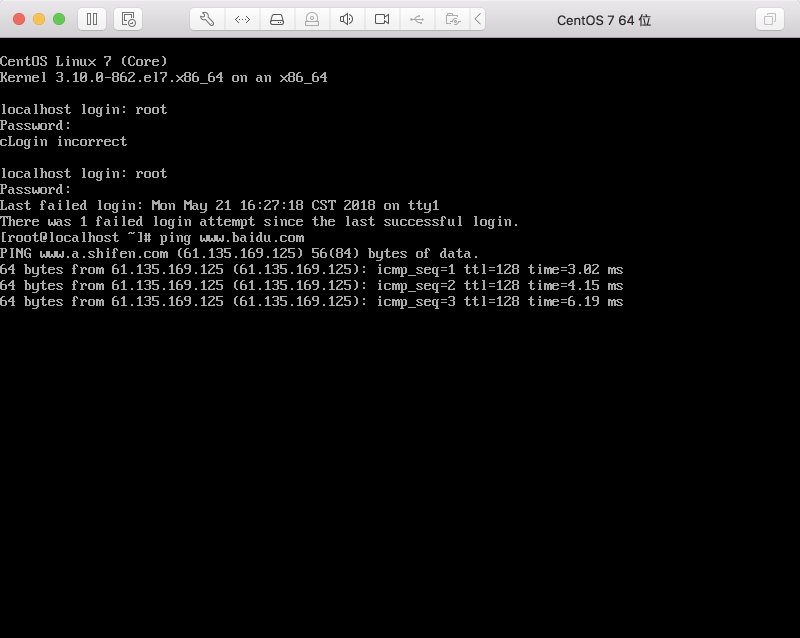
如果无法联网,更改为桥接模式,service network restart。或者关闭虚拟机,重新生成mac地址。一般情况下nat模式即可
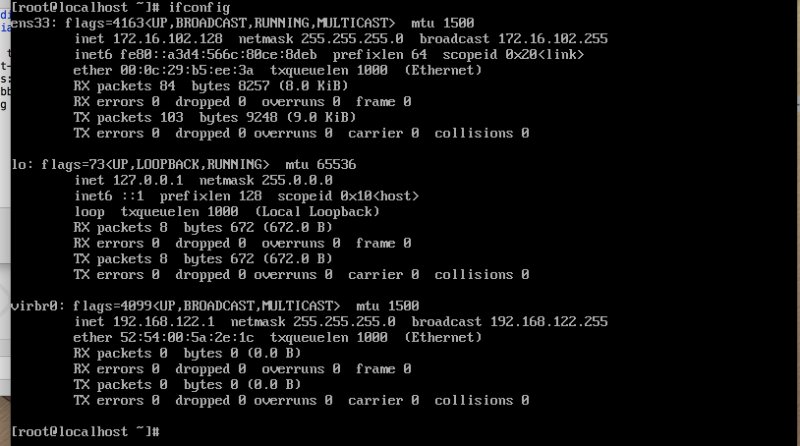
- ifconfig查看Ip 地址后,即可通过ssh访问