一、QGIS 3.34.1 软件介绍:免费好用的 GIS 工具
QGIS 3.34.1 是开源免费的专业 GIS 地理信息系统软件,不用花一分钱就能用所有核心功能,不管是学生做 GIS 课程作业、科研人员分析空间数据,还是企业做地图绘制,都特别合适,完全能替代不少付费 GIS 软件。
它的功能特别全:能搞QGIS 3.34.1 地图制作(画矢量图、叠栅格底图)、QGIS 3.34.1 数据编辑(改 shp 文件属性、调坐标)、QGIS 3.34.1 空间分析(算缓冲区、做叠加分析、看地形坡度),还能转地理数据格式;不管是 shp、geojson,还是 tif、gpkg 这些常见的矢量、栅格数据格式,它都支持,而且能和 ArcGIS、ENVI 这些软件互导数据,不用担心数据用不了。
另外,它的插件和扩展功能也强 —— 装个 “QuickMapServices” 插件就能加谷歌、高德底图,自己写 Python 脚本还能自定义操作,想加啥功能基本都能实现。
二、下载QGIS 3.34.1
下载QGIS安装包链接:https://pan.quark.cn/s/416ff1dccb20
三、QGIS 3.34.1 安装步骤:一步一步教你装
步骤 1:解压 QGIS 3.34.1 安装包
右键点 “解压到当前文件夹” 或 “解压到 QGIS 3.34.1”;
注意:别解压到 C 盘!建议在 D 盘或 E 盘建个 “软件” 文件夹放里面,不然 C 盘满了影响电脑速度;解压后找 “setup.exe” 或 “QGIS-3.34.1-1-Setup.exe”,这才是安装程序。
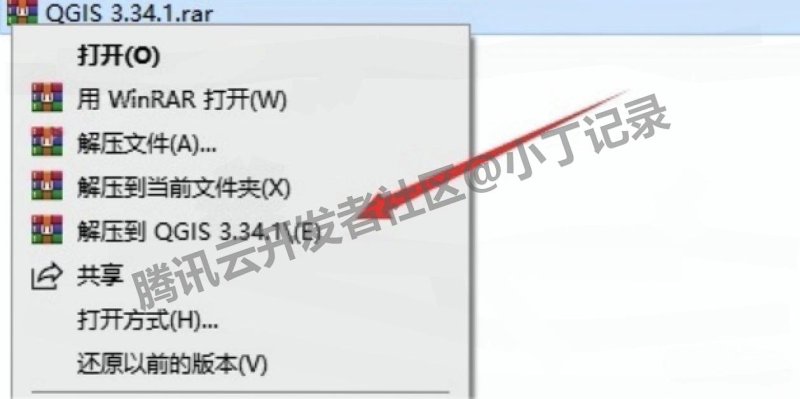
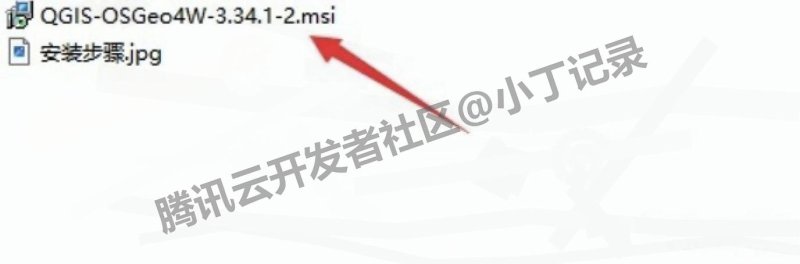
步骤 2:启动QGIS安装程序
双击解压文件夹里的安装程序;
注意:弹 “用户账户控制” 提示时,一定要点 “是”,不然没权限装,会卡住。
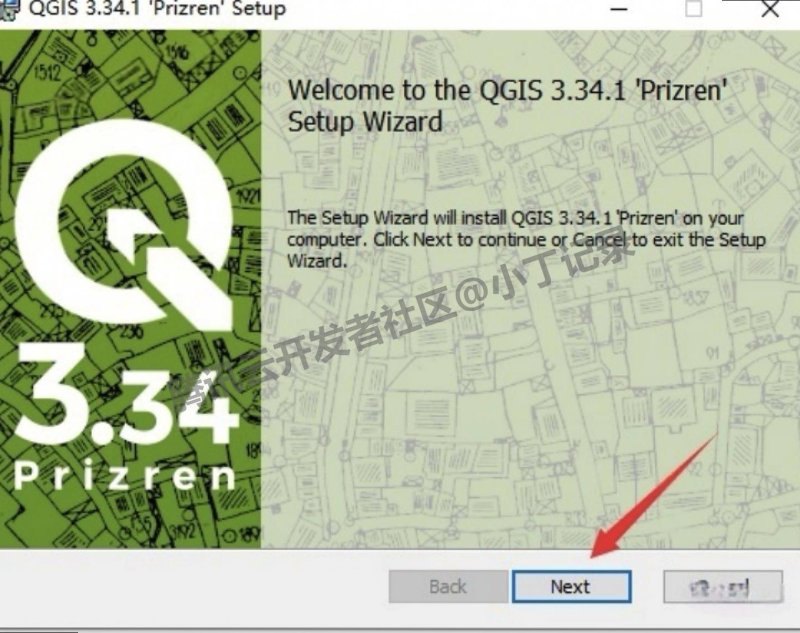
步骤 3:QGIS安装向导点 “Next”
看到 QGIS 图标和 3.34.1 版本号,确认没错就点右下角 “Next”。
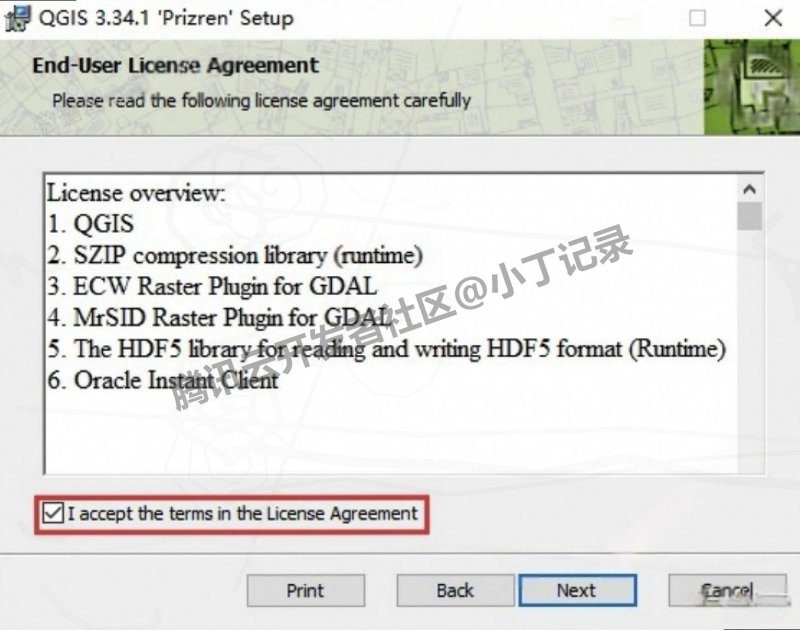
步骤 4:同意QGIS许可协议
勾 “I accept the terms in the License Agreement”(不用逐字看,都是常规协议),点 “Next”。
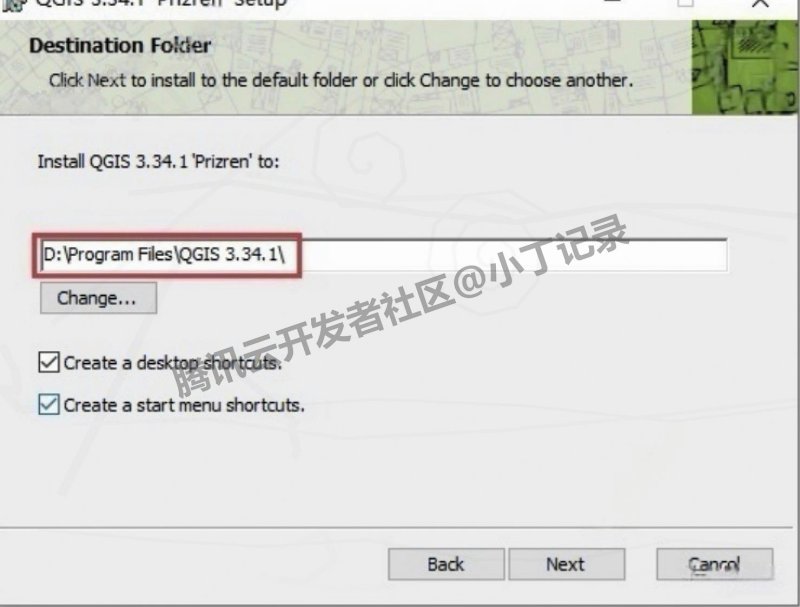
步骤 5:改QGIS安装路径
默认路径是 “C:\Program Files\QGIS 3.34”,点 “Browse” 改成 “D:\ 软件 \QGIS 3.34”(自己选盘,别带中文、空格或特殊符号,不然装完可能打不开);确认空间够(要 2-3GB),点 “Next”。
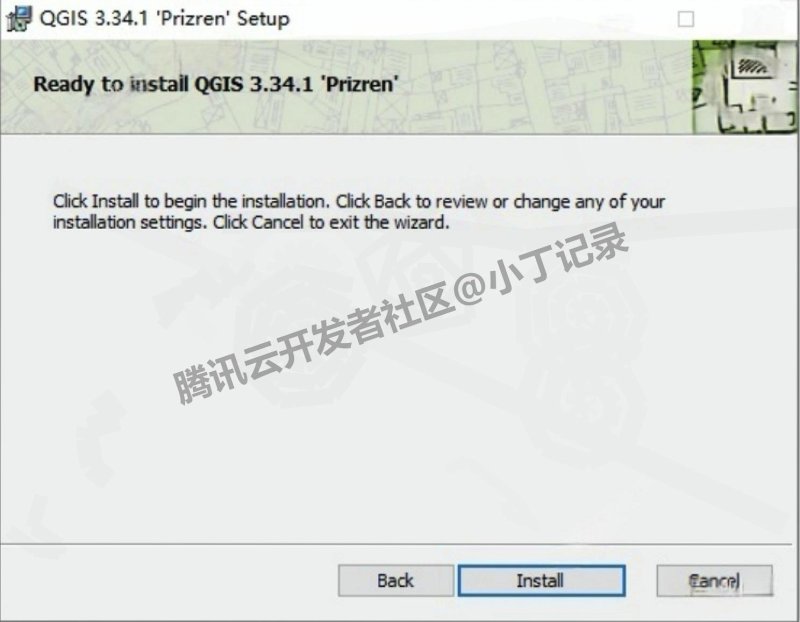
步骤 6:开始安装QGIS
点 “Install”,别关安装窗口,等进度条跑完。
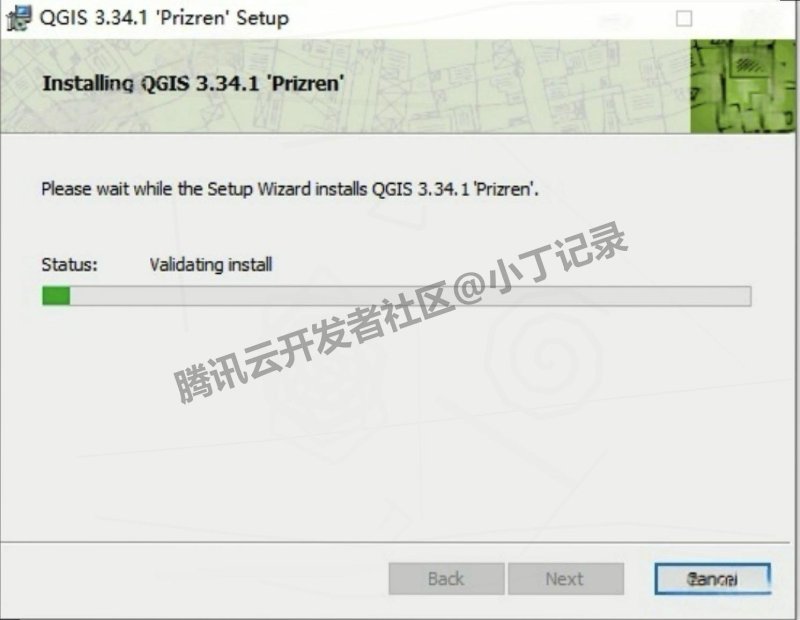
步骤 7:等QGIS安装完成
进度条从 0% 到 100%,快的 5 分钟,慢的 15 分钟(看电脑配置);别中途关程序,不然得重装。
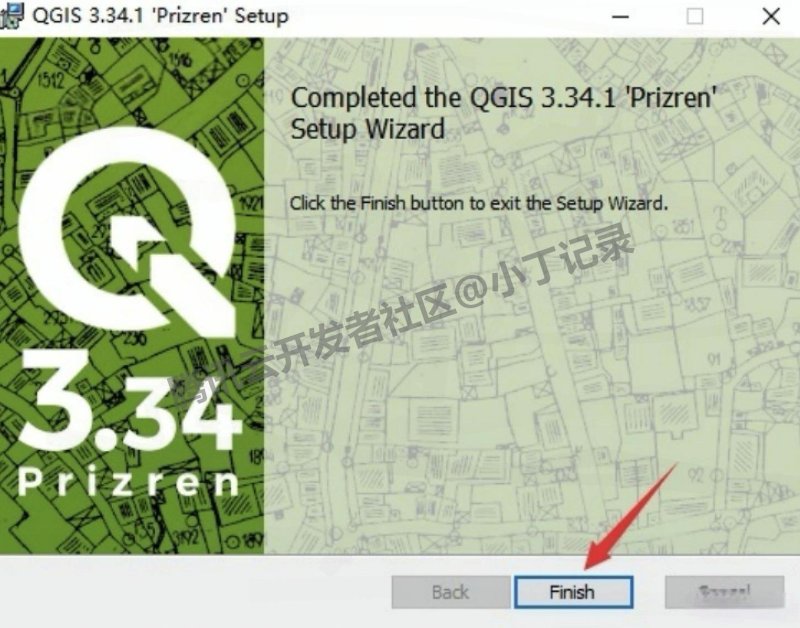
步骤 8:退出安装向导
进度条满了弹完成页,想立刻开软件就勾 “Launch QGIS”,不想开就取消,点 “Finish”。
四、QGIS 3.34.1 安装配置:解决字体报错 + 设中文
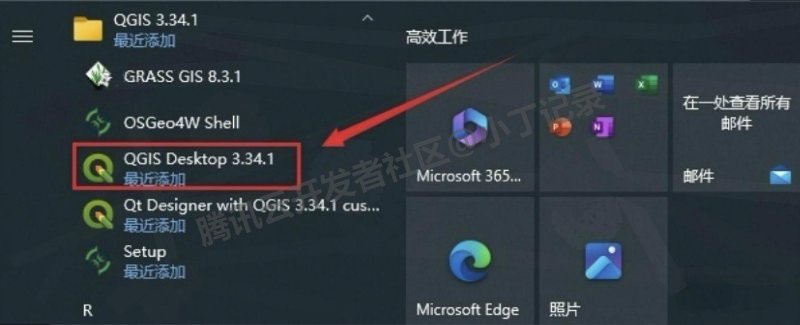
配置 1:打开 QGIS 软件
点电脑左下角 “开始”,找 “QGIS 3.34” 文件夹,点 “QGIS Desktop 3.34.1”;
注意:第一次开要加载组件,等 1-3 分钟,别以为卡住就关了。
配置 2:进QGIS设置界面
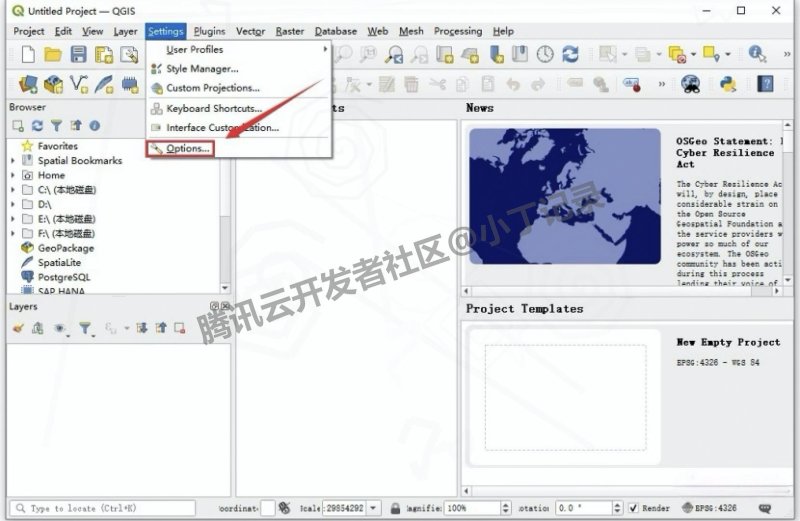
点顶部菜单 “Settings”,选 “Options”,打开设置窗口。
配置 3:QGIS取消自动下载字体(解决报错)
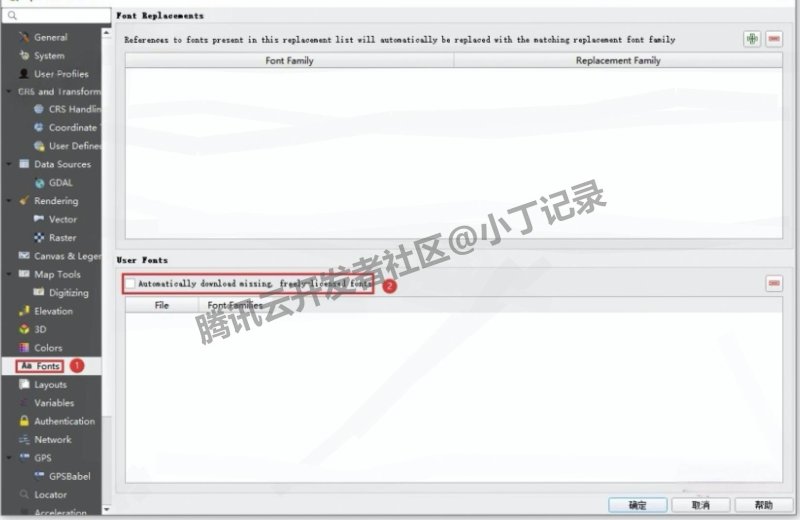
左边点 “Fonts”,找到 “Automatically download missing font glyphs”(自动下缺失字体),把勾去掉,点 “Apply” 保存;
原因:不取消的话,每次开软件都弹 “字体缺失” 提示,烦得很,取消就没了。
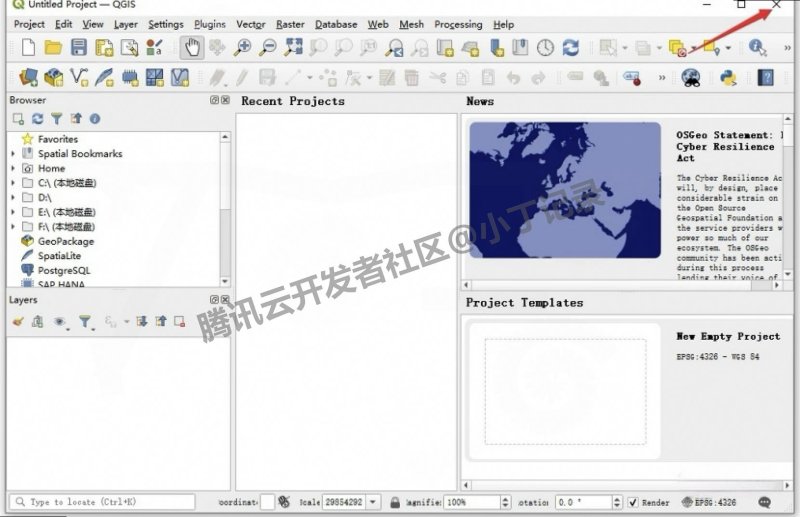
配置 4:QGIS简体中文界面
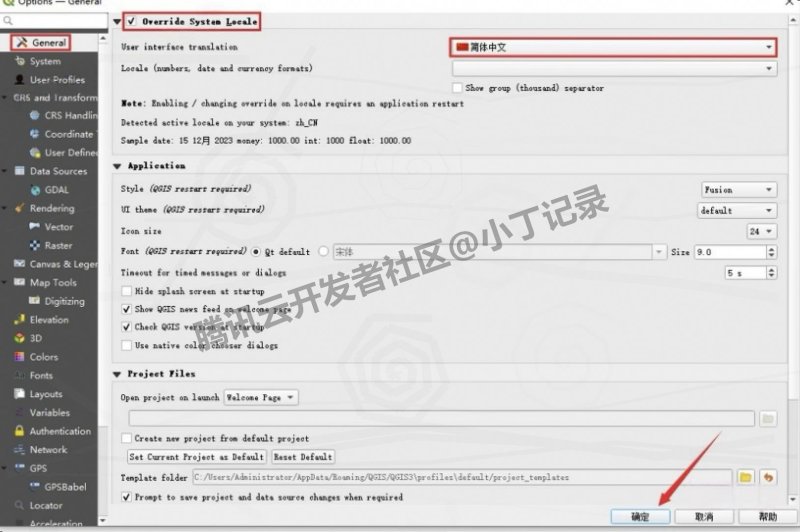
左边点 “General”,找 “Locale” 板块,勾 “Override System Locale”(覆盖系统语言),“Interface” 下拉框选 “Chinese (Simplified)”(简体中文),点 “Apply”。
配置 5:重启软件生效
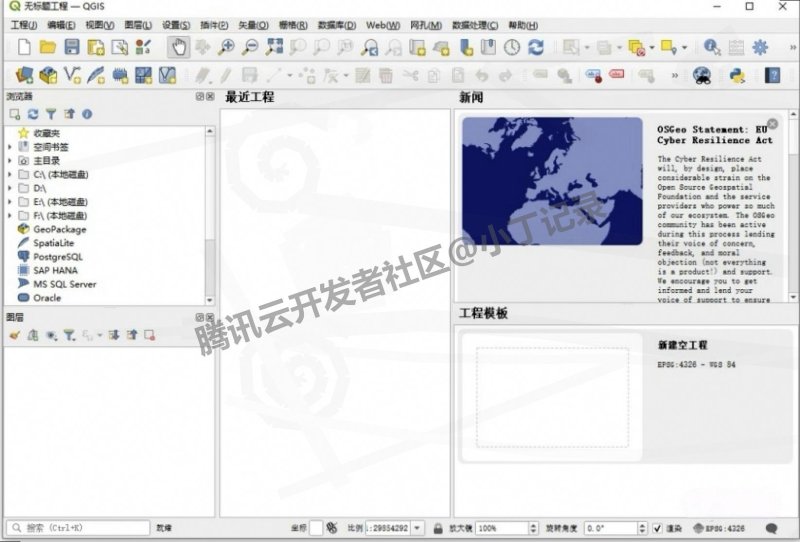
关了 QGIS 再重新开,界面就全是中文了,操作起来更顺手。
配置 6:QGIS验证是否能正常用
点 “添加矢量图层”,加个 shp 文件,能正常显示、没报错,就说明配置好了。
五、QGIS 3.34.1 应用案例:实际用起来
案例 1:QGIS制作区域行政区划图
- 准备好某省的市界、区县界 shp 数据;
- 打开 QGIS,用 “添加矢量图层” 把市界、区县界数据加进去;
- 右键点图层,选 “属性”→“样式”,给不同区县设不同颜色,区分开;
- 加个标题、图例,用 “导出地图” 存成 PNG 图片,一张行政区划图就做好了,能用于报告或展示。
准备好某省的市界、区县界 shp 数据;
打开 QGIS,用 “添加矢量图层” 把市界、区县界数据加进去;
右键点图层,选 “属性”→“样式”,给不同区县设不同颜色,区分开;
加个标题、图例,用 “导出地图” 存成 PNG 图片,一张行政区划图就做好了,能用于报告或展示。
案例 2:QGIS分析某区域超市服务范围(缓冲区分析)
- 加载该区域的超市点位 shp 数据和道路数据;
- 点顶部 “矢量”→“地理处理工具”→“缓冲区”,选超市点位图层,设缓冲区距离(比如 1000 米,代表超市 1 公里服务范围);
- 点 “运行”,生成缓冲区图层,能直观看到每个超市的服务覆盖区域,还能看哪些地方没被覆盖,方便规划新超市位置。
加载该区域的超市点位 shp 数据和道路数据;
点顶部 “矢量”→“地理处理工具”→“缓冲区”,选超市点位图层,设缓冲区距离(比如 1000 米,代表超市 1 公里服务范围);
点 “运行”,生成缓冲区图层,能直观看到每个超市的服务覆盖区域,还能看哪些地方没被覆盖,方便规划新超市位置。
案例 3:QGIS导出地形坡度图
- 加载某区域的 DEM(数字高程模型)tif 数据;
- 点顶部 “栅格”→“地形分析”→“坡度”,选 DEM 图层,设输出路径;
- 点 “运行” 生成坡度图层,再给坡度设不同颜色(比如 0-5 度用绿色,25 度以上用红色),导出成图片,能用于地形分析报告。
加载某区域的 DEM(数字高程模型)tif 数据;
点顶部 “栅格”→“地形分析”→“坡度”,选 DEM 图层,设输出路径;
点 “运行” 生成坡度图层,再给坡度设不同颜色(比如 0-5 度用绿色,25 度以上用红色),导出成图片,能用于地形分析报告。