一、前言:C 盘爆满的长期痛点
长期办公、做开发的 Windows 用户基本都会遇到一个难题:C 盘越用越小,弹窗提示磁盘空间不足,电脑开机卡顿、软件加载缓慢。
之前我试过网上各种清理教程,手动找 Temp 文件夹、清理浏览器缓存、删除更新补丁,不仅操作繁琐,还经常分不清哪些文件能删、哪些是系统关键文件,生怕误删导致系统崩溃;第三方清理工具捆绑广告、偷偷安装软件,清理效果参差不齐。
偶然全程使用 WorkBuddy 完成 C 盘全自动分析 + 分级清理,全程不用记复杂命令,AI 自动区分安全文件与高危系统文件,一次性释放二十多 GB 空间,彻底解决 C 盘红标爆满问题,下面分享完整实操流程与使用感受。
二、使用前准备
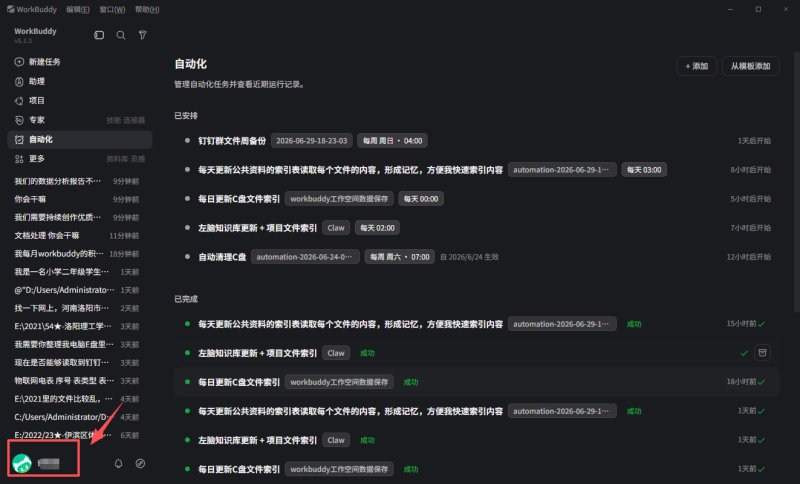
设备环境:Windows11 系统,已正常登录 WorkBuddy 客户端,账号状态正常;
前置建议:清理前可手动创建系统还原点,双重保障数据安全;
核心优势:WorkBuddy 自带磁盘扫描、目录占用统计、分级清理策略,所有删除操作必须手动确认才会执行,不会自动删除任何文件,安全性拉满。
三、完整自动清理实操步骤
步骤 1:发送指令,启动 C 盘深度扫描
打开 WorkBuddy 对话窗口,直接复制发送指令:
帮我完整分析 C 盘全部目录空间占用,区分可安全清理的临时文件、缓存、安装包、日志,标注高风险禁止删除的系统文件夹,生成详细清理清单并标注每一项可释放空间大小
发送后 AI 会主动弹出安全提示,告知本次扫描仅读取磁盘信息,不会修改任何文件,确认后自动启动全盘统计。
步骤 2:看懂 AI 生成的磁盘占用报告
扫描完成后,WorkBuddy 会输出结构化报表,清晰划分三类文件:
高优先级安全清理项(放心删除)
回收站文件、系统 Temp 临时文件、浏览器缓存、软件更新安装包、各类程序日志、AppData 缓存、IDE / 开发工具缓存、重复下载安装包;
谨慎处理项(按需选择)
桌面大体积安装包、旧版项目备份、过期文档,AI 会标注建议迁移至 D/E 盘而非直接删除;
绝对禁止删除项(系统核心)
Windows 系统目录、Program Files 核心程序文件夹、用户关键文档目录,全程屏蔽清理操作,杜绝误操作风险。
我本次扫描结果显示:Downloads 下载文件夹占用 31GB、各类软件缓存合计 8GB、回收站 4GB,全部属于安全可清理范围,预估总共可释放 40GB 左右存储空间。
步骤 3:一键生成自动清理脚本,确认后执行
看完报表后,继续给 WorkBuddy 发送指令:
根据刚才的磁盘分析报告,生成批量自动清理命令,只执行低风险安全项,删除前每一步给我确认提示
AI 会自动整理分步清理脚本,按照「低风险→中风险」顺序分批执行:先清空回收站、再清理系统临时文件、浏览器缓存,最后清理开发工具缓存,每执行一类文件前都会弹窗询问是否确认,不会批量一次性删除所有文件。
清理结束后 WorkBuddy 会二次扫描磁盘,生成清理前后空间对比报告,直观看到本次释放的总空间。我操作完成后,C 盘可用空间直接增加 26GB,开机速度明显变快,软件打开不再卡顿。
步骤 4:长期优化,避免 C 盘再次爆满
单次清理治标不治本,我用 WorkBuddy 设置了两个长期优化方案:
修改 WorkBuddy 默认工作区路径:打开左下角齿轮设置,将文件存储路径从 C 盘迁移到 D 盘自定义文件夹,后续 AI 生成的文档、代码、素材全部存到其他磁盘,不再占用 C 盘容量;
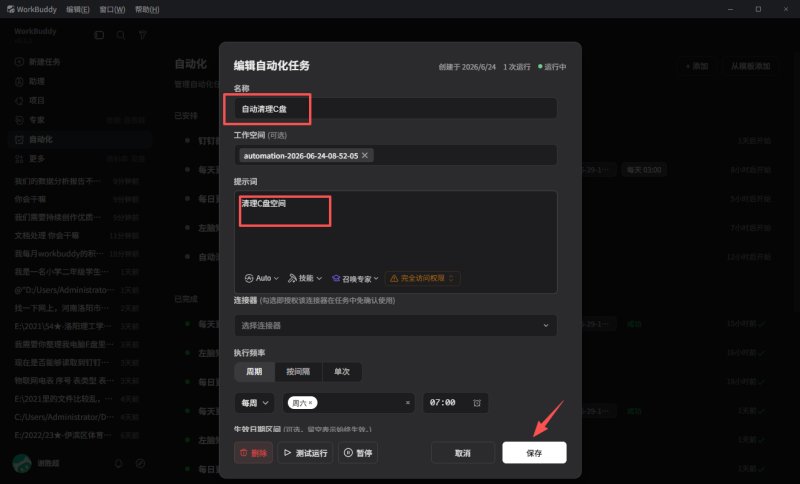
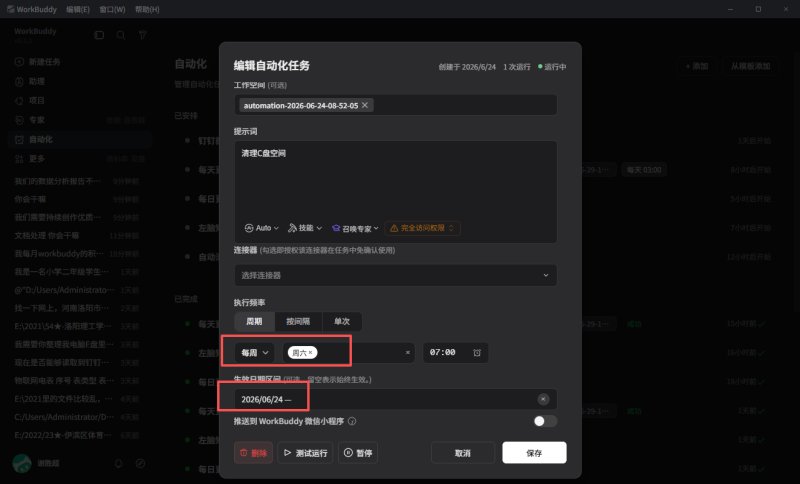
设置每周自动体检任务:新建定时自动任务,每周五自动扫描 C 盘缓存垃圾,生成清理提醒,定期维护磁盘空间。
四、对比传统清理方式,WorkBuddy 核心优势
零门槛,不用记系统路径
不用手动输入 % temp%、AppData 等隐藏文件夹地址,AI 自动遍历所有目录,新手也能轻松操作;
分层安全机制,杜绝误删
严格区分系统文件、用户资料、缓存垃圾,高危目录直接锁定,所有删除操作需要用户授权,比第三方清理软件更可靠;
支持定制化清理
开发人员可以额外清理 npm、ollama 等 AI 模型缓存,普通办公用户仅清理浏览器、系统垃圾,按需定制清理范围;
附带长期磁盘优化方案
不只是一次性删垃圾,还能给出文件迁移、存储路径修改、定时维护全套解决方案,从根源解决 C 盘爆满。
五、使用总结与小建议
之前一直以为 WorkBuddy 只适合写代码、生成文案,没想到系统磁盘维护能力这么实用,一次操作解决困扰很久的 C 盘空间不足问题,全程没有复杂操作,依靠 AI 自动分析降低操作门槛。
给大家两个实用小建议:
清理时优先选择低风险缓存文件,重要工作文档尽量迁移至其他磁盘,不要直接删除;
定期用每日签到领取积分,使用磁盘扫描、自动任务功能不会额外消耗大量积分,日常维护零成本;
若清理后空间依旧紧张,可让 WorkBuddy 批量整理大体积文件,给出文件迁移脚本,释放更多 C 盘容量。
如果你也经常遇到 C 盘红标、电脑卡顿,不妨试试用 WorkBuddy 自动磁盘清理功能,一套流程完成扫描、分析、清理、长期优化,省心又安全。