在折腾软路由这条路上,你永远不知道下一步会通往哪里没有尽头,生命在于折腾。只要家里带宽够大,NAS、路由器、虚拟机、旁路由……最后都能变成“全屋数字化实验场”。很多朋友可能也跟我一样:明明主路由性能很猛,但一遇到 Wi-Fi 覆盖,就开始“腿软”,我们为什么要用AC+AP,一是为了方便管理,二是我们为了设置好阈值我们可以实现低延迟无掉包的全屋漫游,无感化的使用。
说实话,软路由的无线能力确实不太行并且当下房屋结构包括5G-wifi6穿透力也不行2.4G又跑不满家里的带宽,这也导致大量玩家都会把无线部分交给专业 AC+AP 处理,目前这是最优的状态,当然布线不到位我们也可以使用MESH组网,无线MESH。
集客 AC + AP 统一管理与无缝漫游实测详解很多人不知道:除了免费的集客AP系统,集客其实还提供一个 独立的 x86 AC 控制器系统 ——在多 AP 场景下漫游速度更快、功能更完整。恰巧 Unraid 天生适合虚拟化部署当然包括我们先前分享的飞牛啊pve啊各种nas虚拟化我们安装VM虚拟机都是可以实现,“虚拟一套集客 AC 管理器”成为最稳妥、成本最低的选择。目前我局域网也有一个联想mini刷的AC管理器,但X86设置数会更多。
提示:由于网络限制,本页面中的 YouTube 视频可能无法在中国大陆地区加载。
如需观看,请在可访问 YouTube 的网络环境下打开本页。
下面提供完整的图文说明,可继续阅读。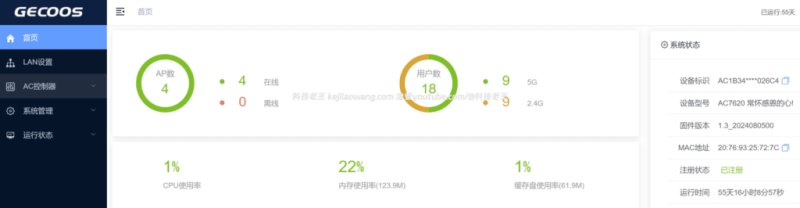 集客AC-gecoos-联想mini刷机的AC管理器
所以教程将基于最新的经验,手把手带你在 Unraid 中安装集客 AC 网关(x86 版),并附带镜像制作、启动顺序修复、网卡兼容性等完整细节,以免踩坑。
一、准备工作:获取引导镜像
集客官方提供的是 U 盘安装包,需要写入引导区后才能正常启动。如果你直接使用物理 U 盘再直通给 Unraid,经常会:
- 引导失败
- USB 识别异常
- 安装盘类型检测错误
因此本教程推荐直接使用 IMG 引导镜像。
你可以自己制作,也可以快速使用已整理好的懒人包。
可用资源:
开始之前先看资源:作者提供了「懒人引导镜像」,下载后可以跳过自制安装盘这一步,直接进入第二章。
✔ 懒人引导镜像(推荐,可跳过制作步骤)
下载地址(20251130 懒人包):
谷歌云盘
下载后可直接跳至 第二章:Unraid 安装集客 AC 网关。
如需自行制作镜像(可选)
集客官方资源:
- 集客X86固件-AC安装包:
- 集客X86-AC升级包:
制作方式可以使用:
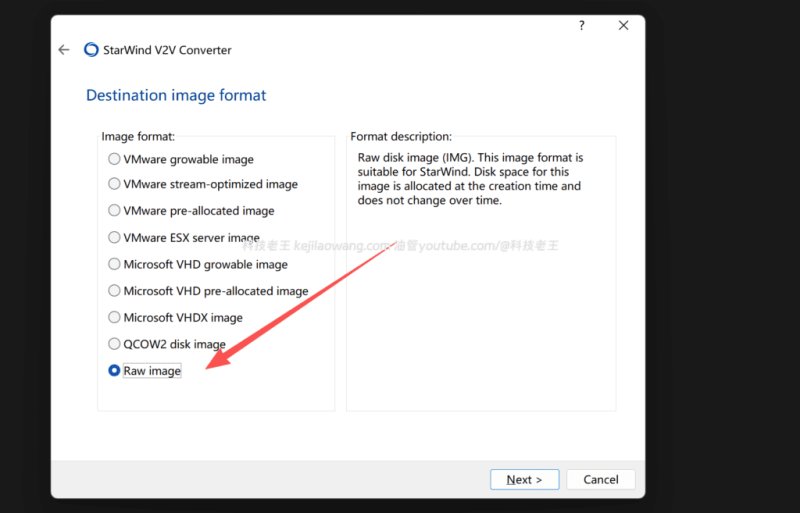
- StarWind V2V 转 IMG
- 作为可移动磁盘载入
- 仿真模式选择“物理磁盘模拟”
完成后,即可得到可启动的 IMG 镜像。
二、在 Unraid 中安装集客 AC 网关(核心步骤)
这一节是核心操作:在 Unraid 里新建一台 Linux 虚拟机并按建议参数配置,用它来承载集客 AC 控制器。
1. 新建虚拟机
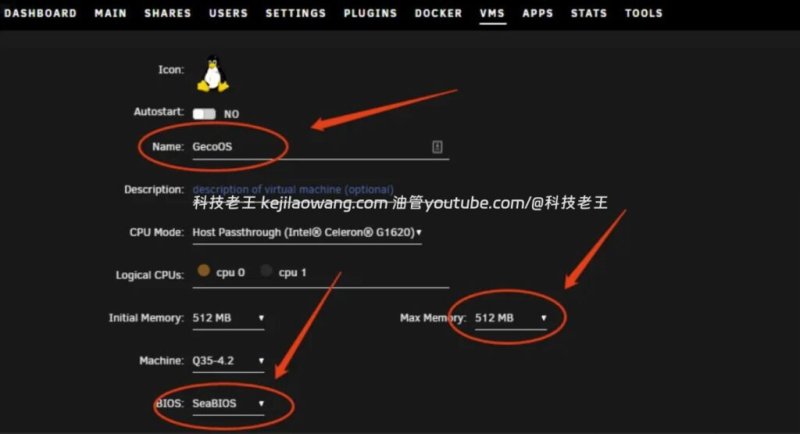
在 Unraid → VMs → Add VM → Linux建议参数:
| 参数 | 建议值 |
|---|---|
| Name | GECOOS / JIKE-AC |
| CPU | 1 core |
| Memory | 512MB 足够 |
| BIOS | SeaBIOS(必须) |
| Primary vDisk | 8GB+,SATA 模式 |
| 第二硬盘 | 手动选择你的 IMG 引导镜像(USB 模式) |
⚠ BIOS 必须选择 SeaBIOS,否则会报无法引导。
2. 创建双磁盘结构
磁盘布局必须满足:
- 第一个磁盘(系统盘)为 SATA
- 第二个磁盘(引导盘)为 USB
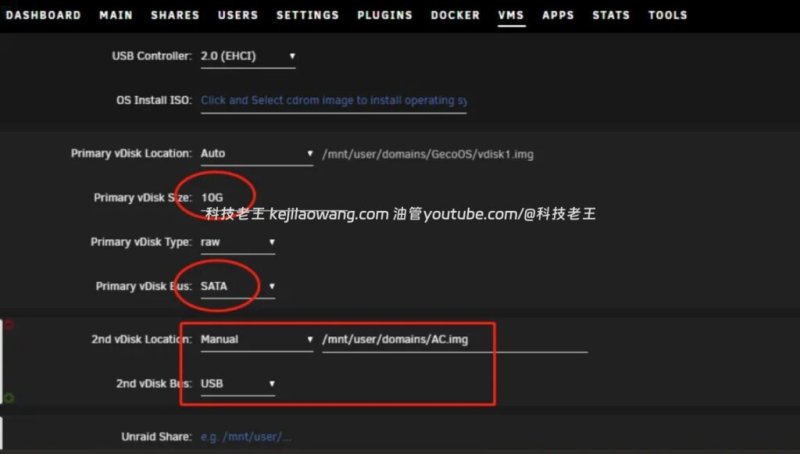
否则会出现:
- “No bootable device”
- 安装程序无法识别安装包
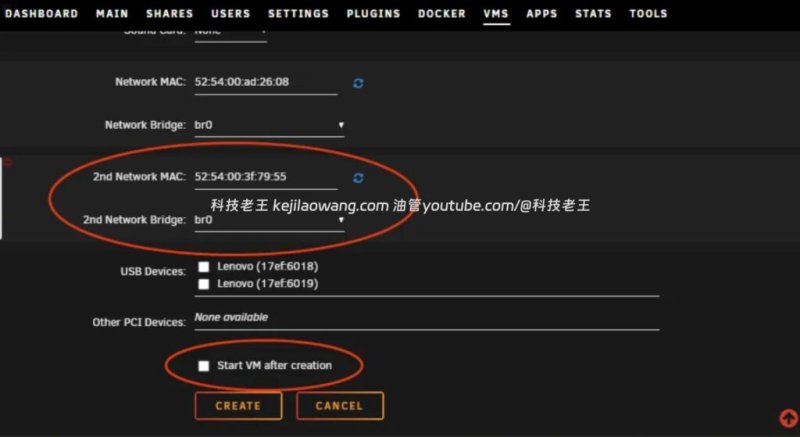
3. 添加第二块网卡
在「Network Interfaces」中添加一个额外的网卡,并点击右侧刷新图标给其生成随机 MAC。
完成后,不要勾选“创建后立即启动虚拟机”。
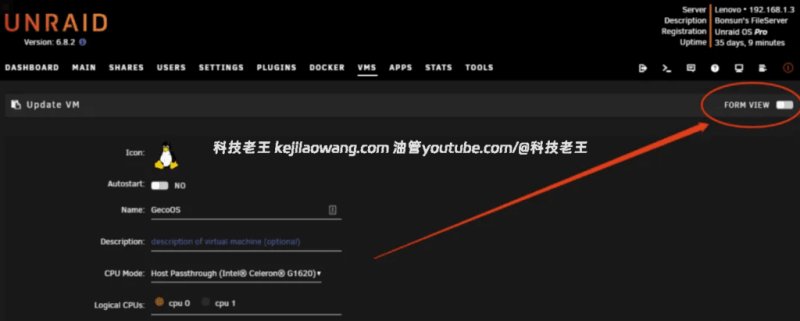
4. 编辑 VM XML:设置启动顺序
进入虚拟机 → Edit → 切换至 FORM VIEW → XML VIEW
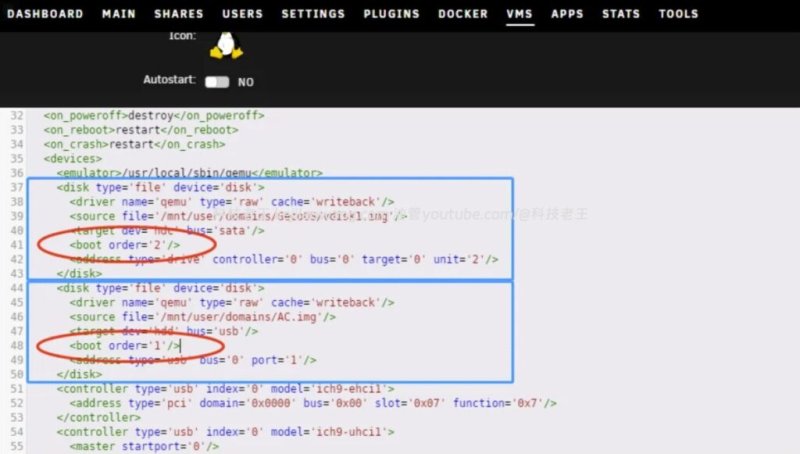
找到两个磁盘的代码段:
- 主磁盘(系统盘)
- IMG 镜像(USB 引导盘)
调整如下:
主磁盘修改为:
<boot order='2'/>引导镜像添加:
<boot order='1'/>作用:让虚拟机优先从 USB 安装盘启动,否则无法进入安装程序
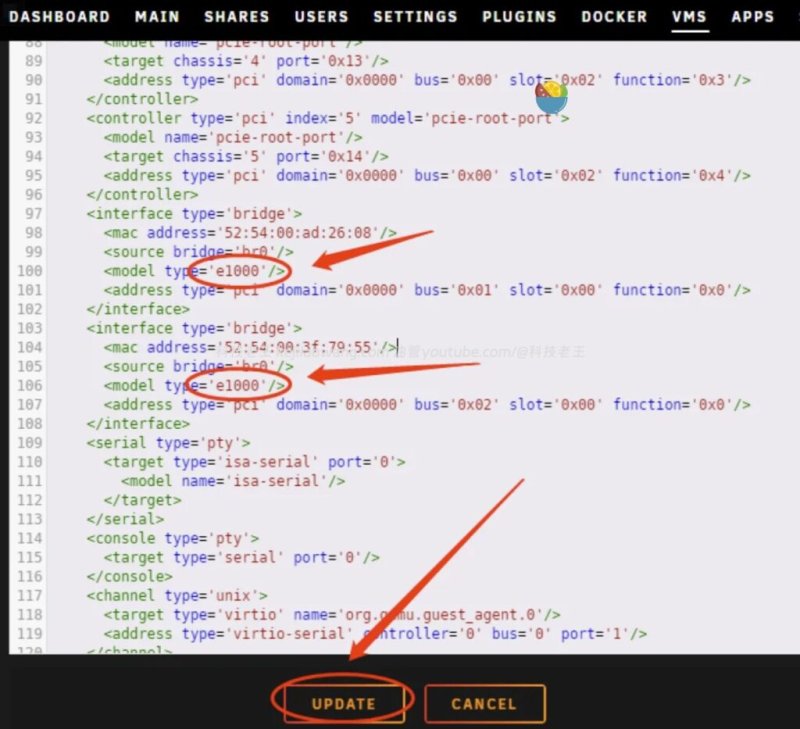
5. 修改网卡模型为 e1000
找到两块网卡的 XML 位置,将:
<model type='virtio'/>替换为:
<model type='e1000'/>原因:集客安装程序 不识别 virtio,必须使用 e1000。保存后退出即可。
三、开始安装集客 AC 网关
启动虚拟机后约 30 秒进入安装界面,选择「3 安装 AC 控制器」即可开始部署。
6. 启动虚拟机
启动后约 30 秒进入安装界面,选择:
3 安装 AC 控制器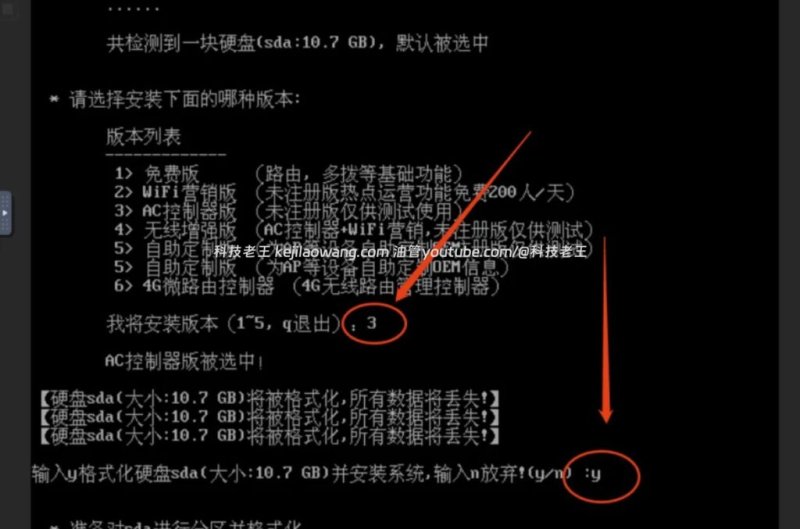
之后输入:
y确认写入系统。
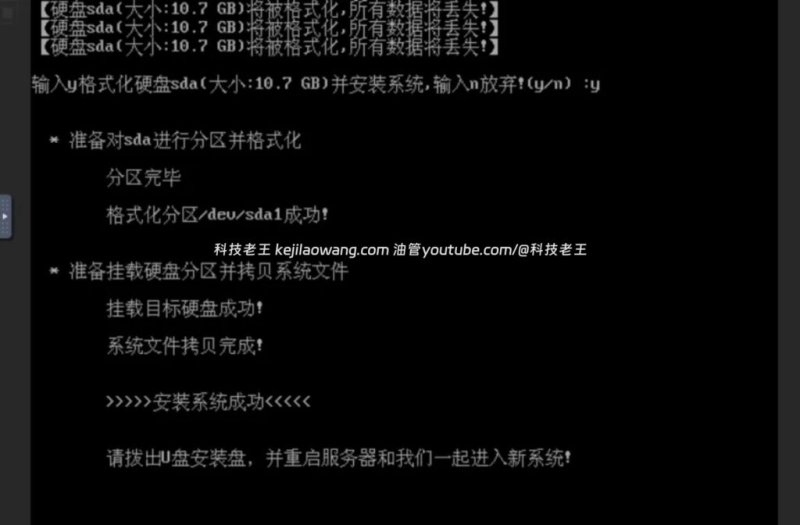
7. 安装完成后提示拔出 U 盘
由于我们并没有物理 USB,按说明自然无法操作,所以需进行下一步。
四、移除安装盘并进入系统
安装完成后做两件事:先强制关闭虚拟机,再把启动顺序改回来并移除安装用的 IMG,之后即可正常进系统。
8. 强制关闭虚拟机
在 Unraid 虚拟机列表中,点击强制停止。
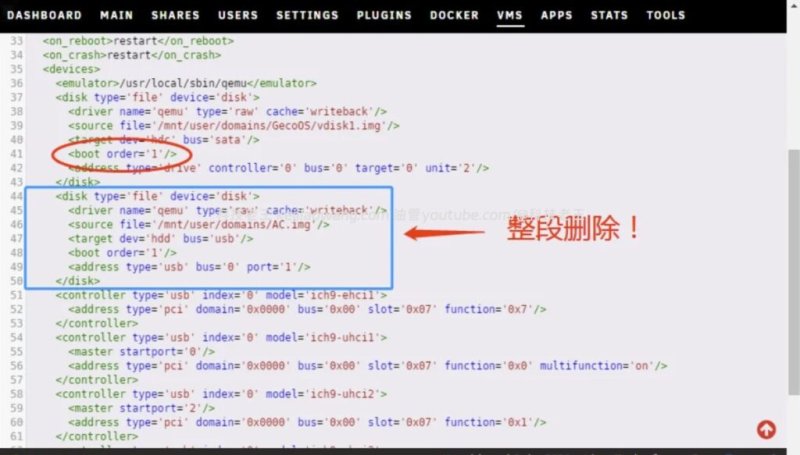
9. 修改启动顺序并移除 IMG
再次编辑虚拟机:
- 将主磁盘启动顺序改为:
<boot order='1'/>删除整个 USB 镜像的代码块(即第二磁盘)
保存并退出
10. 启动集客 AC 控制器
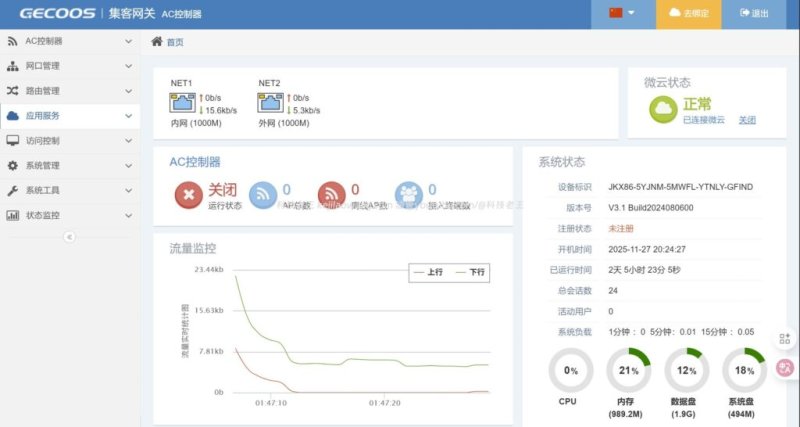
此时虚拟机会成功进入 集客 AC 管理器 X86 系统,可正常使用。
你可以在浏览器访问:
http://集客AC的IP地址登录后台配置 AP、管理 KVR 漫游、设置 Mesh 组网等操作。
五、额外说明:关于 AP 刷机 & 视频教程
额外说明:已经刷过集客 AP 的话,可以和本文的 X86 AC 网关组成完整的企业级无线网络。
如果你之前已经刷过集客 AP 系统(例如我的教程:小米红米 AX3000 刷机成集客 AP 保姆级教程),那么现在配合 Unraid 部署的 X86 AC 网关,可以形成完整的企业级无线网络体系:
- 多 AP 室内漫游无缝切换
- KVR 快速漫游
- Mesh 回程链路
- 大面积 Wi-Fi 覆盖
对于家用玩家来说,这套组合非常高性价比。
总结
使用 Unraid 虚拟化部署集客 AC 网关的优势包括:
- 无需额外设备,节省成本
- 稳定性高,不受物理 U 盘兼容性影响
- 可以与软路由、NAS、Docker 同机部署
- 结合刷机 AP,可构建媲美企业级的无线网络
如果你正在运行软路由或高性能 NAS,用虚拟机跑一个集客 X86 AC 控制器,无疑是最优选择。
https://kejilaowang.com/jike-ac-ap-seamless-roaming-test/

集客 AC + AP 统一管理与无缝漫游实测详解
——真实部署、真实测试、真实体验 在多房间家庭、复式住宅或小型办公场所,WiFi的覆盖范围和稳定性通常比带宽更为关键。本视频中,我完整部署并实测了一套集客级AC + AP无线解决方案,涵盖了设备接入、 […]
https://kejilaowang.com/omv-smb-nfs-nas-windows-unraid/

NAS服务器设置SMB/NFS共享挂载Windows/UNRAID-NAS使用
随着数据存储需求的不断增加,越来越多的人和企业开始选择 NAS(Network Attached Storage,网络附加存储)服务器来存储和共享文件。NAS 服务器可以为家庭、办公室或小型企业提供集 […]
https://kejilaowang.com/xiaomi-ax3000cr880x-ap/
小米红米 AX3000(CR880X)刷机成集客 AP保姆级教程
前往 YouTube 学习完整操作步骤 一、前言与风险声明 小米红米 AX3000(及 CR880X 系列)刷入第三方/集客 AP 固件后,可以获得集中管理、无缝漫游、专业射频/SSID 管理等企业级 […]
https://kejilaowang.com/unraid-install-better-than-plex-media-server/
在 Unraid 上安装比官方还好用的PLEX播放器
随着家庭娱乐需求的增加,越来越多的用户选择将自己的家庭影院系统搭建在 NAS 或家庭服务器上。而 Unraid,作为一款功能强大的家庭服务器操作系统,因其灵活性和稳定性,成为了许多家庭媒体服务器的首选 […]
https://kejilaowang.com/unraid-mount-smb-nfs-nas-storage/

Unraid如何挂载局域网设备?
使用 Unraid 的灵活性,可以轻松地将局域网中的其他存储设备挂载到系统中,扩展存储容量并优化资源利用。也许我们不是只有一个NAS一种设备,这时候我们如何把他们以共享的方式去挂载起来呢,这时候我们就 […]
顺带一提,同样的虚拟机思路也能搬到飞牛 NAS 上做旁路由:在飞牛 NAS 里跑 OpenWrt 旁路由。