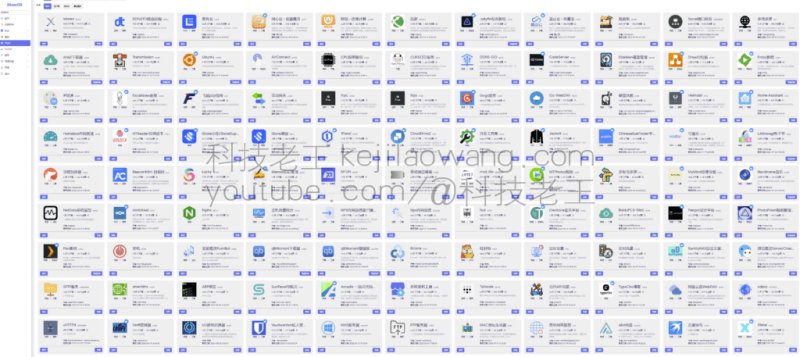
尘封已久的盒子迎来的第二春废物再利用,之前一直使用使用的L大的OpenWrt版本一直比较稳定,再后来呢一直用使用电脑软件V2rayN所以一直闲置着也没有再更新最近了看到了之前的koolshare团队基于OpenWrt定制的软路由系统iStoreOS 支持N1盒子的,也是想要尝试一下iStoreOS也是基于 OpenWrt 的第三方固件相比官方的 OpenWrt ,iStoreOS 的优点在于:
- 对中文的支持更好,对国内用户更友好。
- 官方维护了IStore商城,方便下载常用的OpenWrt软件。
- 配置简单,有图形化界面,对新手更友好。
提示:由于网络限制,本页面中的 YouTube 视频可能无法在中国大陆地区加载。
如需观看,请在可访问 YouTube 的网络环境下打开本页。
下面提供完整的图文说明,可继续阅读。
N1盒子安装iStoreOS系统详细视频教程,如遇播放失败可点链接观看YouTube科技老王
刷写固件
这一步先把 iStoreOS 固件下好(从官方固件地址取 N1 对应版本),再做刷写。
下载iStoreOS固件
- 在iStoreOS官网下载斐讯N1的固件

一、通过 U 盘刷写到 eMMC
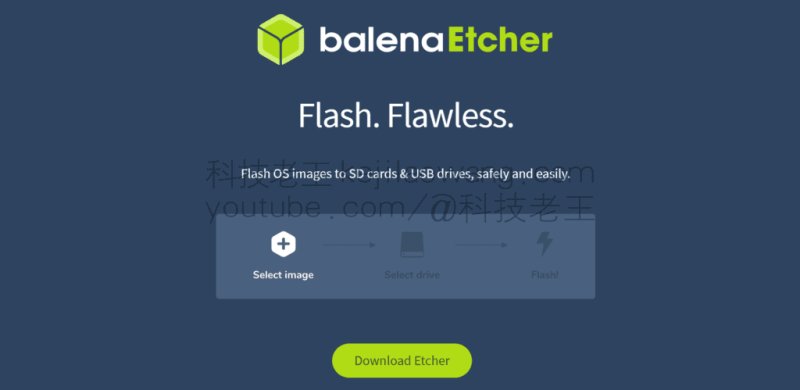
- 这里推荐使用balennaEtcher 非常好用界面清爽友好。
- 下载链接:https://etcher.balena.io/#download-etcher
- 制作启动盘
- 启动到 U 盘系统
install-to-emmc.sh- 命令执行完成后,系统将安装到 eMMC,安装完成后可关机并拔掉 U 盘。
- 显示日志
- 进入命令行模式
二、IP 地址获取
默认网口为 DHCP 客户端模式,IP 地址并非固定。如果已连接显示器,可以通过命令行输入以下命令查看 IP:
ip addr如果未连接显示器,可通过主路由器后台查看最近分配的 IP 地址。
三、启动指示灯状态
- 开机后约 20 秒,前置 LOGO 灯会开始闪烁,表示系统正在初始化。
- 系统初始化完成后,LOGO 灯将变为常亮。
- 如果开机 30 秒后灯仍未闪烁,可能是启动失败。
四、固件升级
- 无需重新制作 U 盘或刷写 eMMC,即可直接升级固件:
- 下载新固件文件(无需解压)。
- 登录网页后台,进入“系统”-“备份/升级”选项。
- 点击“刷写固件”按钮,上传固件文件,并按页面提示完成升级。
五、常见问题及解决方案
- 原厂固件盒子的刷机流程
- 如果当前固件版本较高,需先降级到 2.19(降级教程可参考 B 站,Bootloader 也需降级)。
- 降级完成后进入安卓系统,联网获取 IP 地址。
- 插入已制作好的 U 盘,用电脑执行以下命令:
adb connect [盒子 IP]
adb shell reboot update- 系统将自动重启数次,最终进入 iStoreOS。
Linux 系统盒子的刷机流程
如果设备原系统为 Linux(例如 Armbian 或 Flippy 的固件),只需插入制作好的 U 盘即可启动 iStoreOS。
救砖与恢复出厂状态
如果设备变砖、需要恢复出厂设置,或遇到系统启动问题,可参考 B 站相关救砖教程(部分情况需拆机)。救砖完成后,按照原厂固件的刷机流程重新操作。
获取路由IP
- 有两种方式可以获取:
方式一
- 在U盘启动前 将刷写U盘插到距离HDMI口最近的USB接口上
- 盒子下电,HDMI连接显示屏
- 盒子连接路由器 (n1 固件默认作为旁路由使用,IStoreOS会自动分配主路由网段下的任意IP)
- 盒子上电,等待boot启动
- 当命令行不在滚动时,按下回车键,出现 ISTOREOS 字样则启动成功
- 使用 ip addr 命令获取路由IP
方式二
- 浏览器访问主路由IP,进入路由后台
- 查看有线连接设备的IP地址 (名称为IStoreOS)
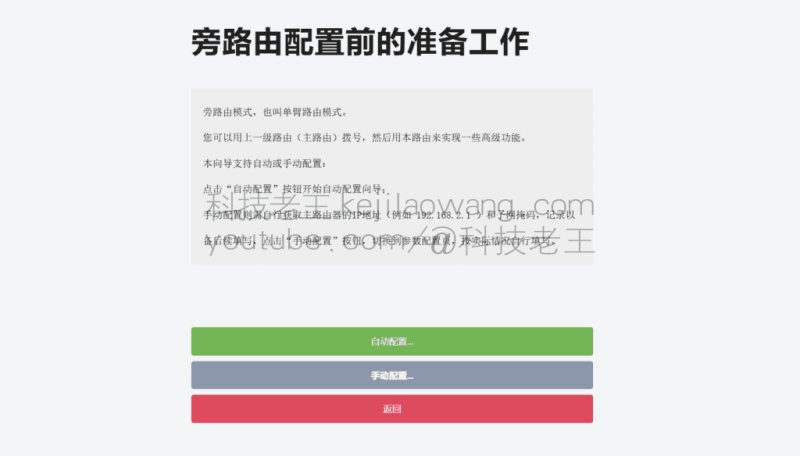
旁路由配置
- 浏览器访问IStoreOS的IP地址,进入路由后台
- 输入默认密码登录之后找到网络向导
- 选择旁路由模式
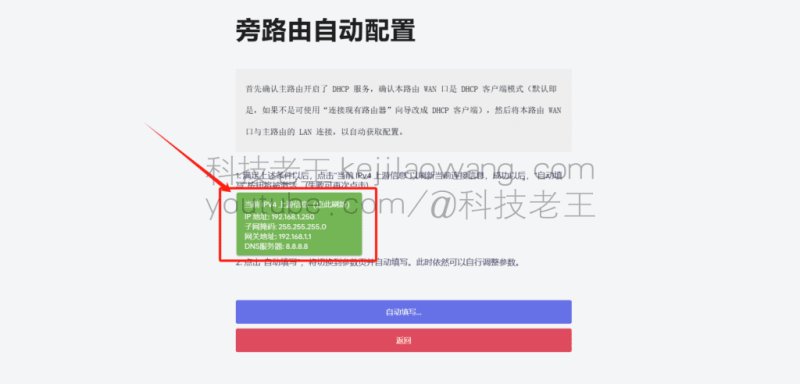
- 选择自动设置
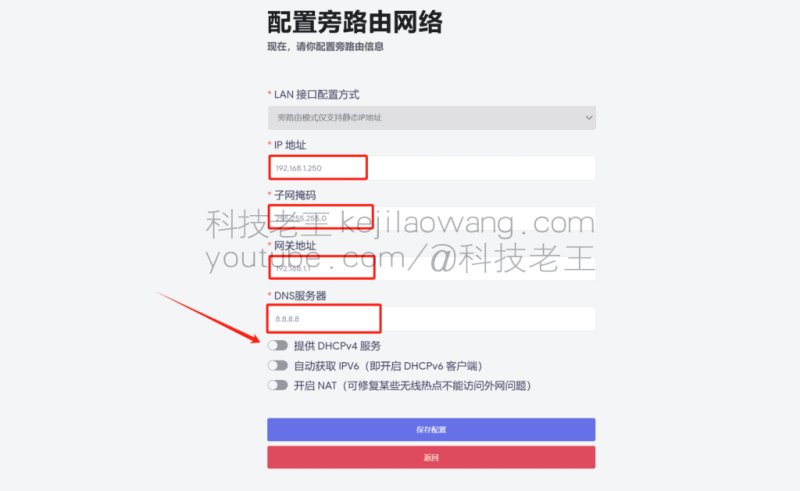
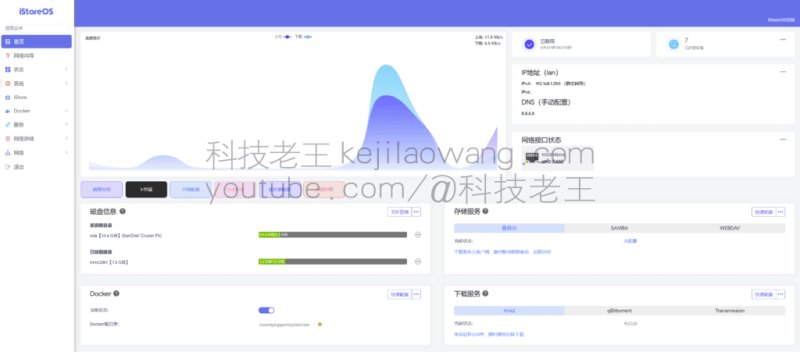
科学上网
刷完后装上网插件:先从 Are-u-ok 下载需要的软件包,再回到 iStoreOS 后台上传安装。
安装
https://github.com/tohsaka888/n1_openwrt_config?tab=readme-ov-file#%E5%AE%89%E8%A3%85首先在Are-u-ok下载我们需要的软件包。下载完成后回到IStoreOS后台,找到IStore商店。选择手动安装,上传软件包进行离线安装。
详细视频教程:https://youtu.be/NXG8zASpPUs
– YouTube
Enjoy the videos and music you love, upload original content, and share it all with friends, family, and the world on YouTube.
https://kejilaowang.com/adguardhome-mosdns-openclash/

使用 AdGuardHome + MosDNS 实现高效广告过滤与智能 DNS 分流科学上网-详解(以OpenClash 为例)
在科学上网的环境中,DNS 的配置不仅影响访问速度,还关系到广告过滤、隐私保护乃至网络分流的精准度。先前不管是结合passwall的组合还是openclash组合都做过视频以及写过博客,但还是有种种问 […]
https://kejilaowang.com/sing-box-tuic-hy2/

一键部署多协议代理服务:强大高效的 sing-box 安装脚本推荐
在构建自用代理服务时,最让人头疼的问题莫过于安装复杂、配置繁琐,尤其是需要同时支持多种协议、TLS 自动化和高效管理功能的 VPS 环境。而由233boy开发的这款 sing-box 一键安装脚本,正 […]
https://kejilaowang.com/istoreos-passwall-ddns-shadowsocks/

让软路由为远程手机打造高效科学上网与分流服务:基于 iStoreOS 与 PassWall 的优化方案
在现代互联网环境中,科学上网已经成为许多用户的刚需,尤其是在需要访问全球信息、远程办公、视频流媒体解锁等场景中,稳定、高速的网络尤为重要。传统的 VPN 或代理服务虽然方便,但通常受限于移动设备的硬件 […]
https://kejilaowang.com/onecloud-install-adguardhome-openclash/

玩客云刷机成软路由后,手动安装 AdGuardHome 和 OpenClash 插件教程
前言 玩客云,这个曾经挖链赚钱的小盒子,在挖矿潮退却后逐渐被遗忘。但别急着丢掉,它其实是目前最便宜、最有性价比的“软路由主机”之一。闲鱼20-30元,上期视频我们通过刷入 OpenWRT系统,我们可以 […]
同为闲置盒子刷软路由,另一条路线是 玩客云刷软路由的玩法。