在网上找了挺多关于扩容的教程,大多都是新建分区后挂载到 /overlay,然后通过软链接或者指定软件安装目录的方式来使用新分区,这种方案一点都不 “优雅”。
下面的教程实现直接将系统的空闲空间扩容到 /
我的环境
- 自编译L大的 OpenWrt 固件(截止2021-03-19最新源码)
- x86_64
- 系统分区为 ext4 格式(如果你用的只读文件系统,不用往后看了)
- 固件安装在 SSD 硬盘
扩容步骤
新建分区
先安装 cfdisk:
opkg install cfdisk执行 cfdisk,上下键选择分区,左右键选择功能。先选择 “Free space”,然后选择 “New” 功能,设置新分区的大小(默认占用所有空闲空间)。
记住新分区的名称,我这里是
/dev/sda3。后面的操作中,把 sda3 改成你自己的分区名。将新分区格式化:
mkfs.ext4 /dev/sda3> 注意:记住新建的分区在 cfdisk 中的名字,如果你的存储设备不是普通的固态硬盘,那设备名就不是/dev/sdx。
> 后续所有操作(包括生成的几条命令),都一定要注意把/dev/sda3替换成你自己的分区名。
>
>
>
> 分区名以cfdisk中显示的为准
挂载分区
在 Luci 面板中操作:系统 –> 挂载点 –> 生成配置:
 生成配置
生成配置然后往下拉,在 “挂载点” 中找到刚才新建的分区,点击修改:
 修改 sda3 的挂载点
在 “启动此挂载点” 后面打上勾,“挂载点” 中选择 “作为根文件系统使用”,然后复制最后列出的几条命令备用,保存并应用。
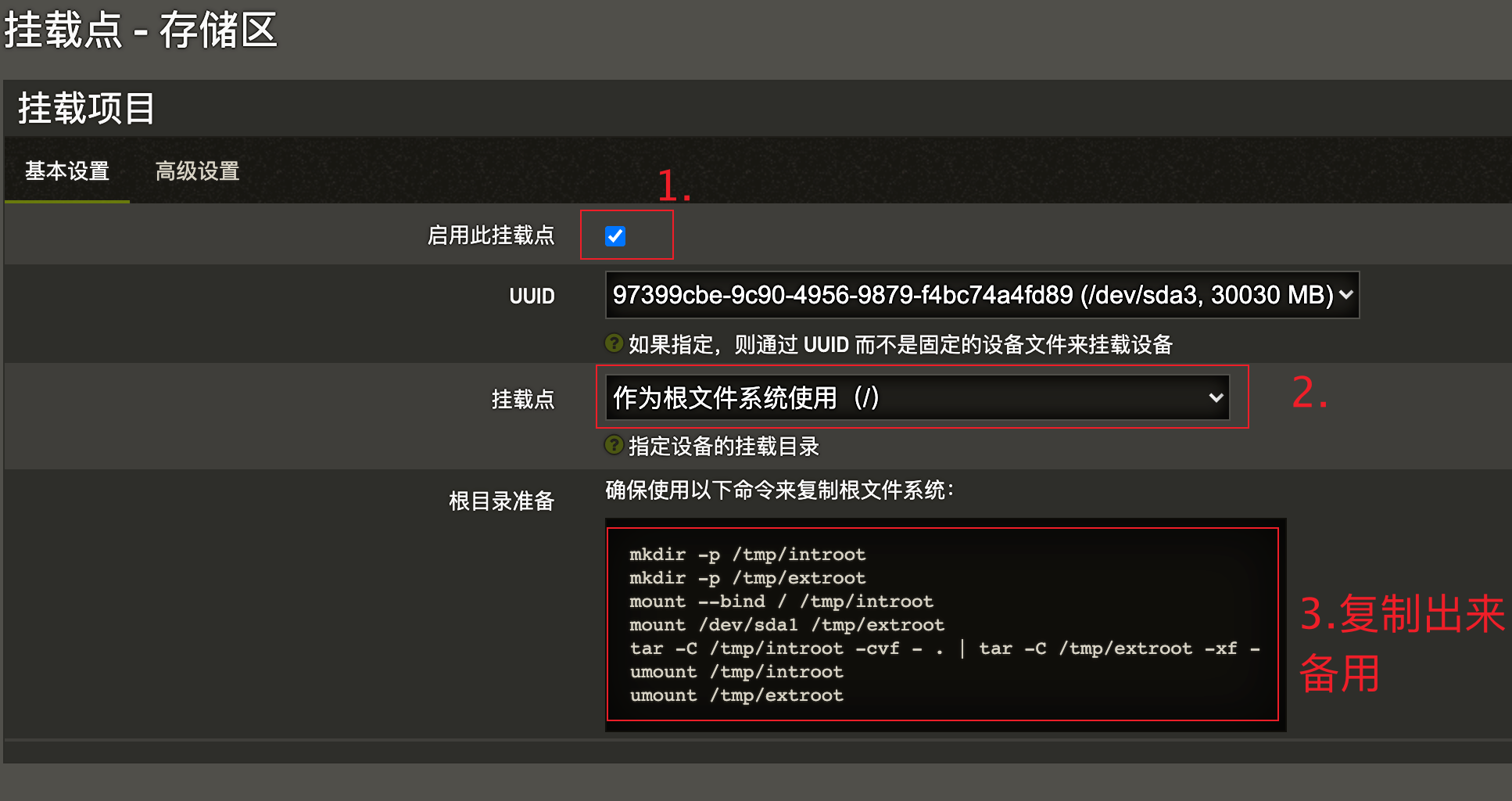 按照图中进行修改
移动文件
通过 SSH 连接 OpenWrt,执行刚才复制出来的命令,我这里是这样的:
cd /
mkdir -p /tmp/introot
mkdir -p /tmp/extroot
mount --bind / /tmp/introot
mount /dev/sda3 /tmp/extroot # 你的可能不是 sda3,具体名称以cfdisk为准,就是新建的分区
tar -C /tmp/introot -cvf - . | tar -C /tmp/extroot -xf -
umount /tmp/introot
umount /tmp/extroot
执行完不报错的话,重启一下:
reboot验证
SSH 连接,执行
df -h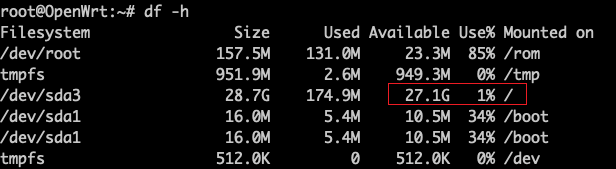 大功告成
大功告成大功告成!
参考资料:
https://seahi.me/263.html