
> 注意:此教程不适用于新手小白!!!
关于PicoClaw
PicoClaw 是一款超轻量的个人 AI 助手,基于nanobot的思路,使用 Go 语言从零重构,内存占用极低。
> Github开源地址:https://github.com/sipeed/picoclaw
PicoClaw特性
* **超轻量级**:内存占用不到 10MB(作者自称)
* **成本低**:对硬件要求极低,甚至可以在$10 硬件上运(作者自称)
* **多通道支持**:支持接入个人微信、Telegram、Discord、Slack、钉钉、飞书、企业微信、LINE、QQ 等
* **跨平台支持**:部署方式,包括:macOS、Windows、Linux、Android、Docker等
* **可视化**:自带WEB界面,支持可视化操作,降低使用和配置门槛
Docker Compose部署PicoClaw
废话不多说,下面一起跟随xiaoz使用Docker Compose部署一个自己的PicoClaw吧,不过在开始之前,您需要准备:
* 一台VPS,如果还没有的话可以看看Racknerd:https://dwz.ovh/racknerd
* 已经安装Docker
* 已经注册大模型API服务,如果还没有的话可以看看:硅基流动
* 个人微信(需要更新到最新版)
接下来创建一个
compose.yaml文件,内容如下:services:
picoclaw-launcher:
image: sipeed/picoclaw:launcher
container_name: picoclaw-launcher
restart: unless-stopped
environment:
- PICOCLAW_GATEWAY_HOST=0.0.0.0
- PICOCLAW_LAUNCHER_TOKEN=password
ports:
- "18800:18800"
- "127.0.0.1:18790:18790"
volumes:
- ./data:/root/.picoclaw参数含义如下:
*
PICOCLAW_LAUNCHER_TOKEN:为WEB界面的访问令牌,请自行设置。*
18800为WEB访问端口,第一个18800可以修改,第二个18800为容器端口不能修改*
18790为PicoClaw网关端口,一般不用修改然后输入
docker compose up -d启动,启动后输入http://IP:18800进行访问,这时会要求输入PicoClaw访问令牌,就是刚刚自行设置的PICOCLAW_LAUNCHER_TOKEN变量。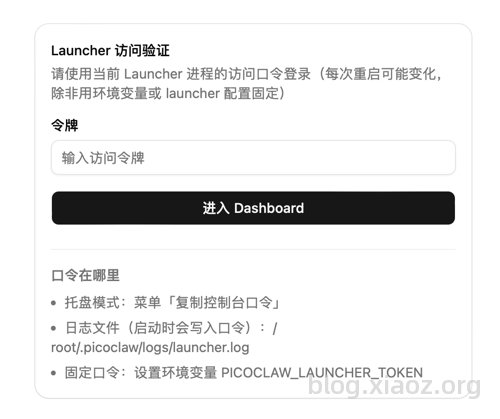
配置PicoClaw
上一个步骤已经安装好了PicoClaw,接下来需要接入模型服务,以便PicoClaw拥有自己的大脑。在【WEB界面 - 模型 - 添加模型】
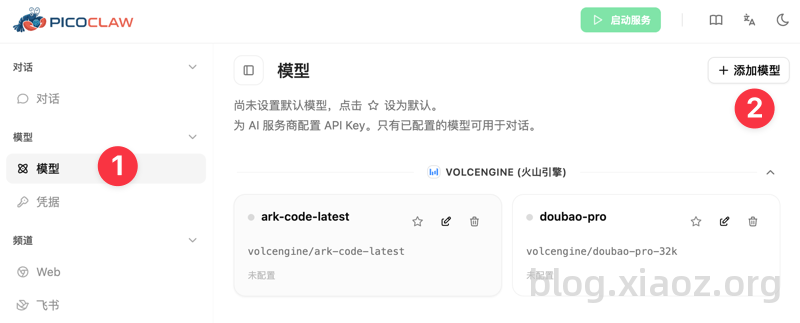
这里xiaoz以硅基流动的模型为例,如下图所示:
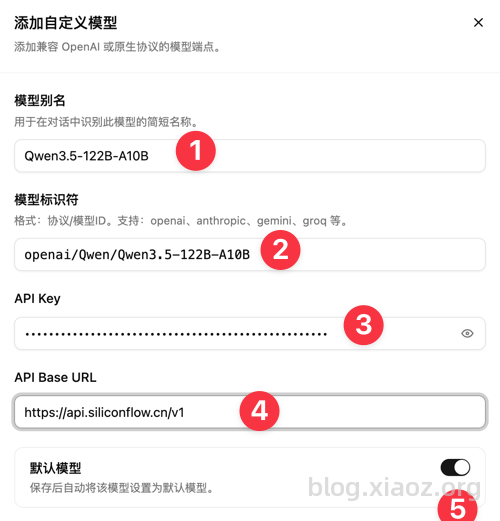
唯一需要注意的是**模型标识符**这个地方,需要加上协议前缀,比如硅基流动提供的模型ID为:
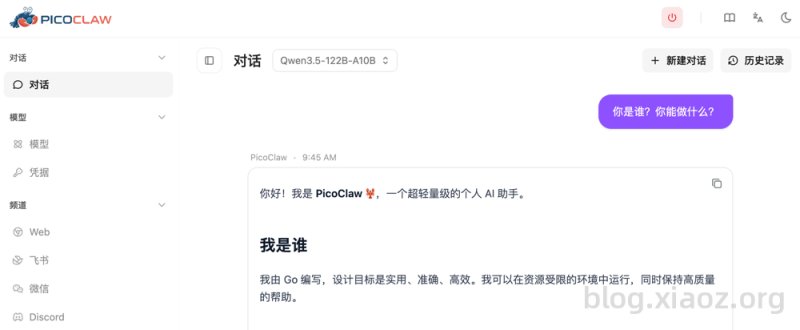
Qwen/Qwen3.5-122B-A10B,硅基流动使用兼容OpenAI API格式,因此加上协议后的完整模型ID为:openai/Qwen/Qwen3.5-122B-A10B模型添加完毕后,点右上角**启动服务**,然后在左侧**对话**进行测试,如果能正常和你交互,说明模型配置正确。
接入个人微信
PicoClaw 支持使用腾讯官方 iLink API 连接您的个人微信账号,这个协议是腾讯官方推出的,因此相对比较安全。不过在开始之前,我们需要将微信更新到最新版本(
8.0.70以上),打开【频道 - 微信 - 绑定微信】,然后用自己的微信扫码绑定即可,如下图所示。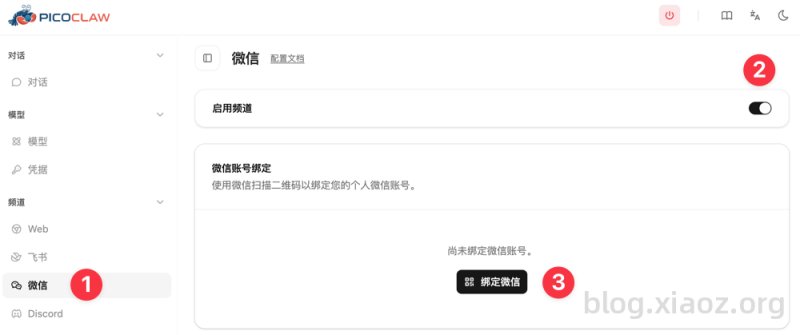
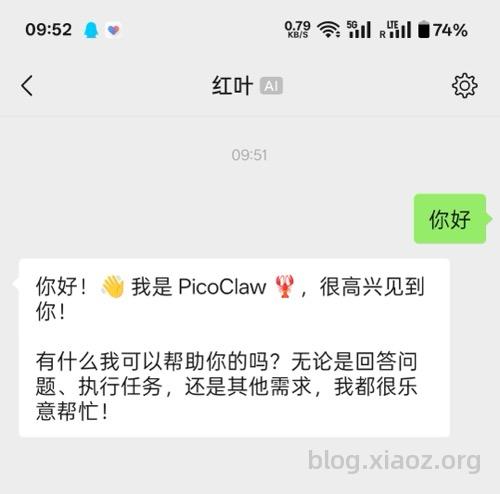
在微信中输入内容进行对话,如果能正常返回,说明配置正确。
其它说明
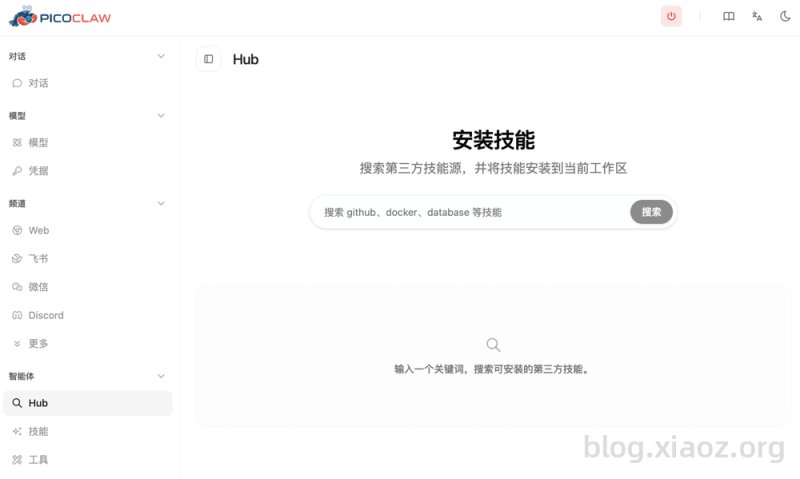
PicoClaw内置了定时任务、网页搜索、天气查询等常见功能,您还可以在【智能体 - Hub】中搜索和寻找更多技能,从而扩展PicoClaw的能力,帮你更加出色的完成各种任务。
以上仅演示了Docker Compose安装PicoClaw和接入个人微信,如果您需要接入其它渠道,可以根据页面指示和官方文档自行研究。
结语
虽然PicoClaw接入微信稍显繁琐,但一旦配好,私有 AI 助手随叫随到,隐私还安全。如果你嫌 OpenClaw 太重,不妨试试这只Golang开发的“小龙虾”。
> PicoClaw官网:https://picoclaw.io/