Amazon Lightsail 容器服务是亚马逊云科技推出的一项低门槛、全托管的容器解决方案,专为开发者和小型项目设计,支持一键部署容器应用、自动构建镜像,并提供基础的负载均衡与域名绑定功能,帮助用户快速搭建和运行容器化服务。
OneNav 是一款高效的浏览器书签管理工具,可以将浏览器书签集中式管理,完美解决跨设备、跨平台、跨浏览器的同步与访问难题,一处部署、随处访问。
这篇文章将介绍如何使用Amazon Lightsail容器服务快速部署OneNav,文章内容包括:
- 注册亚马逊云科技账号
- 部署OneNav
- 访问测试
- 注意事项
注册亚马逊云科技账号
在使用Amazon Lightsail之前,我们需要先注册一个亚马逊云科技账号,注册完毕后可体验亚马逊云科技提供的众多免费云产品,不过在开始之前您需要准备:
- 一个常用邮箱
- 常用电话号码
- 银联/VISA/MasterCard信用卡
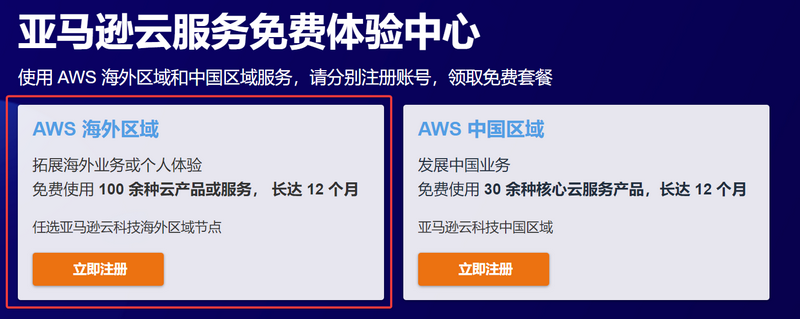
点击链接:亚马逊云科技 前往注册,注册时注意选择“亚马逊云科技 海外区域”,海外区域不需要企业认证。
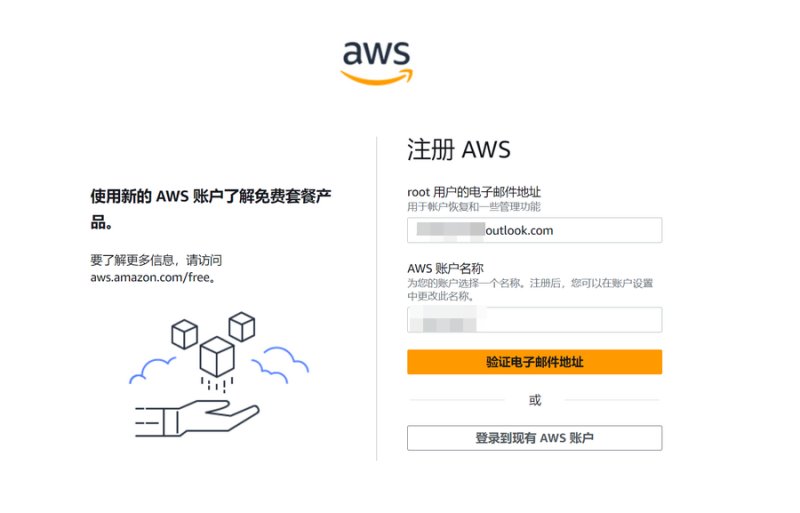
填写您的邮箱和账户名称。
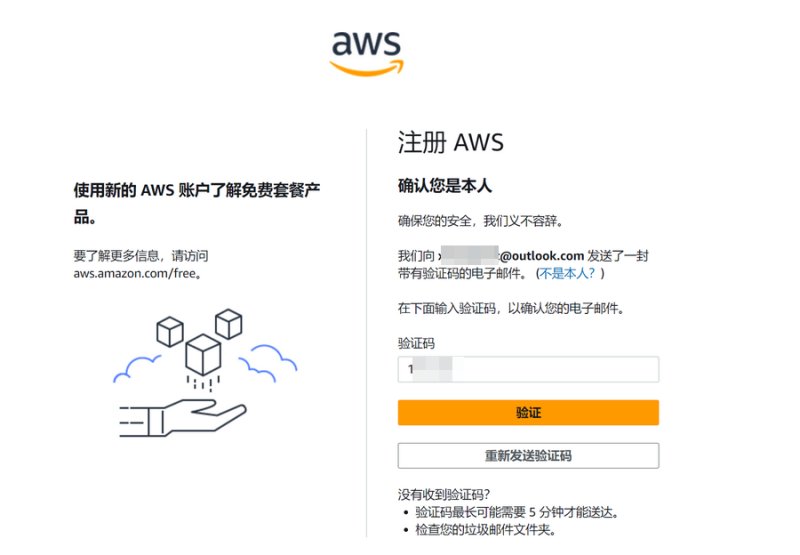
输入邮箱中亚马逊云科技发送的验证码进行验证。
继续设置账号密码。
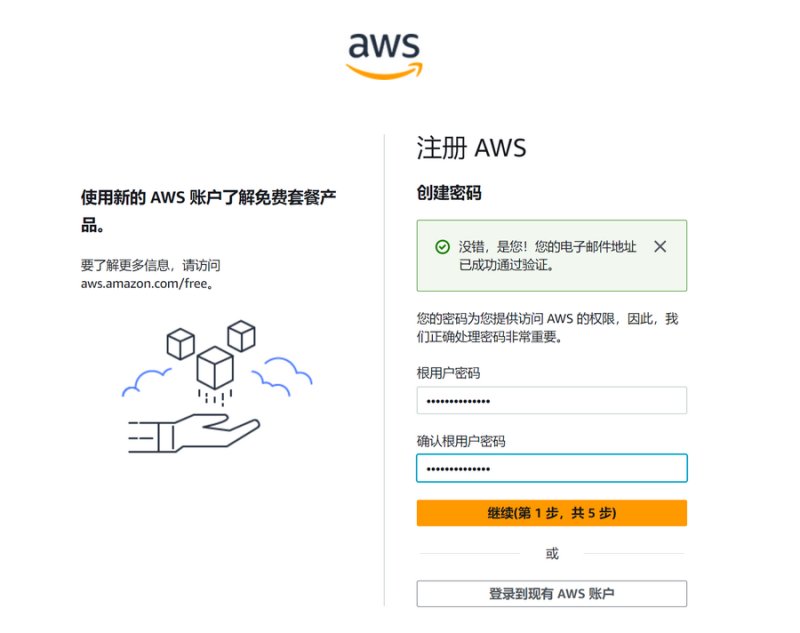
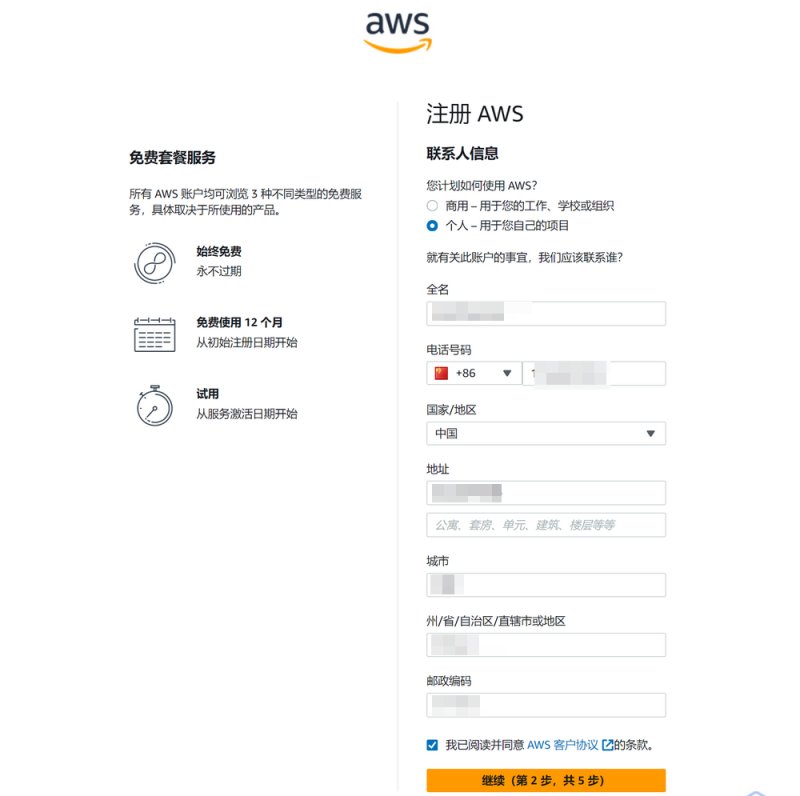
接下来填写联系人信息,这里需要注意:
- 根据您的实际情况选择个人或商业用户,博主选择的个人
- 全名/电话/地址等信息请务必真实填写,不能胡乱编造,否则可能触发风控
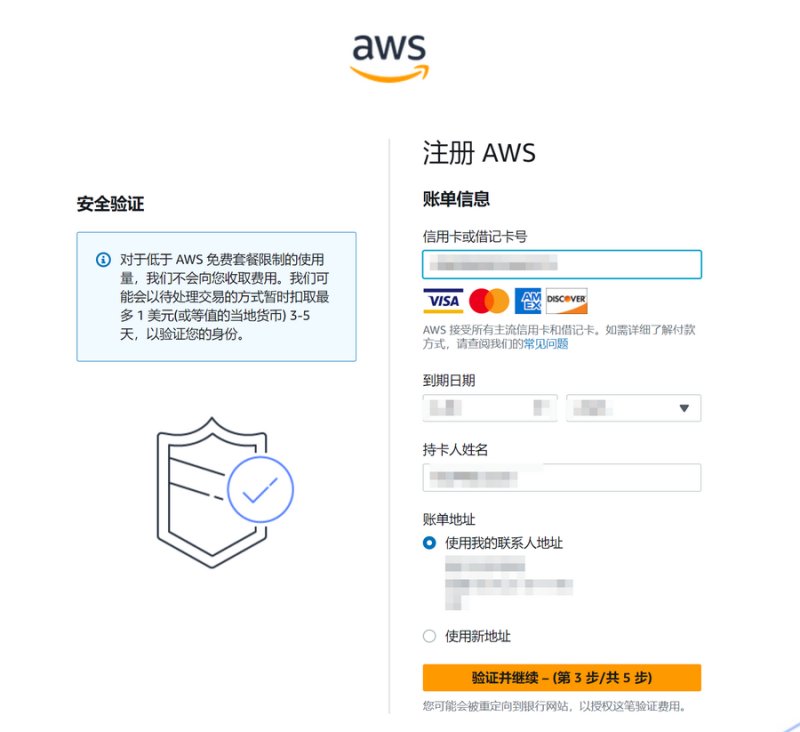
接下来还需要使用信用卡进行验证,支持银联/VISA/MasterCard/AE信用卡,根据您的实际情况填写信用卡/姓名/地址信息,验证时会暂扣最多1美元费用,验证通过后会退还。
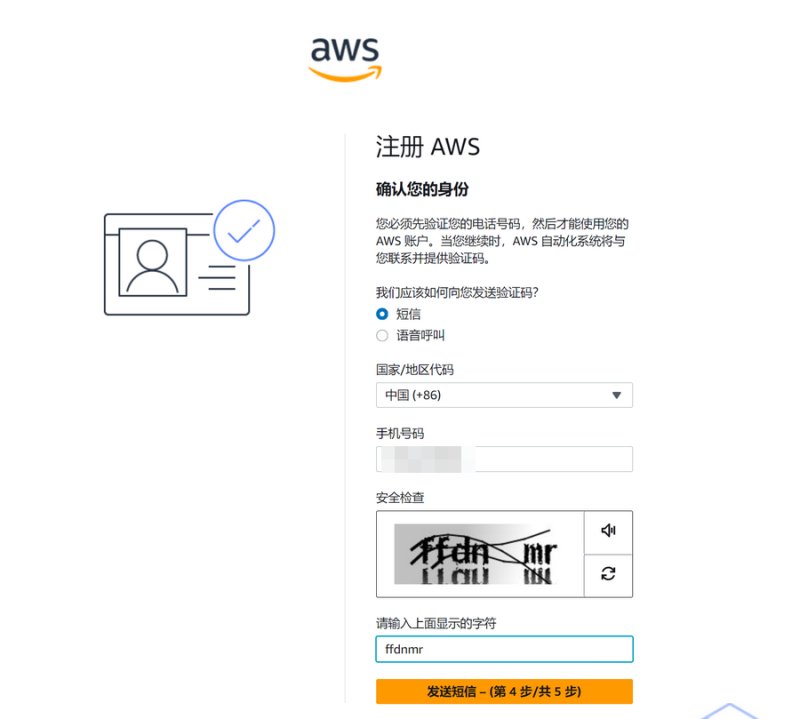
继续验证手机号
最后一步,选择“支持计划”,博主选择的“基本支持 - 免费”
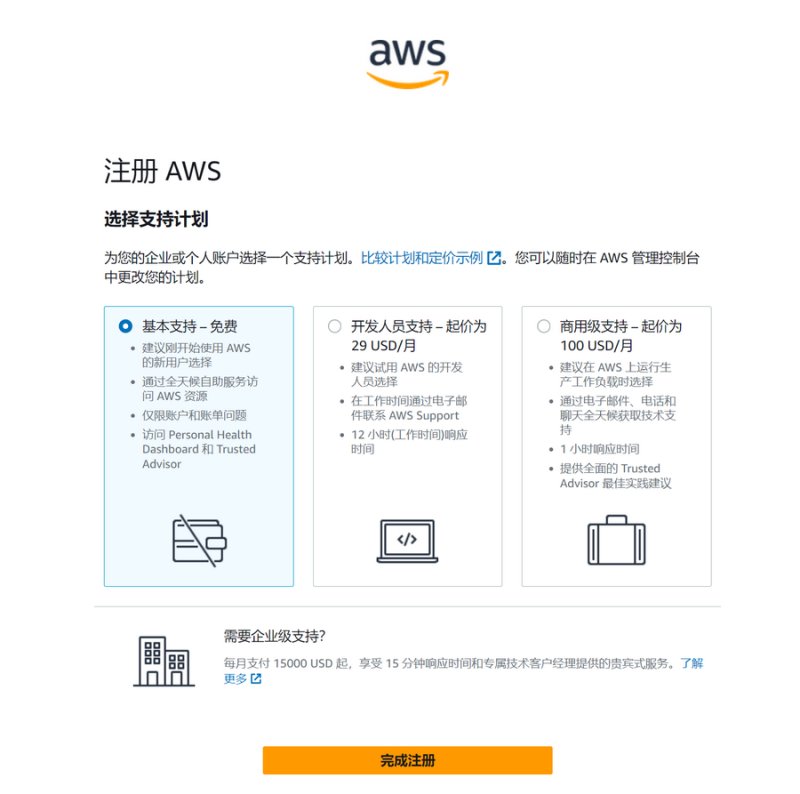
注册完毕后,等待账户验证通过就可以开始体验亚马逊云科技提供的免费套餐啦。
部署OneNav
首先进入Amazon Lightsail管理面板 - 找到容器服务 - 然后点击创建容器,如下图所示。
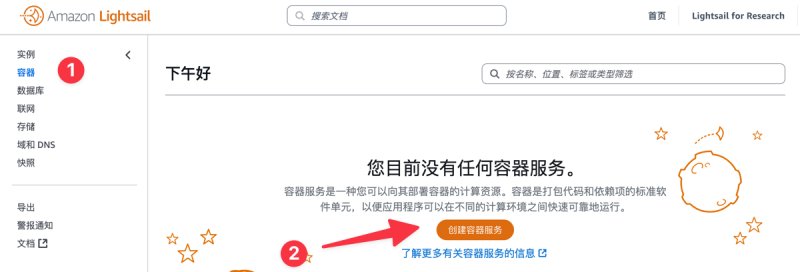
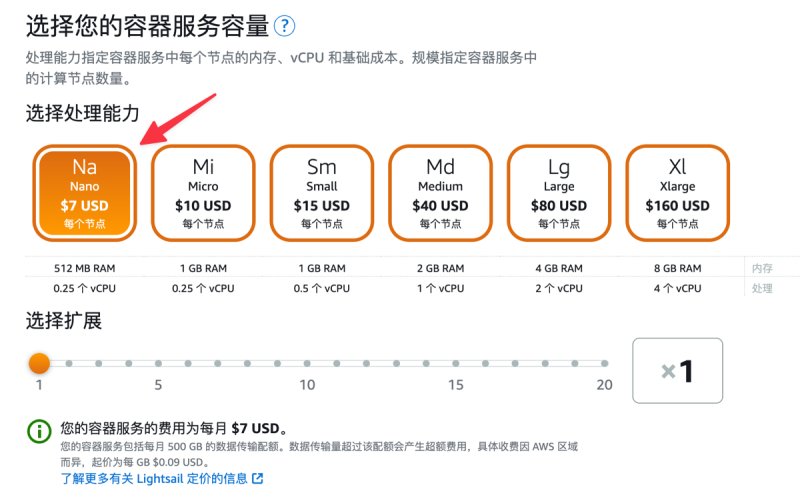
接下来选择容器服务容量,由于OneNav占用较低,这里博主选择7$的节点就够用了。
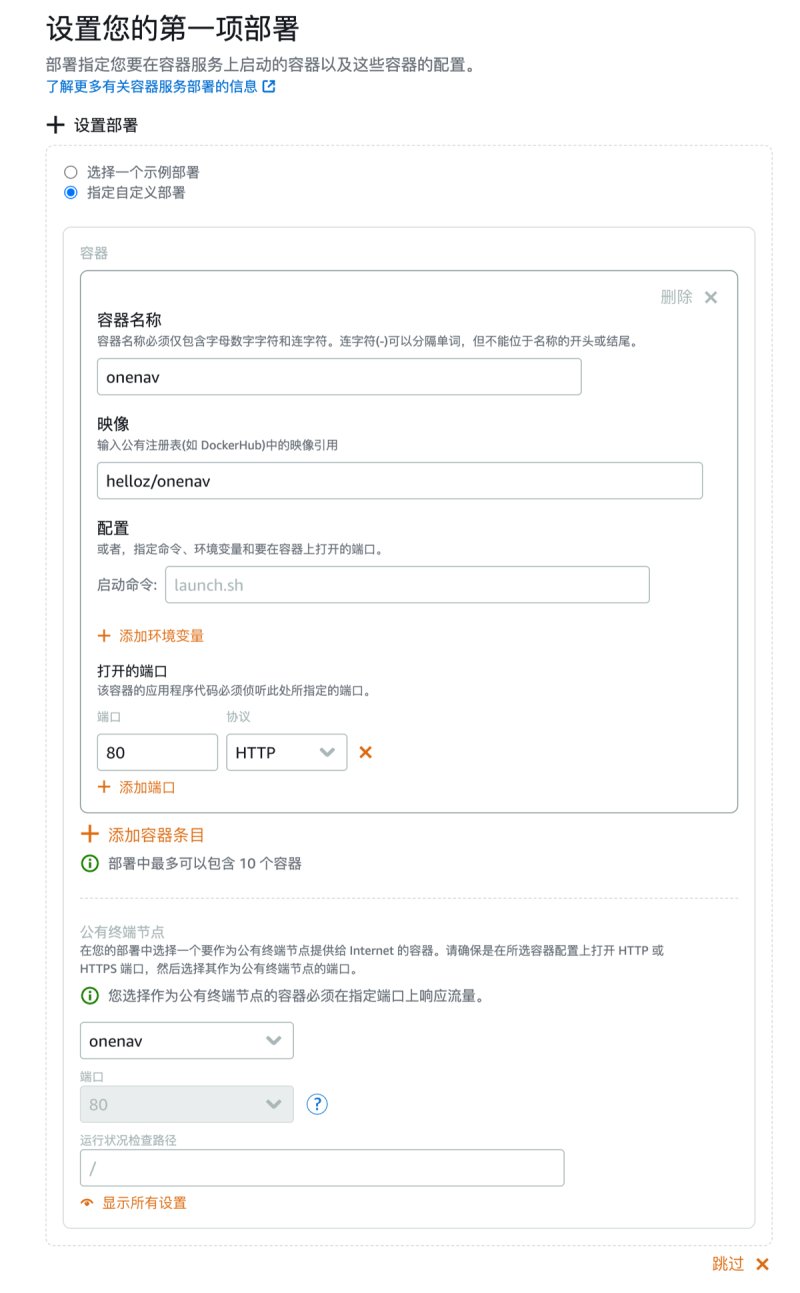
接下来设置部署,选择指定自定义部署,信息按照下面的要求填写:
- 容器名称:onenav
- 映像:填写
helloz/onenav - 打开的端口那里,端口填写80,协议选择HTTP
- 公有终端节点:选择onenav
- 其他信息保持默认
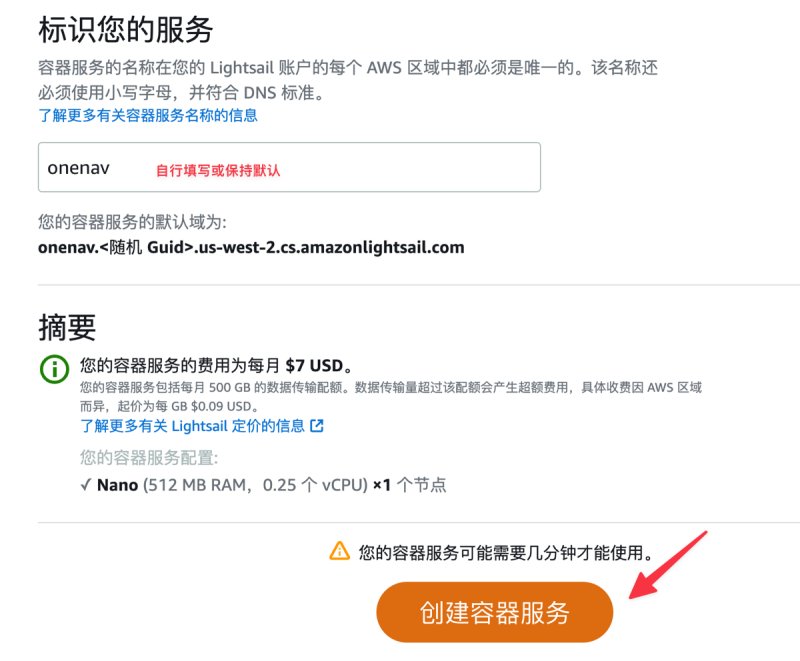
标识您的服务那里,保持默认或者自定义名称都可以,最后点击创建。
访问测试
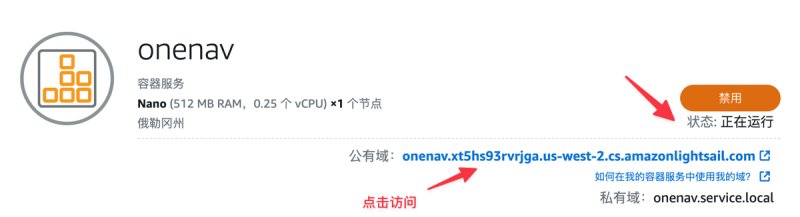
等待大概5分钟左右,当状态那里显示正在运行,我们就可以点击亚马逊云科技分配的公有域名进行访问。
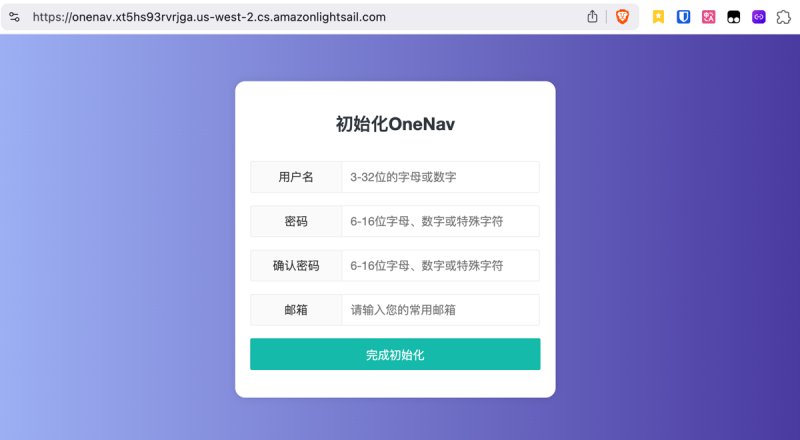
然后根据提示设置OneNav的账号、密码完成初始化即可登录后台。
注意事项
- Amazon Lightsail提供的容器服务不提供持久化数据存储,建议用于测试使用场景。
- 如果决定不再使用的服务,记得要在控制台关闭并删除服务,以免产生费用!
结语
通过亚马逊云科技的Lightsail容器服务,只需简单几步即可部署OneNav书签工具,轻松实现跨平台书签同步。亚马逊云科技的全托管容器方案让应用部署更简单,是个人开发者和小型项目的理想选择。