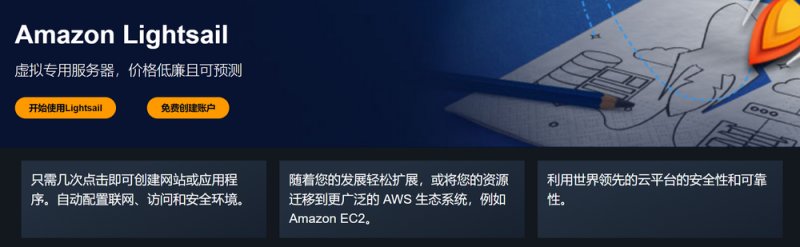
Amazon Lightsail是亚马逊云科技提供的一种简化的虚拟私有服务器(VPS)服务,它提供预配置的虚拟服务器实例和一系列方便的功能和服务,方便用户快速创建、管理和扩展服务器实例,适用于各种规模的应用程序和工作负载。新注册用户还可以免费试用3个月,体验其强大功能并充分了解其价值。
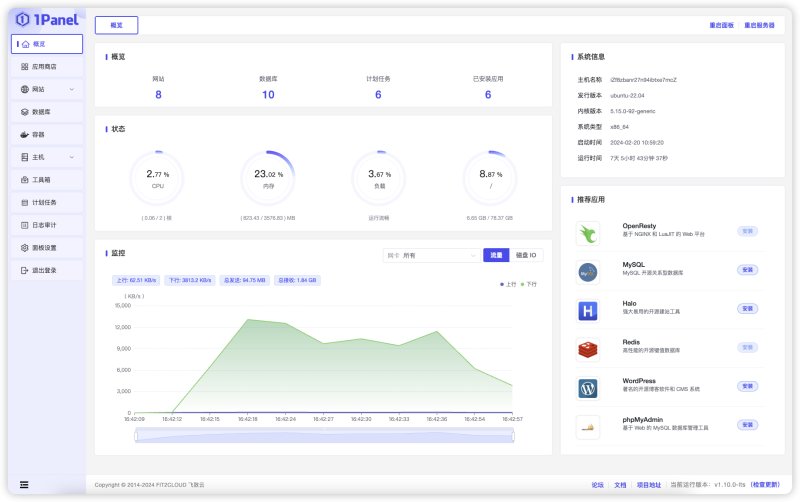
1Panel 是一个简单好用的服务器管理工具,就像电脑上的控制面板一样,可以帮助你轻松地安装软件、管理网站、查看服务器状态,不需要懂太多技术也能操作。
文章内容包含以下步骤:
- 注册亚马逊云科技账号
- 创建Amazon Lightsail
- 部署1Panel服务器面板
注册亚马逊云科技账号
在使用Amazon Lightsail之前,我们需要先注册一个亚马逊云科技账号,注册完毕后可体验亚马逊云科技提供的众多免费云产品,不过在开始之前您需要准备:
- 一个常用邮箱
- 常用电话号码
- 银联/VISA/MasterCard信用卡
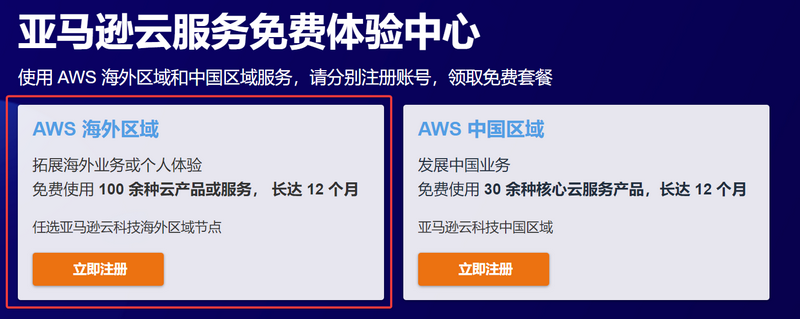
点击链接:亚马逊云科技 前往注册,注册时注意选择“亚马逊云科技 海外区域”,海外区域不需要企业认证。
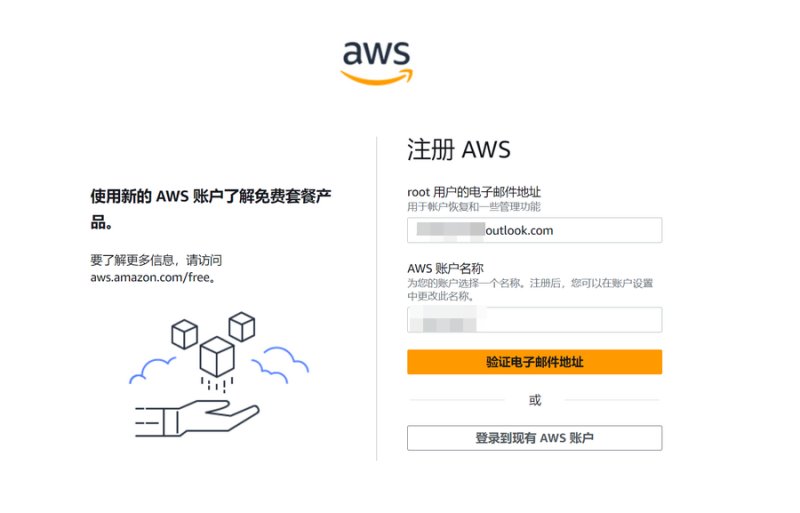
填写您的邮箱和账户名称。
输入邮箱中亚马逊云科技发送的验证码进行验证。
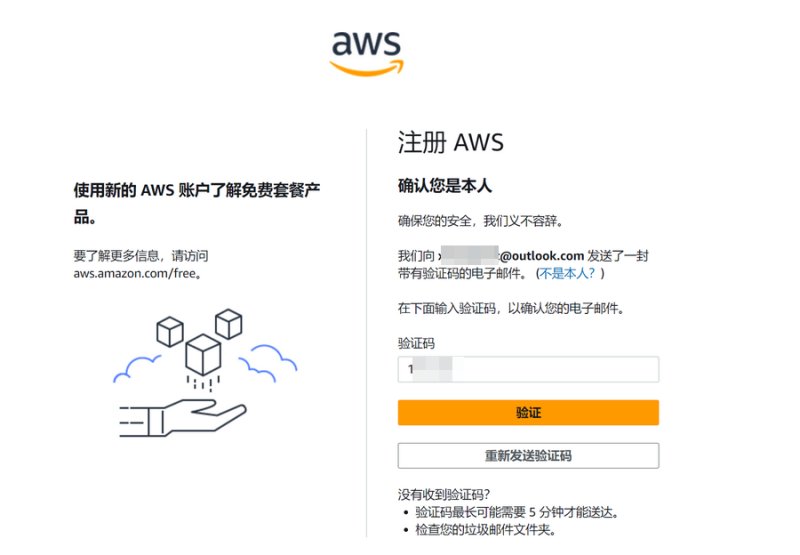
继续设置账号密码。
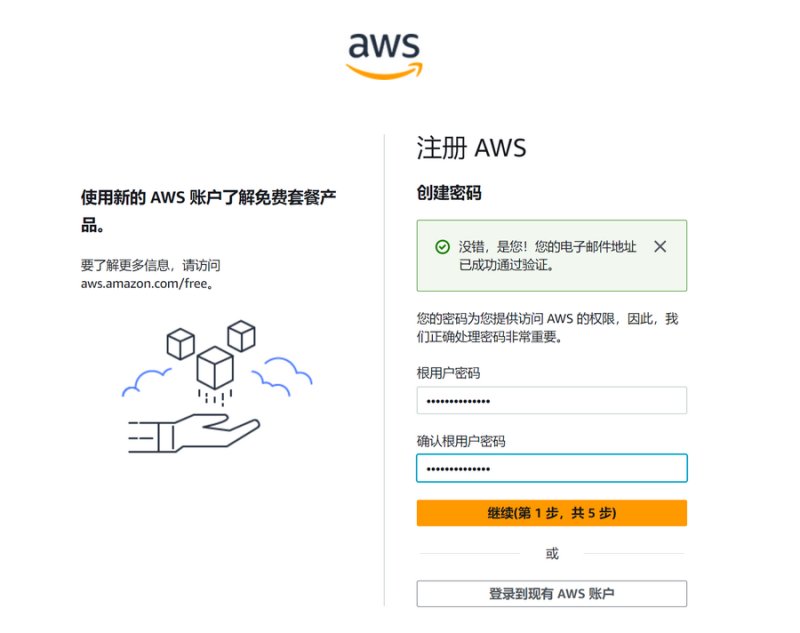
接下来填写联系人信息,这里需要注意:
- 根据您的实际情况选择个人或商业用户,博主选择的个人
- 全名/电话/地址等信息请务必真实填写,不能胡乱编造,否则可能触发风控
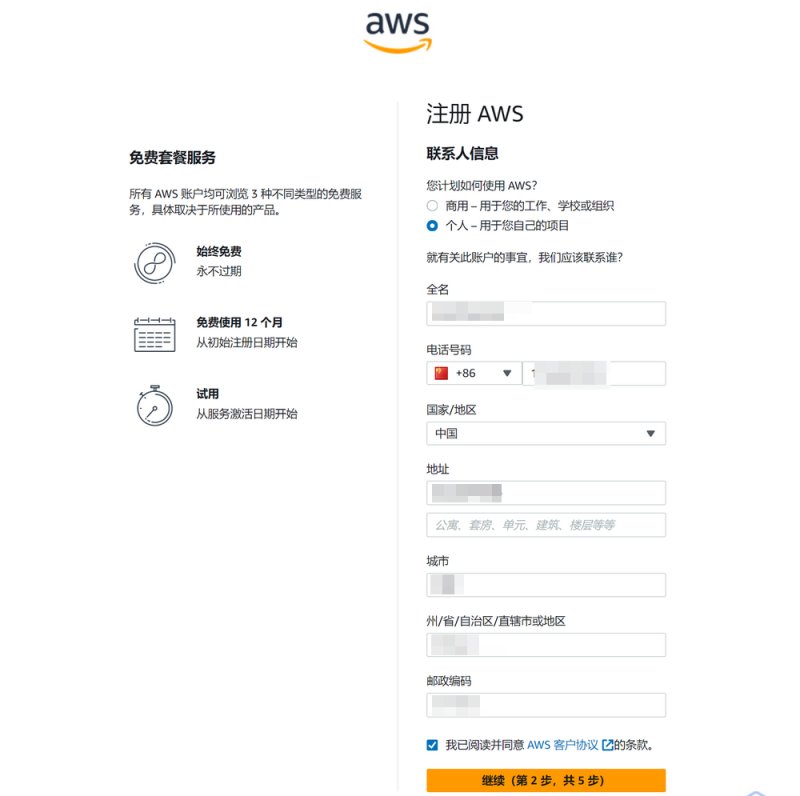
接下来还需要使用信用卡进行验证,支持银联/VISA/MasterCard/AE信用卡,根据您的实际情况填写信用卡/姓名/地址信息,验证时会暂扣最多1美元费用,验证通过后会退还。
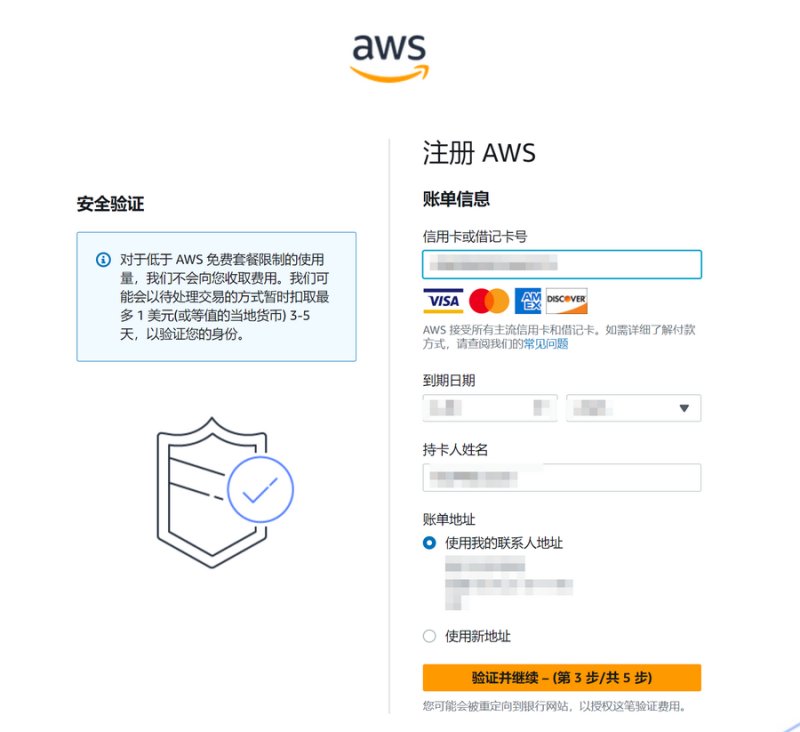
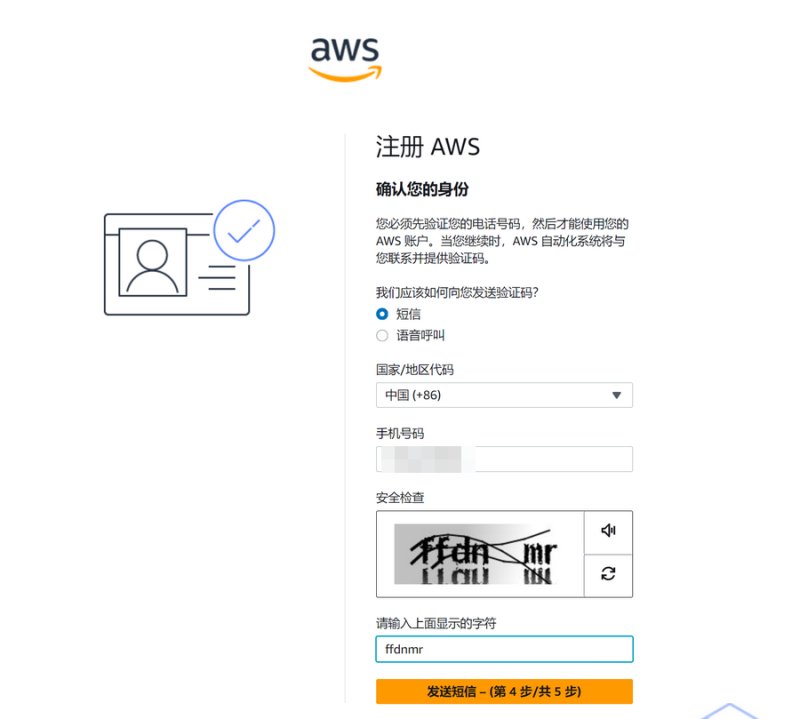
继续验证手机号
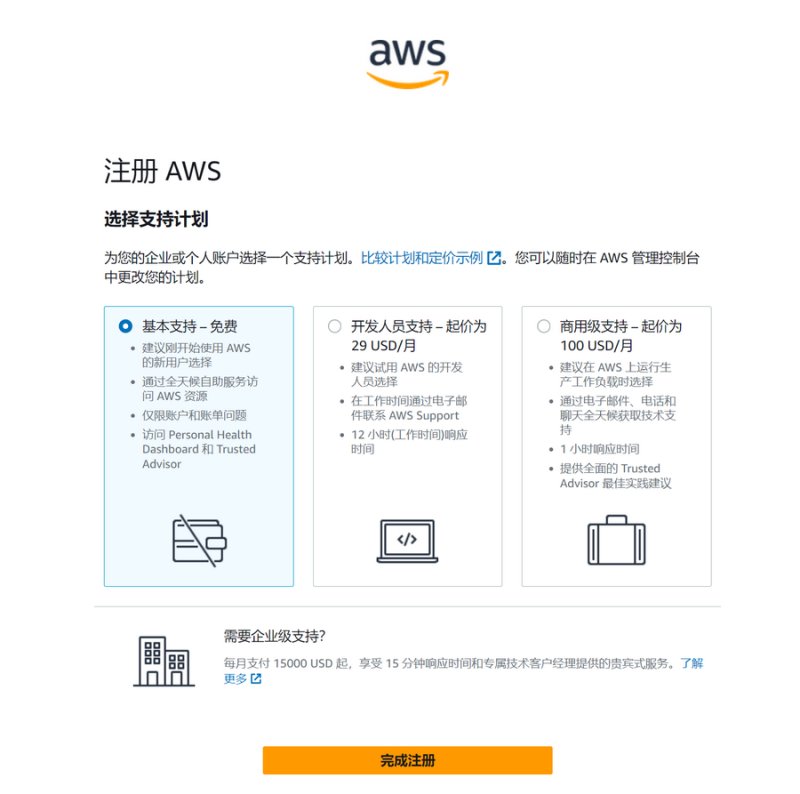
最后一步,选择“支持计划”,博主选择的“基本支持 - 免费”
注册完毕后,等待账户验证通过就可以开始体验亚马逊云科技提供的免费套餐啦。
创建Amazon Lightsail
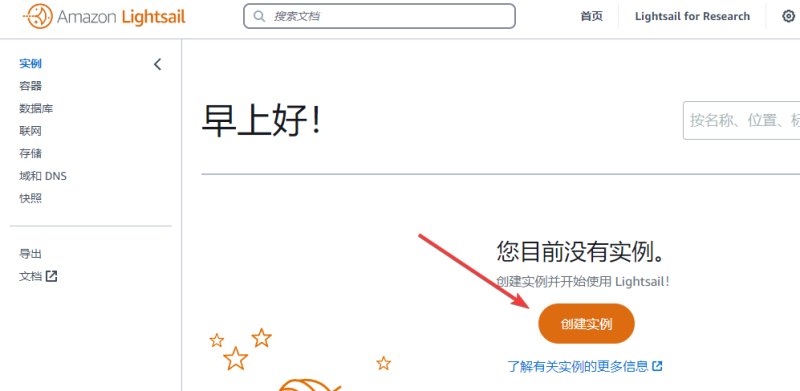
接下来进入Amazon Lightsail控制台,点击创建实例
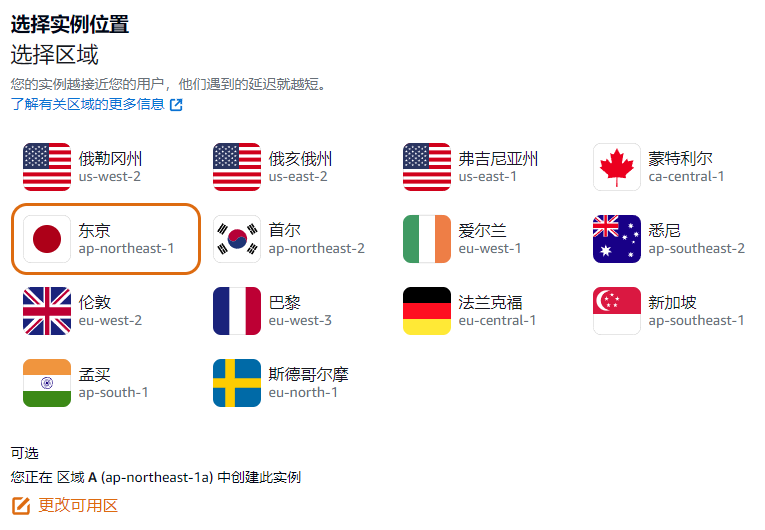
区域根据自己的情况自行选择,博主选择的日本东京
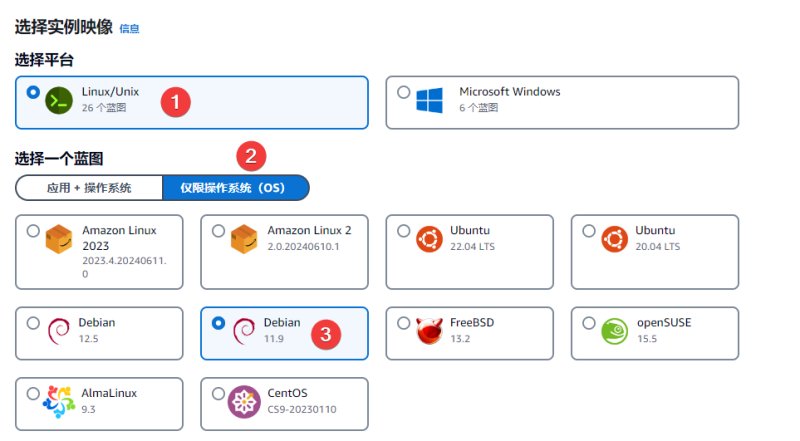
平台选择“Linux/Unix”,蓝图切换到仅限操作系统,选择一个自己熟悉的系统,如果您不知道如何选择,可以选择和博主一样的的Debian 11.x
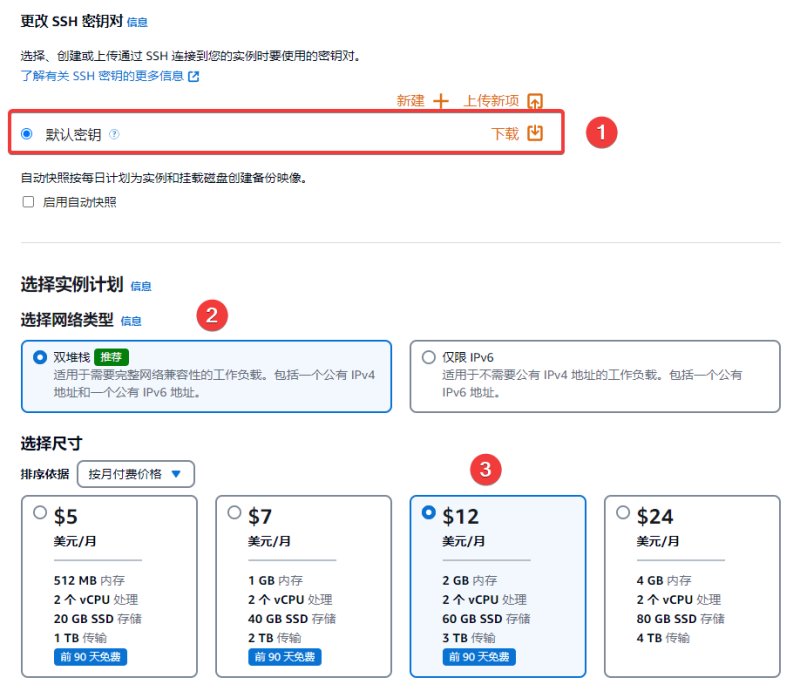
然后将默认密钥下载到本地备用,网络类型选择双堆栈,尺寸根据自己需要选择,前3个月我们可以免费试用,所以博主选择了12$/月的规格(超过这个规格就不免费了)。
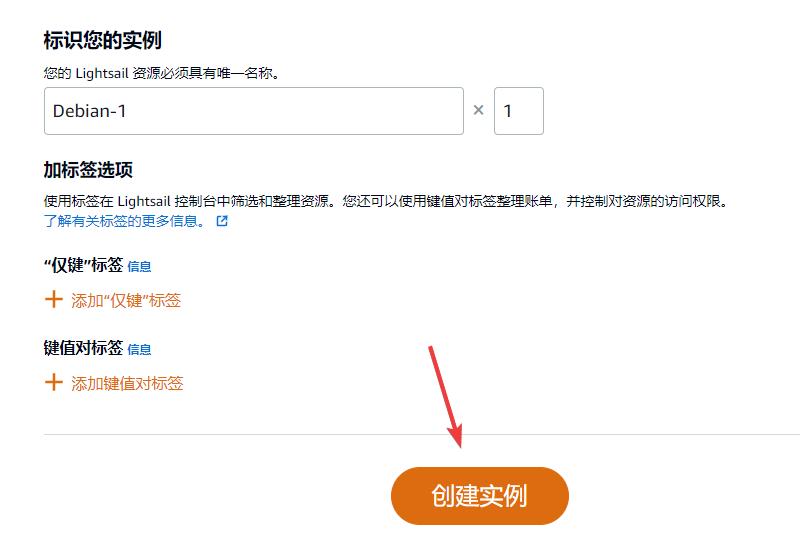
最后点击创建实例,等待几十秒即可创建完毕。
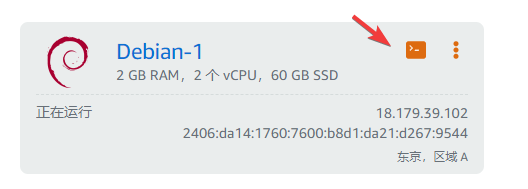
Amazon Lightsail创建完毕后,点击终端图标
进入终端后,我们第一步需要做的是重置root密码(因为我们安装1Panel需要使用root用户),使用命令sudo passwd root进行重置。
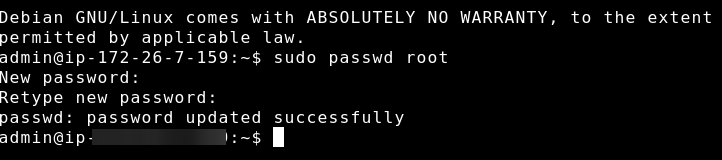
root密码设置完毕后,输入命令su -切换到root用户。

接着输入命令apt-get update && apt-get install -y curl更新系统软件。

部署1Panel服务器面板
接下来我们输入1Panel提供的一键安装命令:
# 一键安装1Panel
curl -sSL https://resource.fit2cloud.com/1panel/package/quick_start.sh -o quick_start.sh && bash quick_start.sh
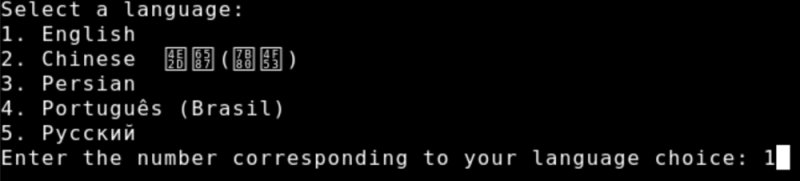
根据提示选择语言,这里博主选择1使用English
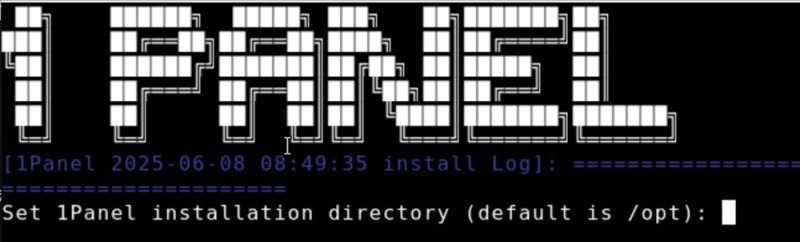
脚本提示选择安装目录,直接回车默认即可。
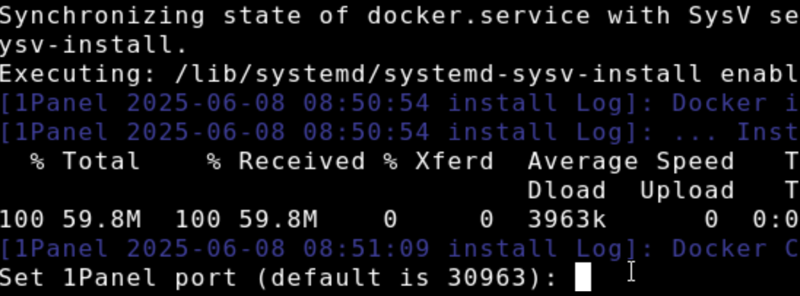
脚本提示设置1Panel访问端口,默认30963,直接回车即可。
脚本要求设置1Panel登录入口:Set 1Panel secure entrance (default is xxx):继续回车保持默认。
脚本要求设置用户名:Set 1Panel panel user (default is xxx):,您可以自行输入用户名或保持默认。
安装成功后提示如下,我们需要找到登录地址、用户名、和密码。
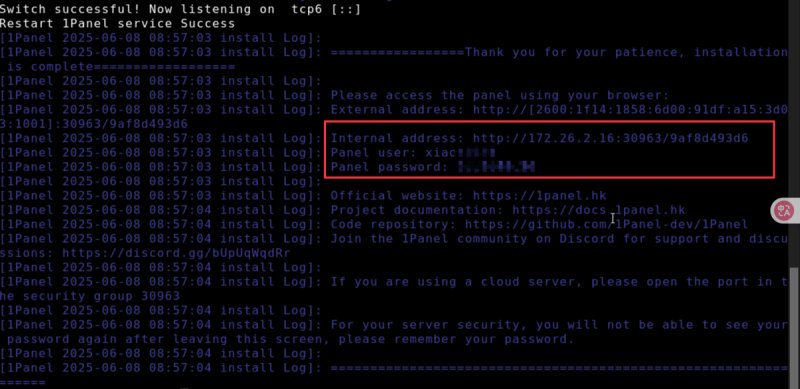
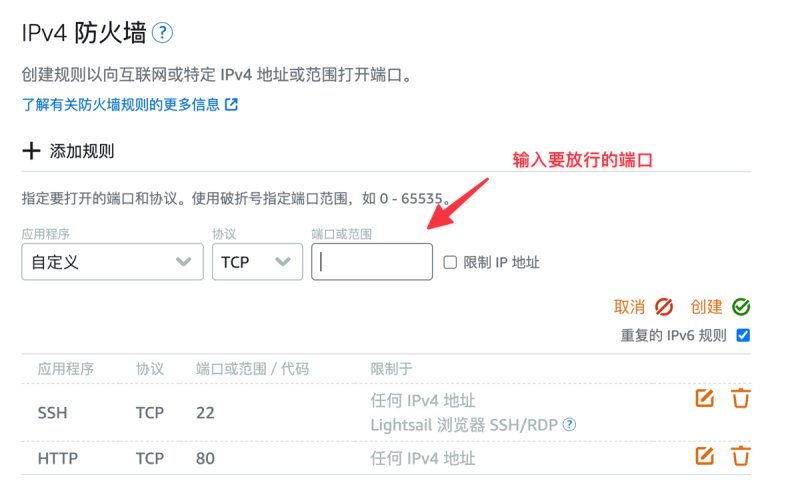
进入Amazon Lightsail管理页面,切换到联网 >> IPv4 防火墙 >> 添加规则,把刚刚的1Panel端口30963添加到防火墙中放行。
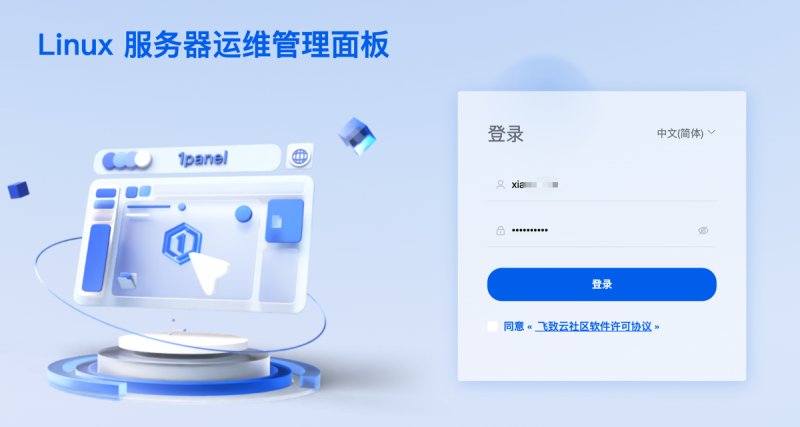
最后访问公有IPV4 + 端口 + 页面提示的路径访问1Panel,并使用安装成功提示中的用户名、密码登录即可使用。
结语
如果您对亚马逊云科技的其他免费服务感兴趣,可以访问亚马逊云科技的免费套餐页面了解更多详情。通过这些免费服务,您可以进一步探索并利用亚马逊云科技的多种云解决方案,提升您的工作效率和业务能力。
2025年6月19-20日,亚马逊云科技中国峰会将在上海召开,聚焦生成式AI和大数据等创新技术。参加动手实验与专家讲座,立即报名,获取前沿云计算知识,助力您的技术升级与业务转型!
温馨提示:如果决定不再使用的服务,记得要在控制台关闭并删除服务,以免产生费用!