OneNav是由xiaoz开发的一款高效浏览器书签管理工具,可以将浏览器书签集中式管理,完美解决跨设备、跨平台、跨浏览器的同步与访问难题,一处部署、随处访问。
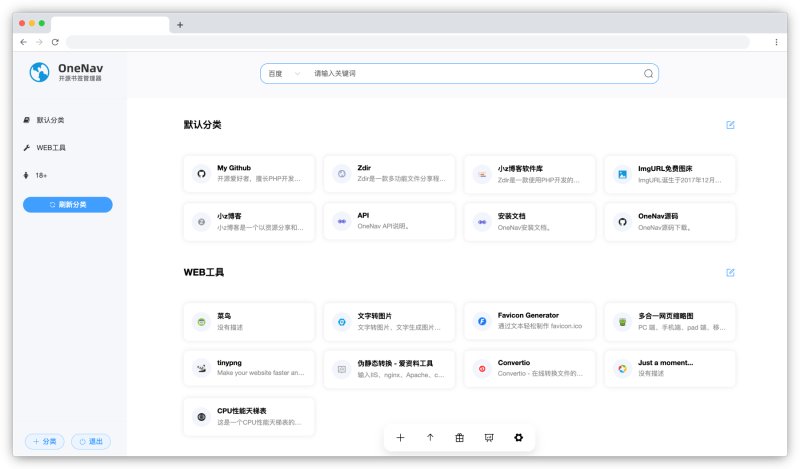
OneNav提供多种安装方法,最常见的就是Docker部署,这篇文章分享下如何在飞牛NAS系统上搭建OneNav导航页,帮助你高效管理浏览器书签。
飞牛安装OneNav
打开飞牛桌面上的【Dcoker - 镜像仓库】,搜索关键词onenav,找到helloz/onenav,然后下载。
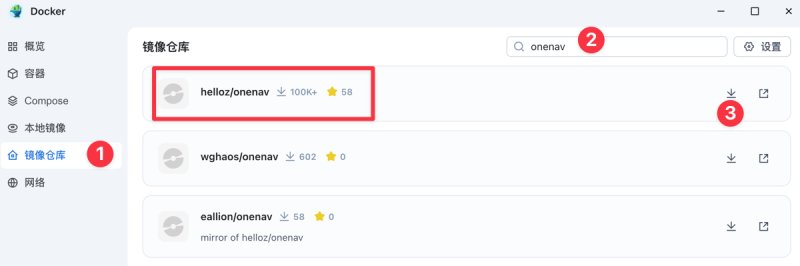
标签选择latest

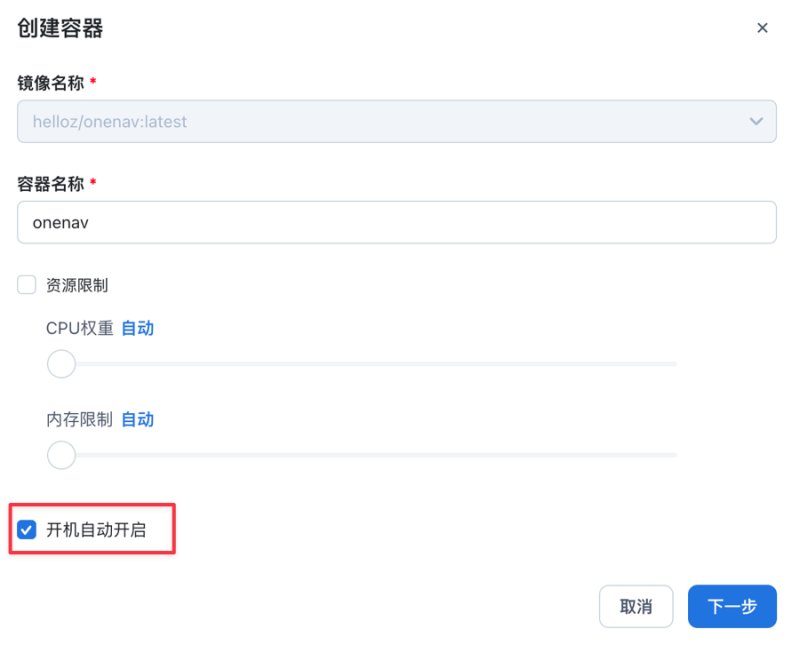
下载完毕后点击运行,并勾选『开机启动』,然后下一步。
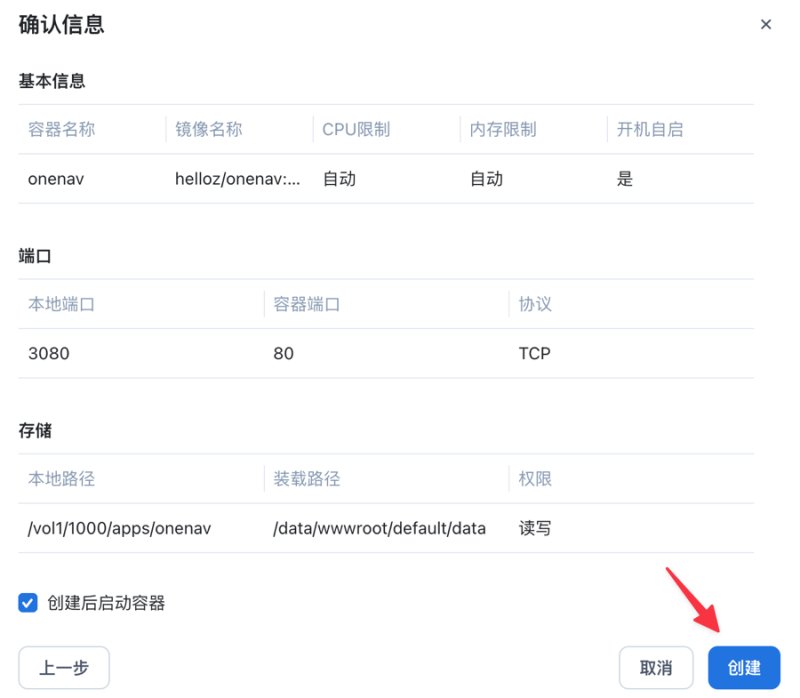
在高级设置中,按照下图填写,然后下一步。
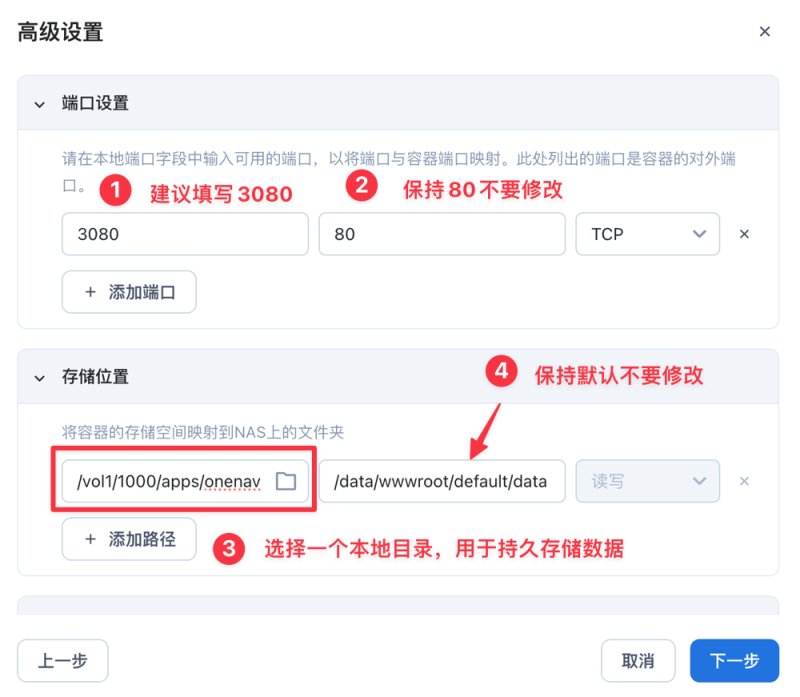
- 第一列端口:建议填写
3080,或者填写一个没使用过的端口 - 第二列端口:保持默认的
80不要修改 - 第一列存储位置:自己选择一个本地目录,用于持久存储onenav数据
- 第二列存储位置:保持默认不要修改
- 其它参数保持默认
最后点击创建。
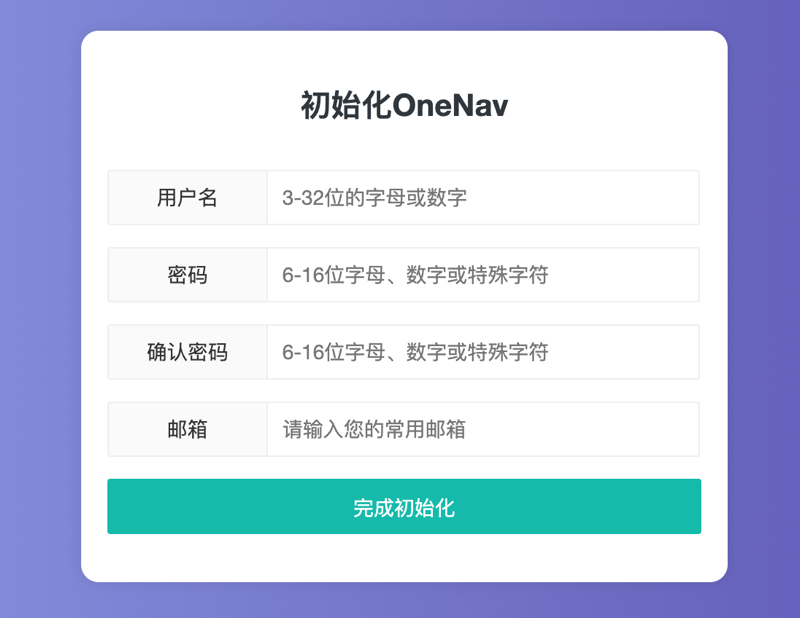
容器创建成功后,访问飞牛IP:3080,比如:http://192.168.1.5:3080,根据页面提示设置OneNav账号、密码完成初始化。
特色功能
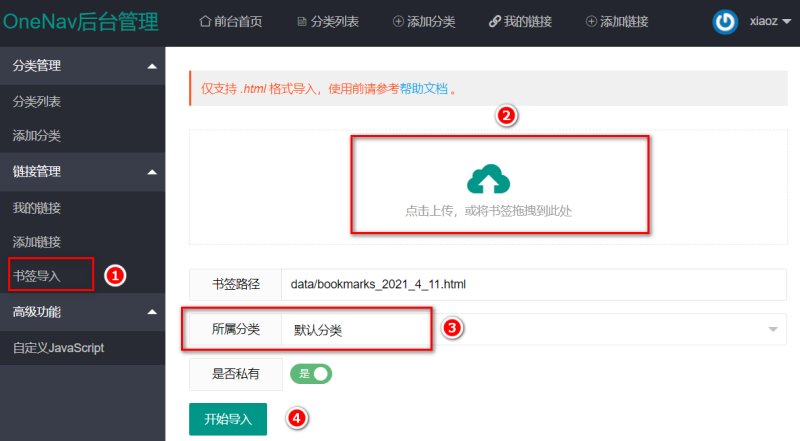
书签导入
您可以将现有浏览器书签导出后再导入到OneNav中,做到无缝切换。
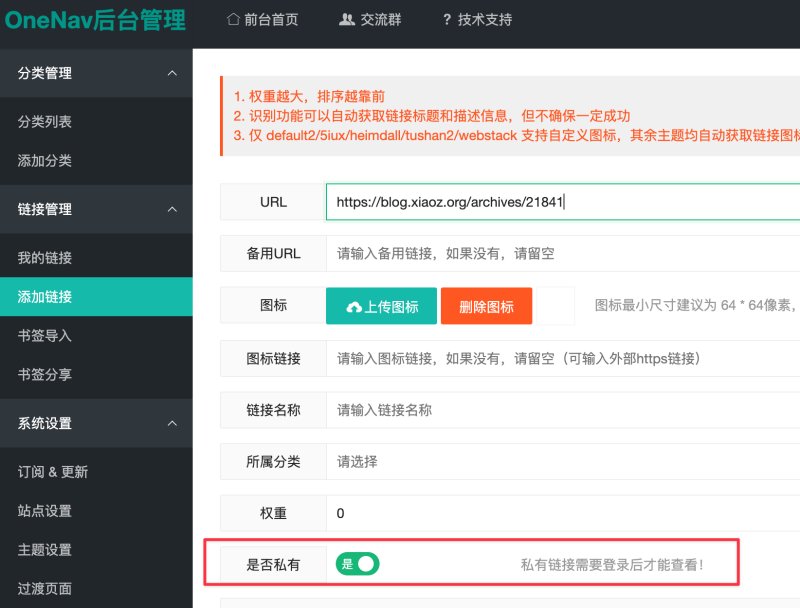
私有链接
OneNav支持公有和私有链接,您不想让别人看到的链接可以将分类或链接设置为私有。
备用链接
如果一个目标存在多个链接,比如您在NAS上部署了一个服务,同时存在公网和内网地址,可以使用OneNav的备用链接功能。
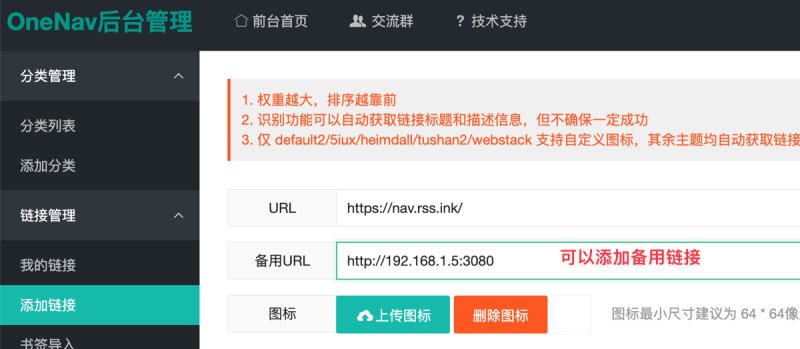
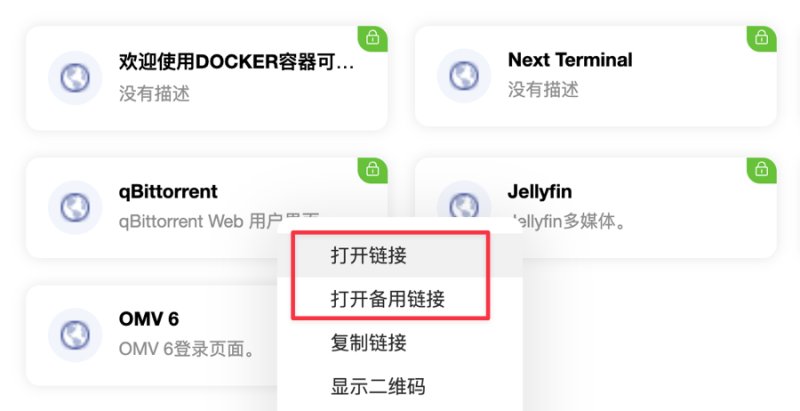
然后可以通过default2主题的鼠标右键选择打开备用链接。
浏览器插件
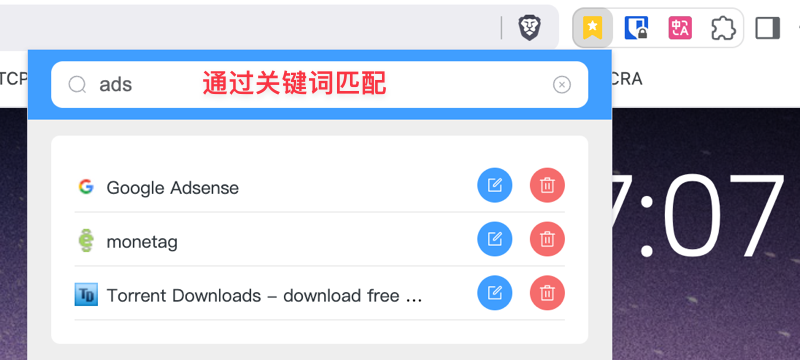
OneNav还贴心的提供了Chrome、Edge、Firefox浏览器插件,帮助用户进一步高效的管理浏览器书签。比如你可以通过搜索关键词找出书签。
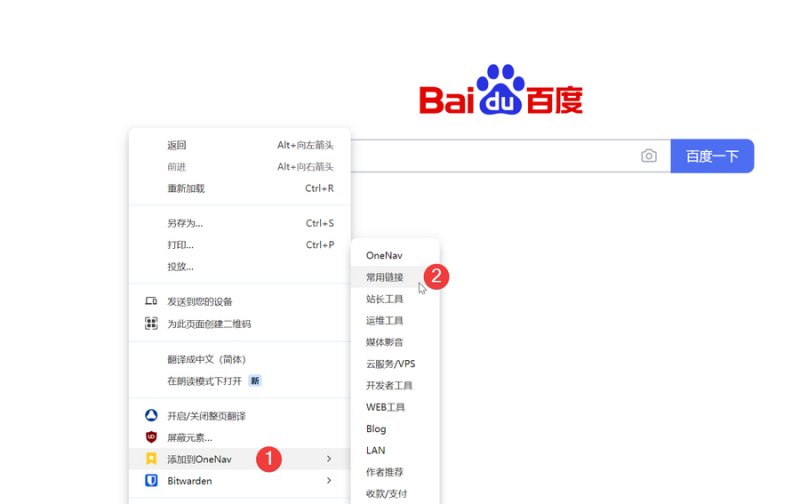
当你想要添加书签的时候只需要点击鼠标右键即可完成,如下图。
OneNav还提供AI检索、死链检测等高级功能,由于篇幅有限,无法进一步展开说明,大家感兴趣的话可自行部署体验。
结语
通过部署OneNav后,可以在不同浏览器,不同设备间轻松访问和管理,同时得益于OneNav的集中管理方式,完全不用担心同步问题。
- OneNav官网:https://www.onenav.top/
- Demo:http://demo.onenav.top/index.php?c=login,用户名/密码:
xiaoz/xiaoz.me