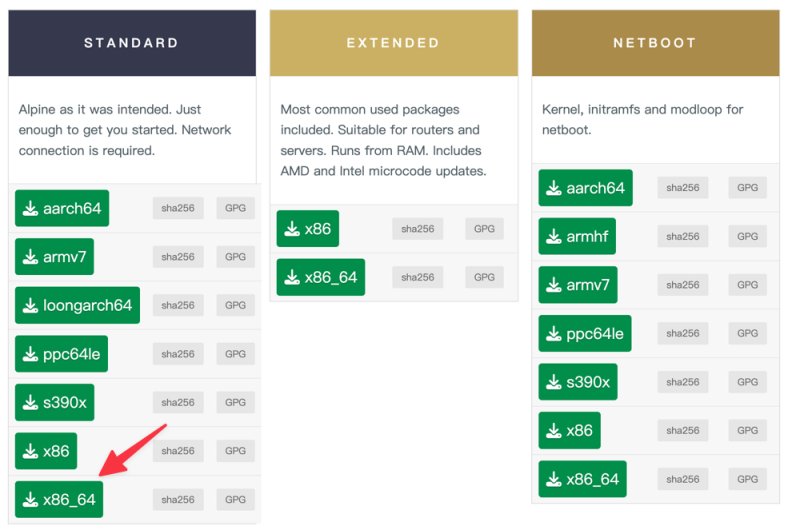
下载Alpine镜像
> Alpine官方下载地址:https://www.alpinelinux.org/downloads/
xiaoz选择的Standard X86_64版本。
爱快虚拟机安装Alpine
打开【爱快后台 - 系统设置 - 磁盘管理 - 文件管理】上传刚刚下载的
.iso镜像。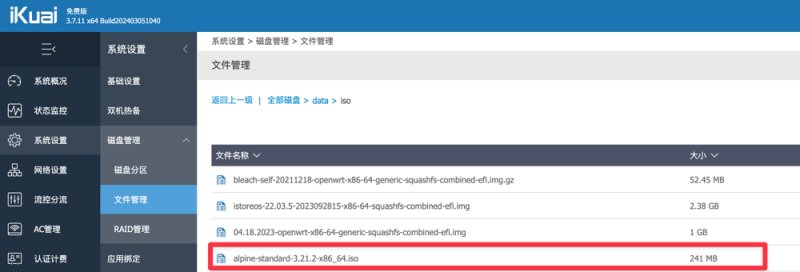
上传完毕后复制
.ios的路径备用。
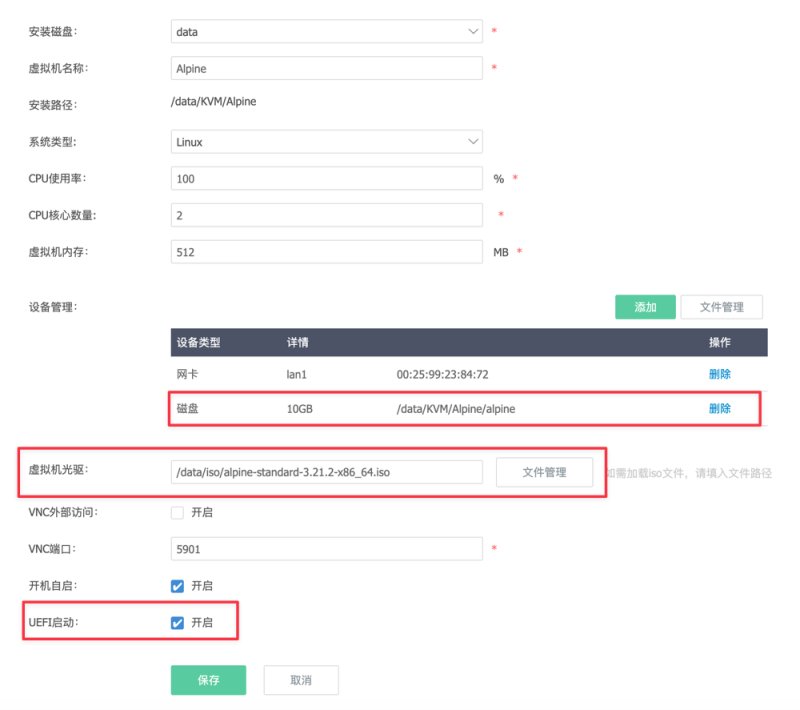
打开【爱快后台 - 高级应用 - 虚拟机 - 添加】,这里需要新建一个磁盘设备,空间我给的
10GB(其实5GB也够)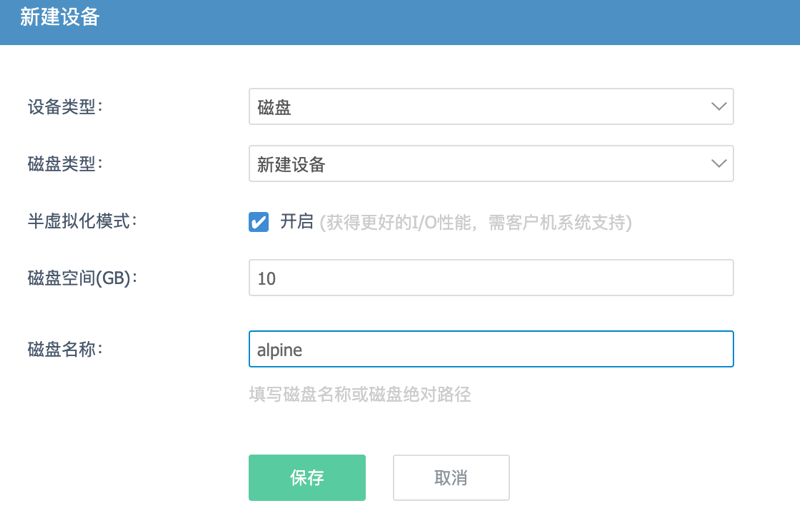
然后按照下图的配置添加,需要注意的地方是:
1. 需要新建一个磁盘设备
2. 虚拟机光驱:填写刚刚复制的
.iso路径3. UEFI启动:勾选
其它配置随意。
启动虚拟机后用VNC打开,输入用户名
root,密码为空,然后登录Alpine系统。登录后输入命令
setup-alpine初始化Alpine,会让你设置键盘布局、网络信息、分区方案啥的,这个步骤我让AI引导完成的,总之看不懂的就问AI怎么填写。需要注意的一个地方就是选择安装磁盘后,会问你
erase the abolve disk and continue?,意思是问你是否格式化磁盘并保存,这里需要输入y然后回车,不然虚拟机重启后会被还原。系统安装完毕后,输入命令
poweroff关机。关机后编辑虚拟机,把刚刚填写的**虚拟机光驱**留空,然后保存并启动即可。
结语
至此,Alpine 已成功安装并运行在爱快虚拟机上,为后续配置 WireGuard 客户端奠定了基础。接下来,只需按照计划配置 WireGuard,连接办公室的服务器,实现两地网络互通(后续的文章中分享)。这样既绕开了爱快企业版的限制,也更加灵活可控。如果你也有类似需求,不妨尝试这个方案,性价比高且可玩性强。
> 后续:Alpine连接Wireguard服务端,打通异地网络