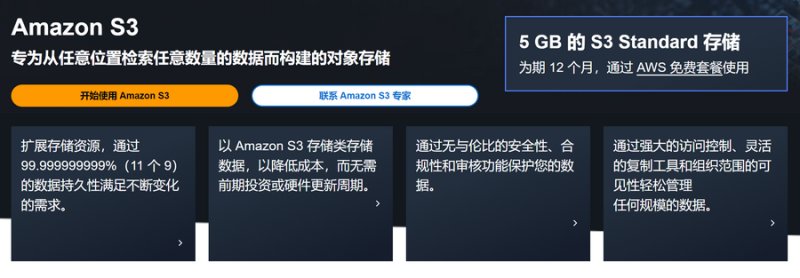
注册亚马逊云科技账号
在使用S3对象存储之前,我们需要先注册一个亚马逊云科技账号,您需要准备:
* 一个常用邮箱
* 常用电话号码
* 银联/VISA/MasterCard信用卡
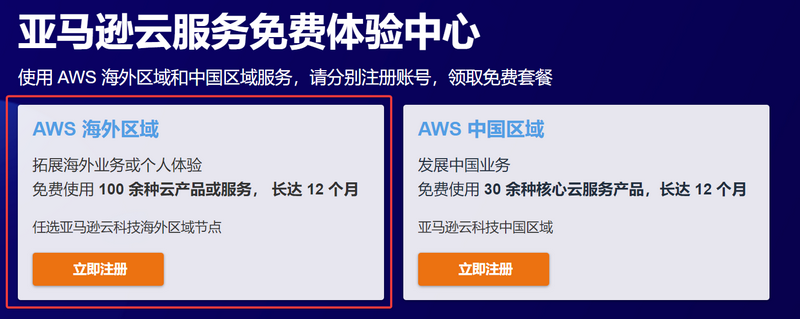
点击链接:亚马逊云科技 前往注册,注册时注意选择“AWS 海外区域”,海外区域不需要企业认证。
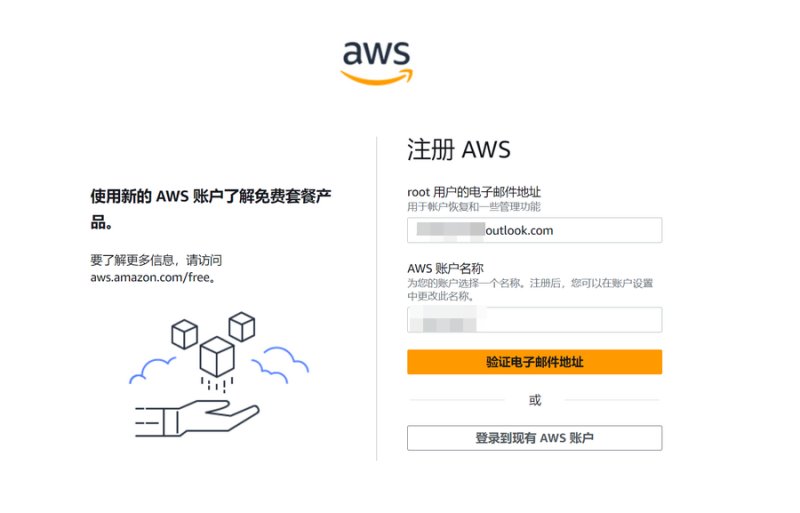
填写您的邮箱和账户名称。
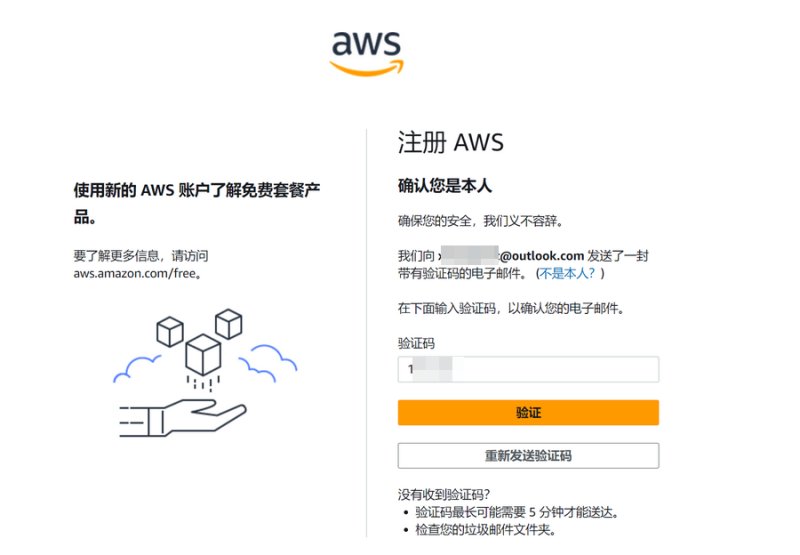
输入邮箱中亚马逊云科技发送的验证码进行验证。
继续设置账号密码。
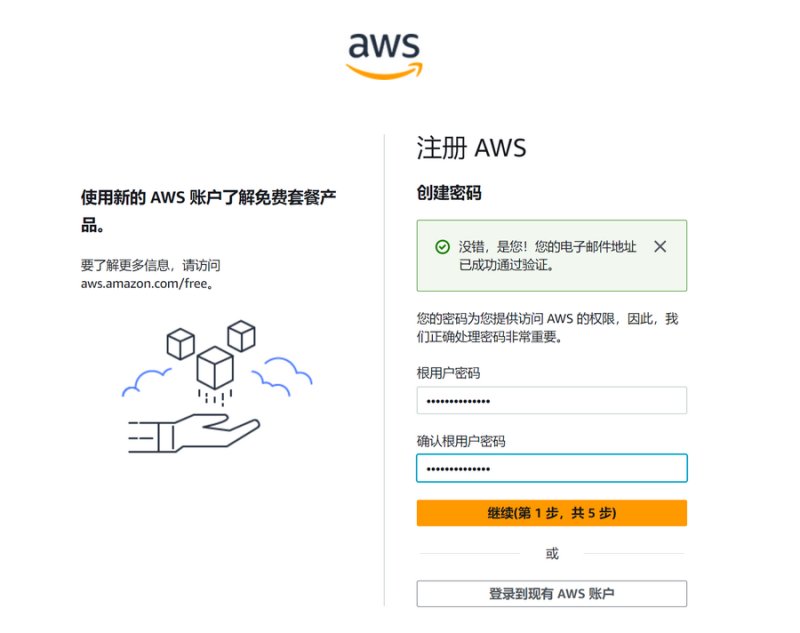
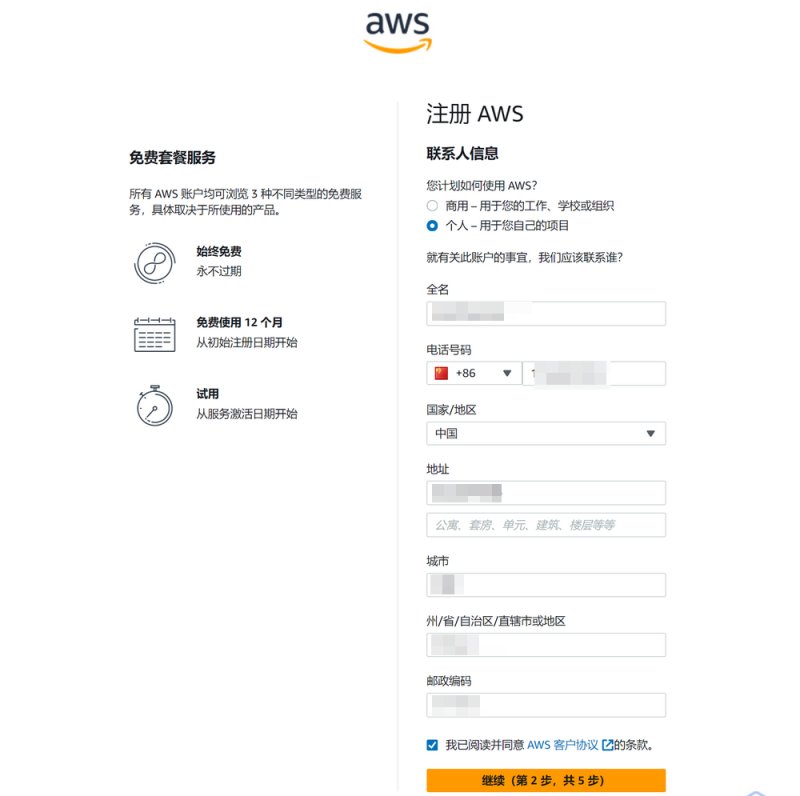
接下来填写联系人信息,**这里需要注意:**
1. 根据您的实际情况选择个人或商业用户,博主选择的个人
2. 全名/电话/地址等信息请务必真实填写,不能胡乱编造,否则可能触发风控
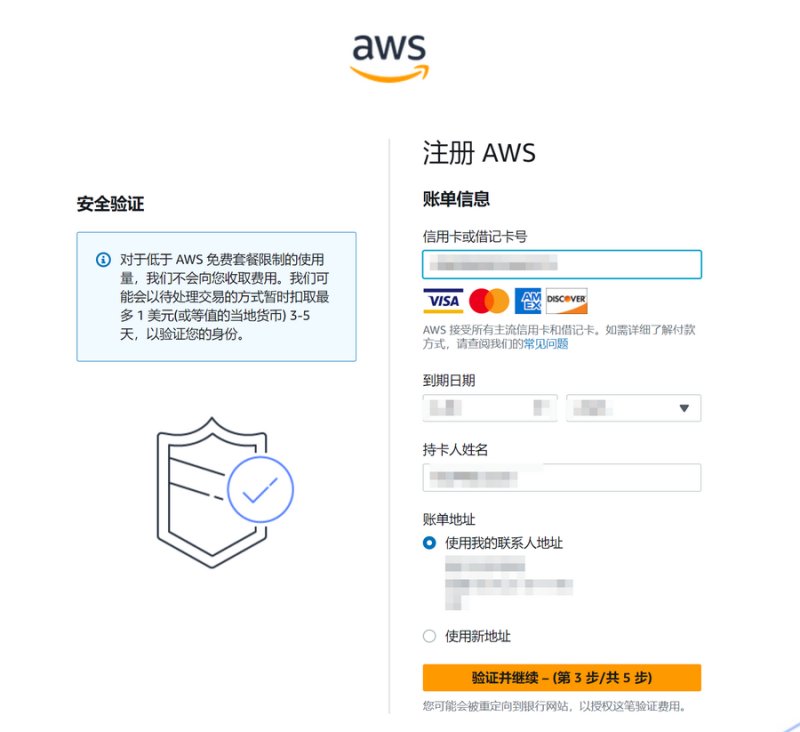
接下来还需要使用信用卡进行验证,支持银联/VISA/MasterCard/AE信用卡,根据您的实际情况填写信用卡/姓名/地址信息,验证时会暂扣最多1美元费用,验证通过后会退还。
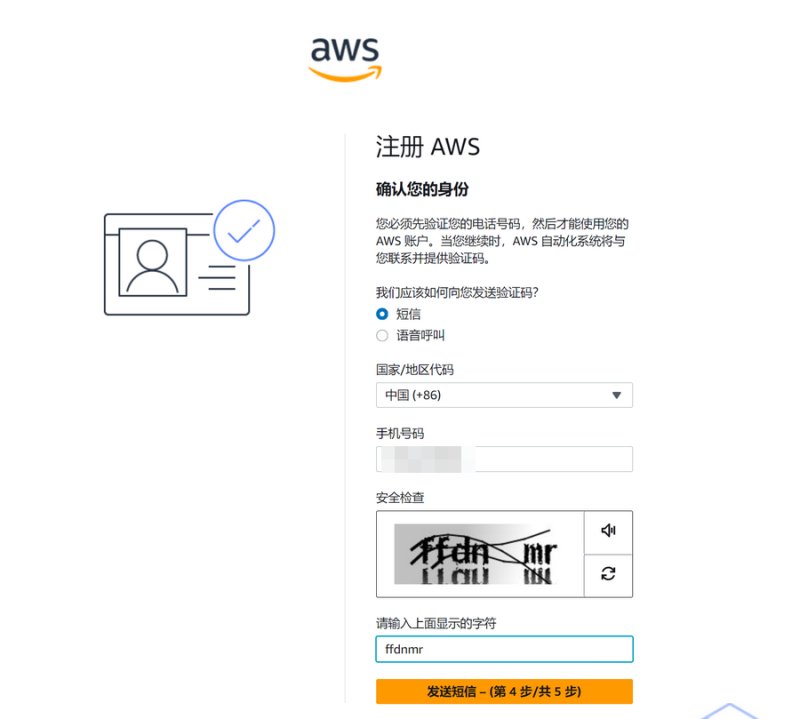
继续验证手机号
最后一步,选择“支持计划”,博主选择的“基本支持 - 免费”
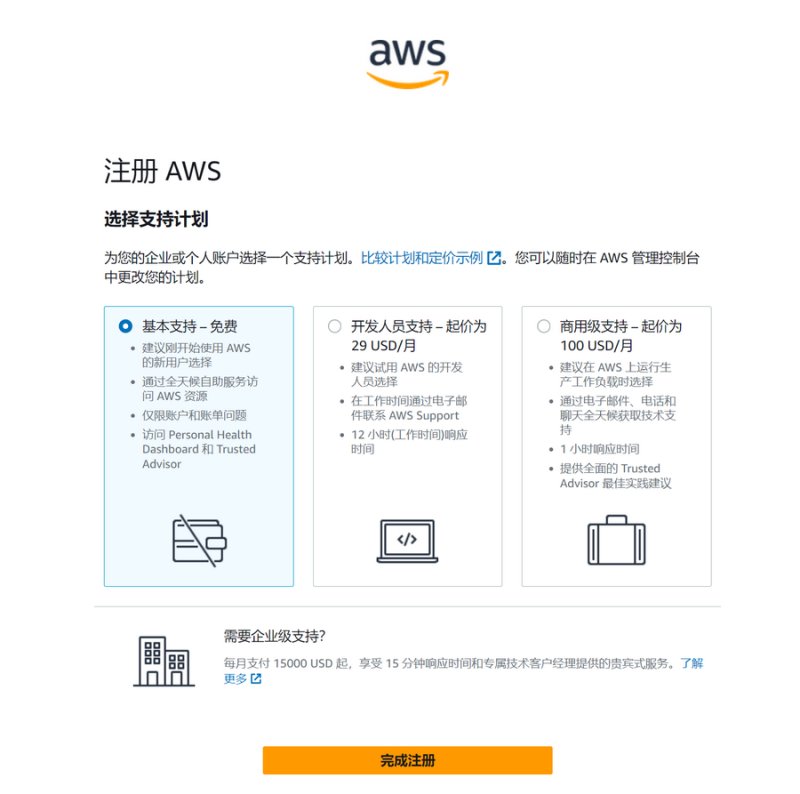
注册完毕后,等待账户验证通过就可以开始体验亚马逊云科技提供的免费套餐啦。
创建存储桶
**免费套餐**
账号注册完毕后,您便可以开始探索亚马逊云科技提供的各项免费云服务。接下来,本文将详细指导您如何创建S3存储桶。如果您对其他免费试用产品感兴趣,欢迎访问亚马逊云科技免费套餐页面了解更多信息。
S3免费试用套餐包括:
* **5 GB** 标准存储
* **20000个** Get 请求
* **2000 个** PUT/COPY/POST 或 LIST 请求
* **15GB** 的数据传出量
> 请注意,如果使用量超出免费套餐的额度,您将需要按照标准定价支付额外费用。建议您根据自身实际情况,合理控制使用量以避免不必要的开支。
**创建存储桶**
接下来在S3后台:https://ap-east-1.console.aws.amazon.com/s3/home?region=ap-east-1先点击右上角切换区域,博主选择的**亚太地区 (香港)**
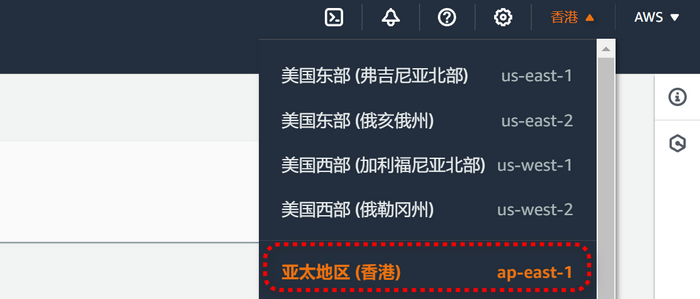
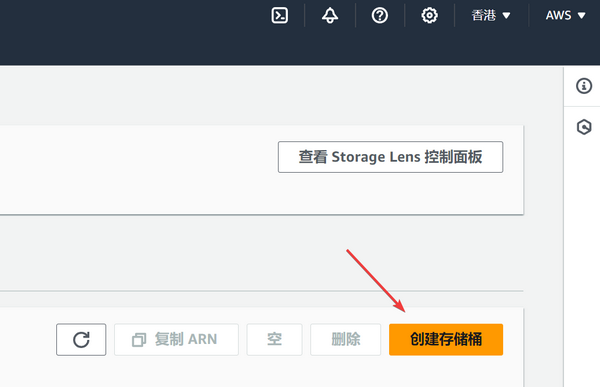
选择区域后,继续点击**创建存储桶**按钮。
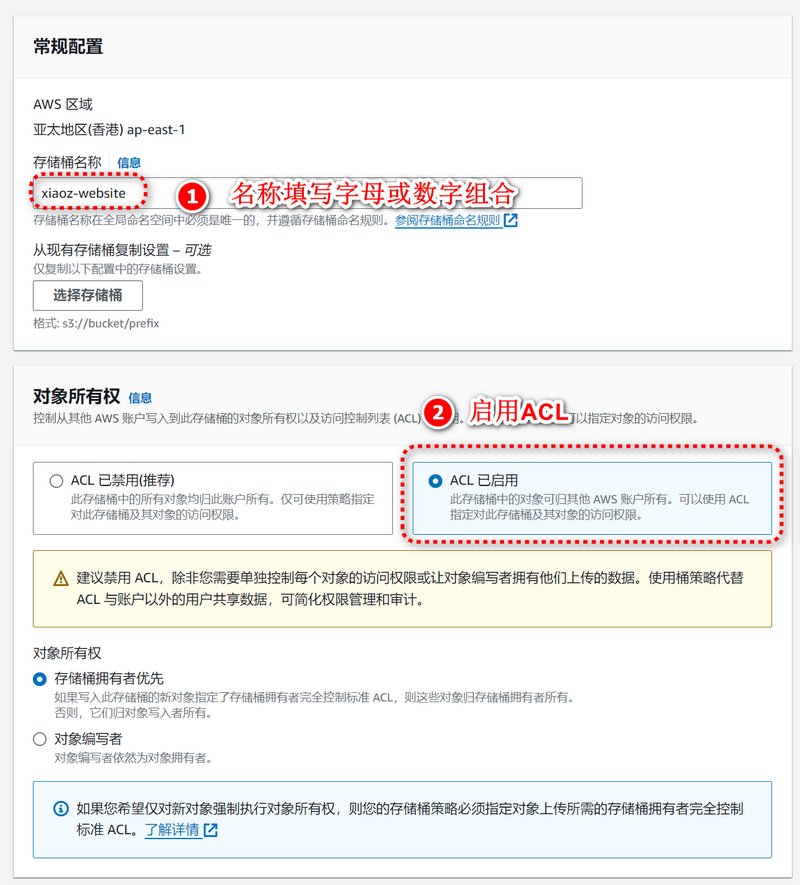
名称填写数字或字母组合,对象所有权选择**ACL 已启用**
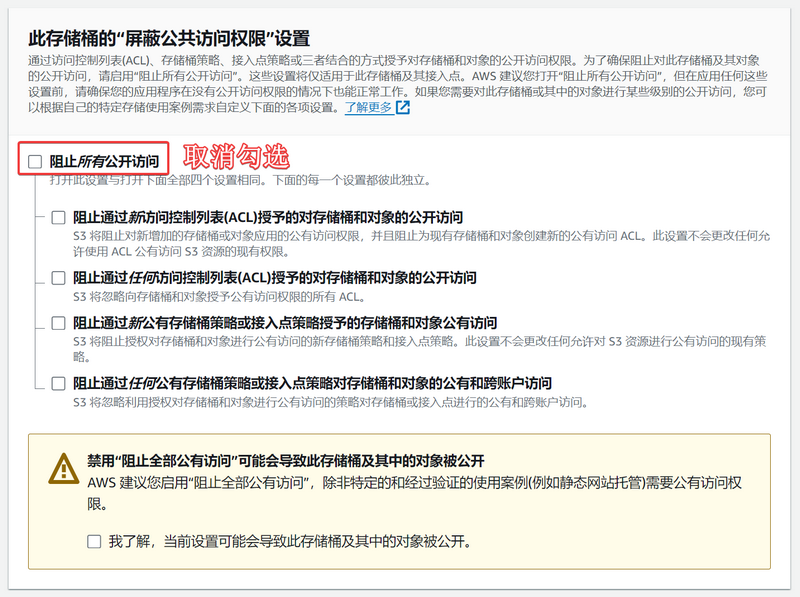
因为静态网站需要公开访问,所以这里需要去掉“阻止所有公开访问”的勾选。
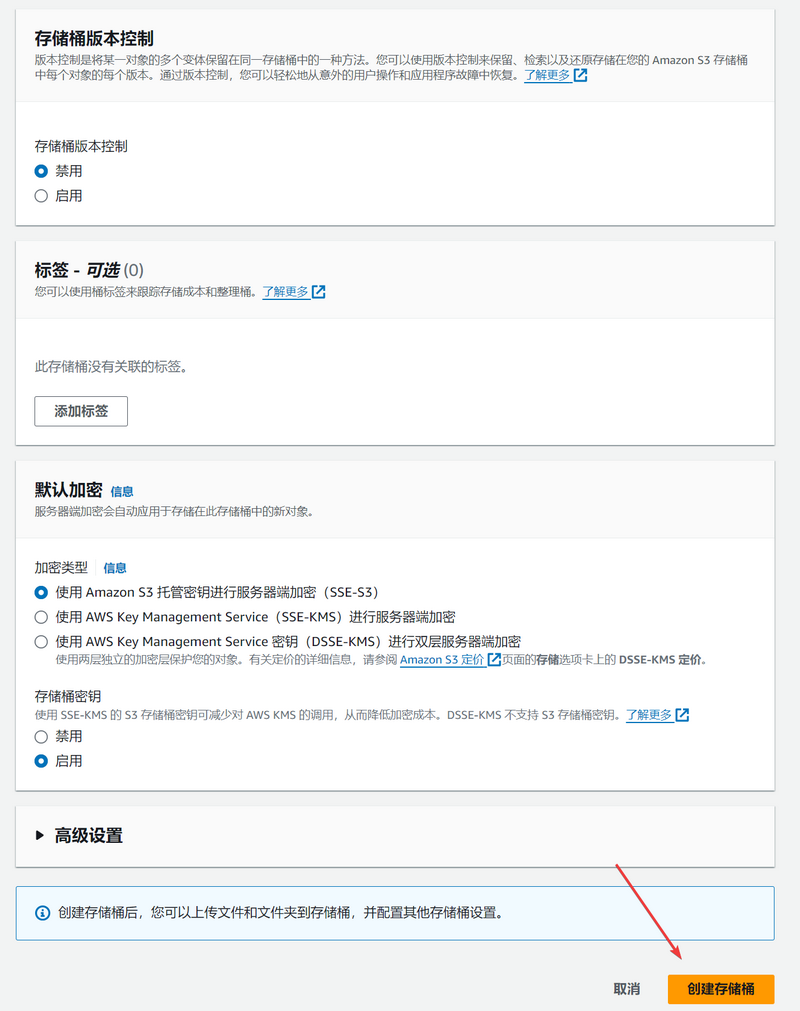
存储桶版本控制、标签、默认加密,保持下方默认选项即可,然后点击**创建存储桶**按钮。
使用亚马逊S3搭建静态网站
完成上述步骤后,博主成功创建了名为
xiaoz-website的存储桶。在管理界面中可见此存储桶,点击它即可进入文件管理器进行进一步操作。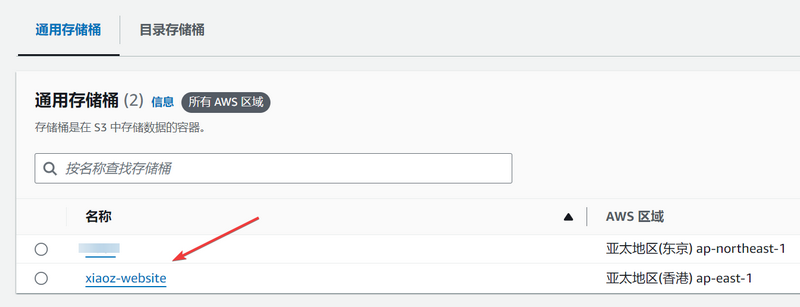
继续点击**上传**按钮
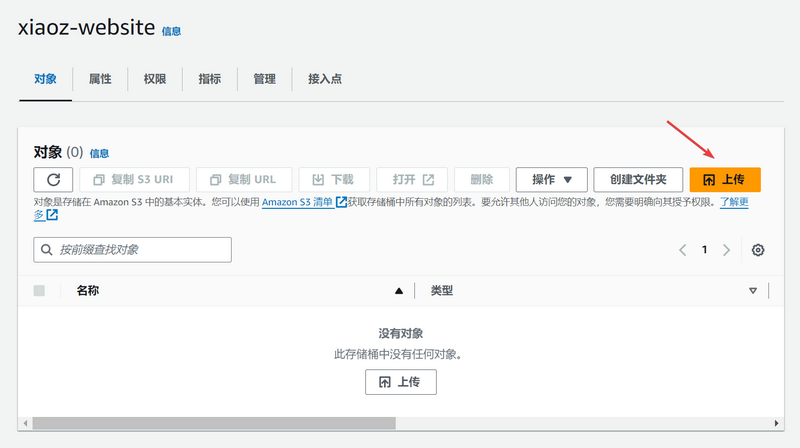
点击“添加文件”按钮,选择本地准备好的
.html网页文件,然后点击“上传”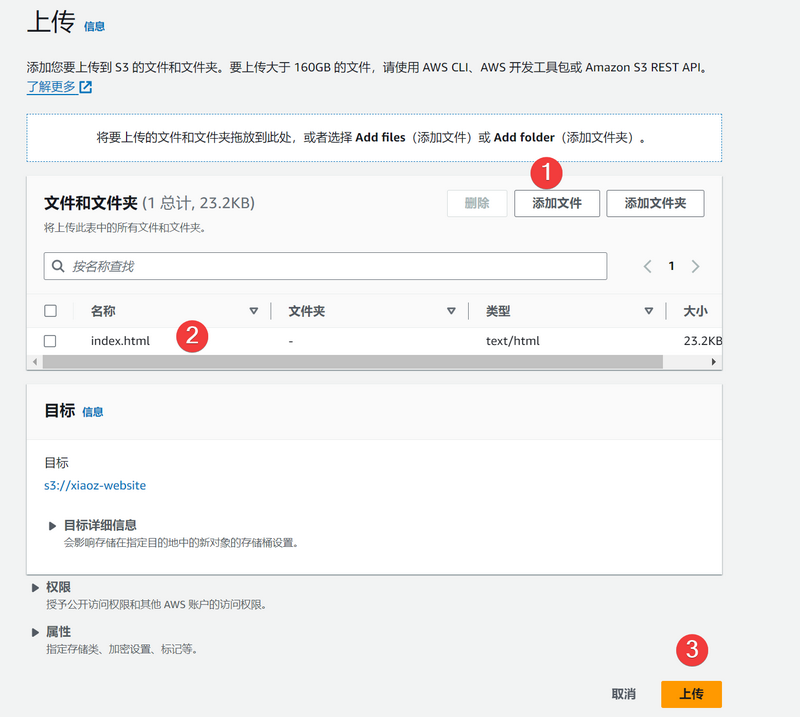
回到
xiaoz-website存储桶,切换到“属性”,拉到最下方,找到**静态网站托管**,索引文档填写index.html,然后启用。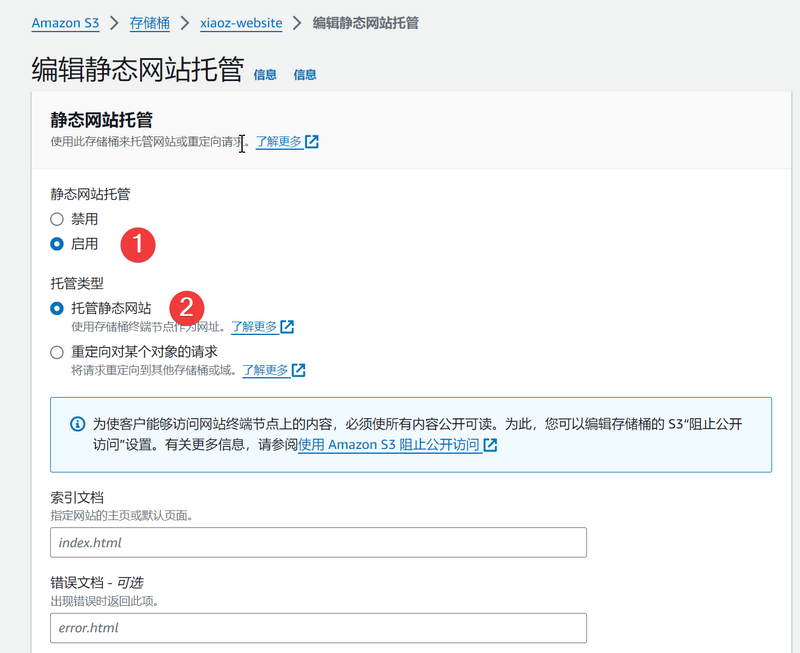
然后编辑
index.html对象权限,勾选读取。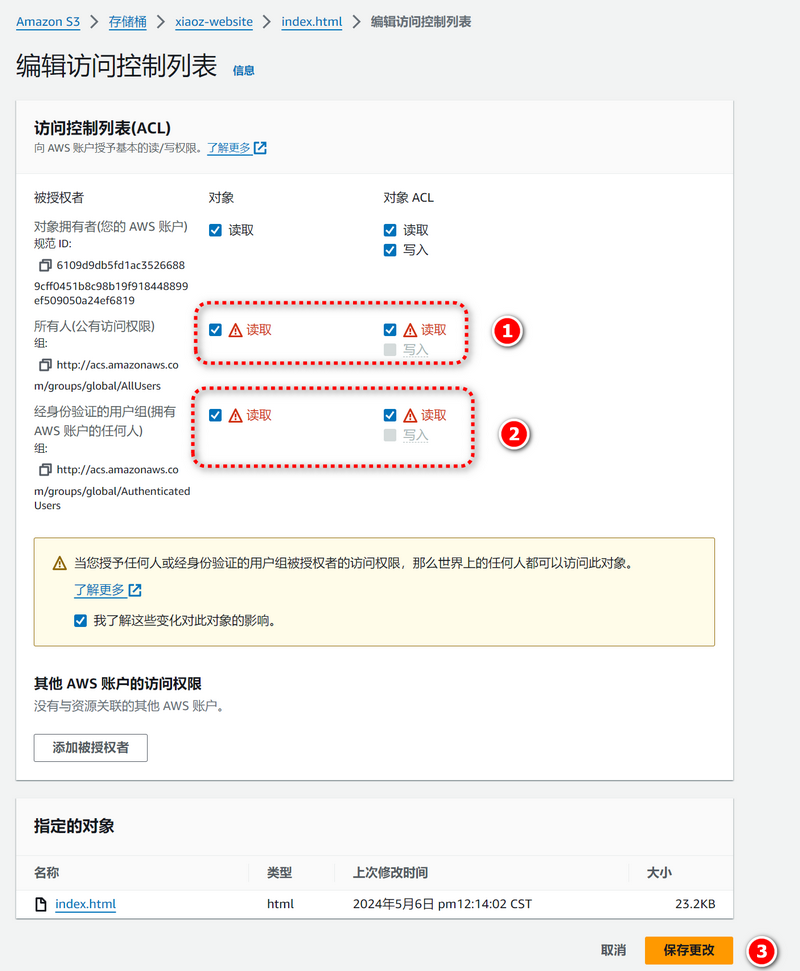
在存储桶属性最下方找到**静态网站托管**的访问地址。
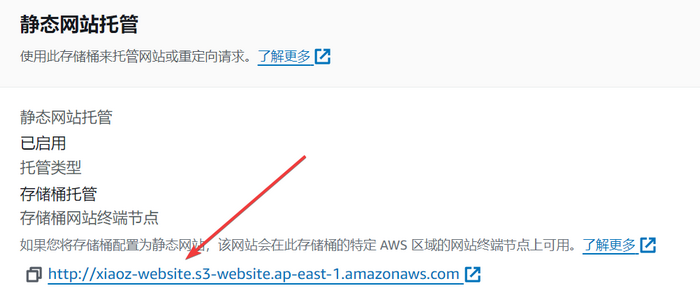
然后访问测试,便可看到我们刚刚上传的
index.html文件,至此我们通过亚马逊S3成功搭建了一个静态网站。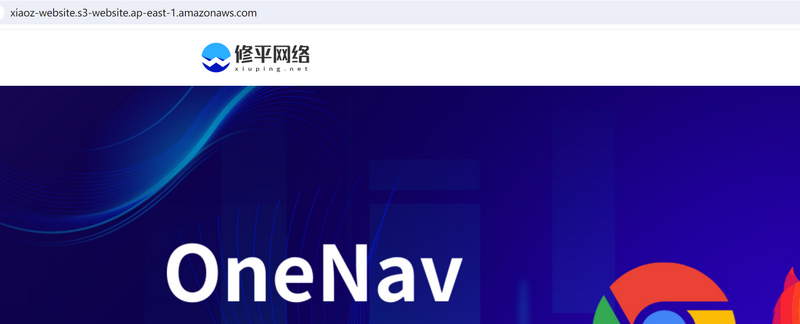
结语
感谢您跟随本教程一步步学习如何使用亚马逊云科技提供的S3对象存储服务搭建静态网站。希望这些信息对您的项目有所帮助。如果您在搭建过程中遇到任何疑问,可以随时访问亚马逊云科技查找更多资源和支持。