OneNav是一款开源免费的书签(导航)管理程序,由xiaoz使用使用PHP + SQLite 3开发,界面简洁,安装简单,使用方便。OneNav可帮助你将浏览器书签集中式管理,解决跨设备、跨平台、跨浏览器之间同步和访问困难问题,做到一处部署,随处访问。
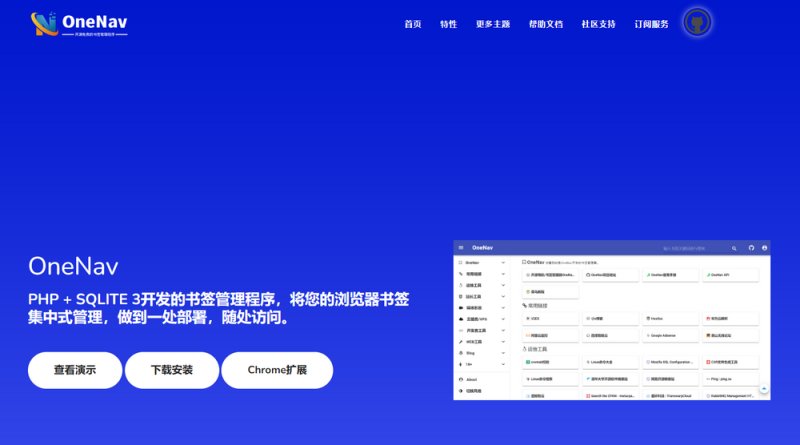
安装OneNav:https://doc.xiaoz.org/books/onenav/page/5ef69
关于OneNav浏览器扩展
OneNav浏览器扩展需搭配OneNav主程序使用,浏览器扩展可以更加方便的检索和添加书签。本次发布的OneNav浏览器扩展1.1.0是xiaoz第二次重构,这次还增加了对Firefox浏览器支持,推荐大家安装尝试。
安装OneNav浏览器扩展
目前OneNav扩展已经支持Chromium浏览器内核和Firefox浏览器,对应安装地址如下,直接访问即可安装。
- Chrome/Edge用户:https://chromewebstore.google.com/detail/onenav/omlkjgkogkfpjbdigianpdbjncdchdco
- Firefox用户:https://addons.mozilla.org/zh-CN/firefox/addon/onenav/
- 离线安装(仅适用于Chrome/Edge用户):https://soft.xiaoz.org/onenav/extension/onenav_browser_extension_1.1.0.zip
OneNav浏览器扩展使用介绍
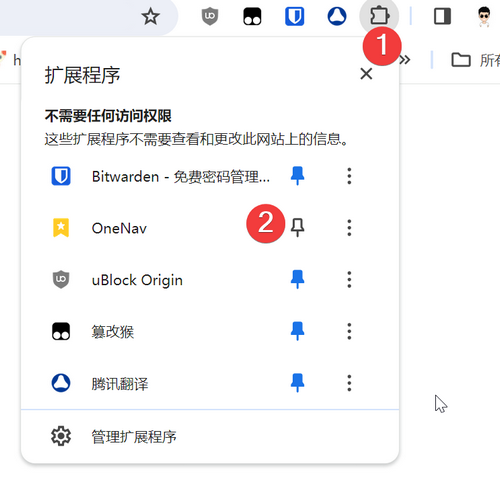
扩展安装完毕后,点击浏览器右上方插件图标,然后将OneNav进行固定,方便后续使用。
打开“OneNav主程序后台 - 系统设置 - 获取API”,点击一键复制按钮(仅适用于0.9.35版本)获取API Token信息。
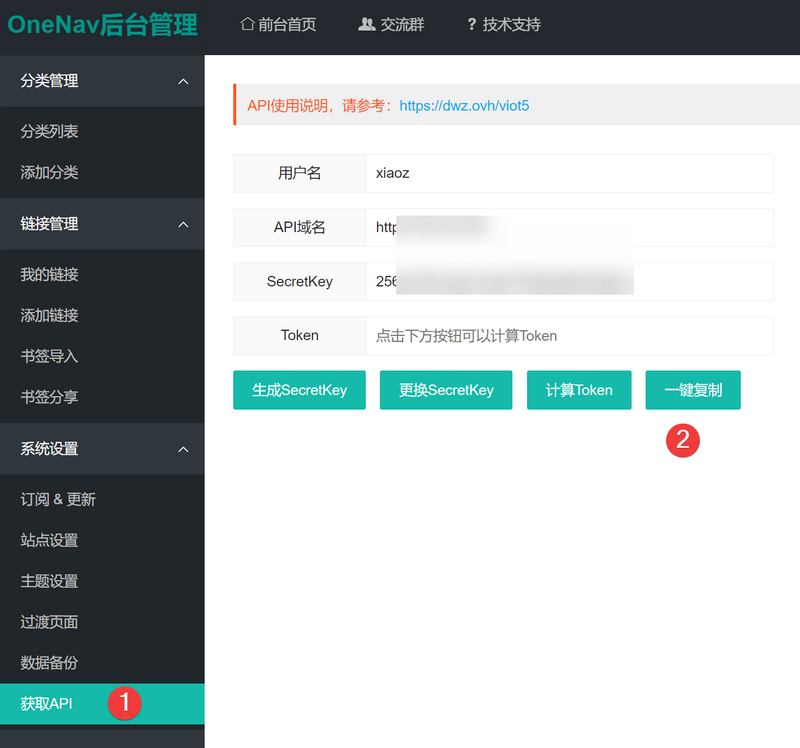
如果没有一键复制按钮,可以点计算Token,然后手动复制Token信息并填写到OneNav扩展中,如下图所示。注意:配置之前,建议先点测试按钮,确保信息正确,然后再点保存。

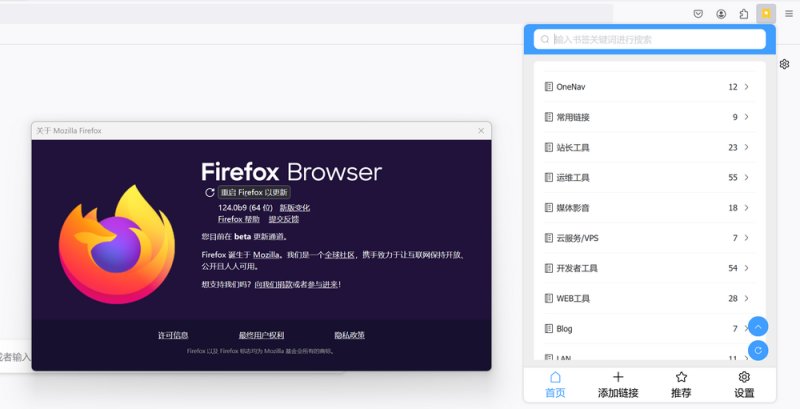
OneNav浏览器扩展主界面如下,顶部可以对书签进行全局搜索,中间区域则展示了所有分类,点击分类可以展开该分类下所有书签。
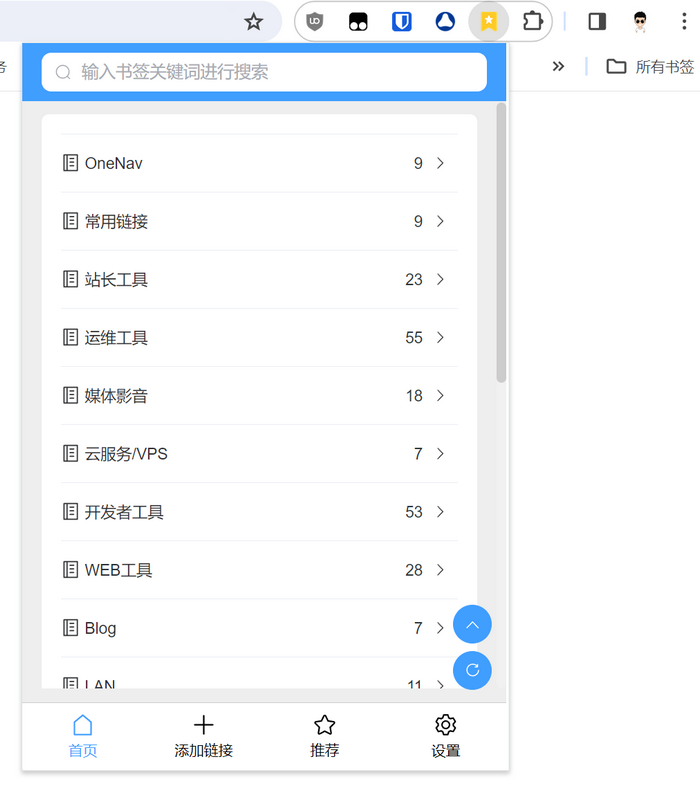
书签全局搜索需要2个以上的关键词可触发,如下图。
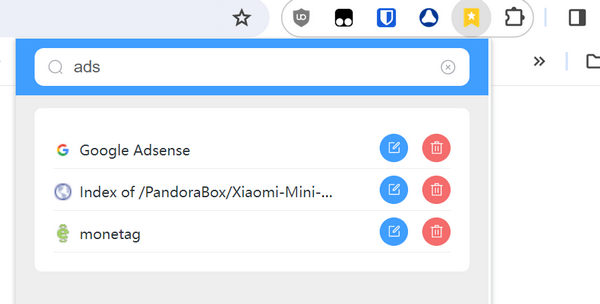
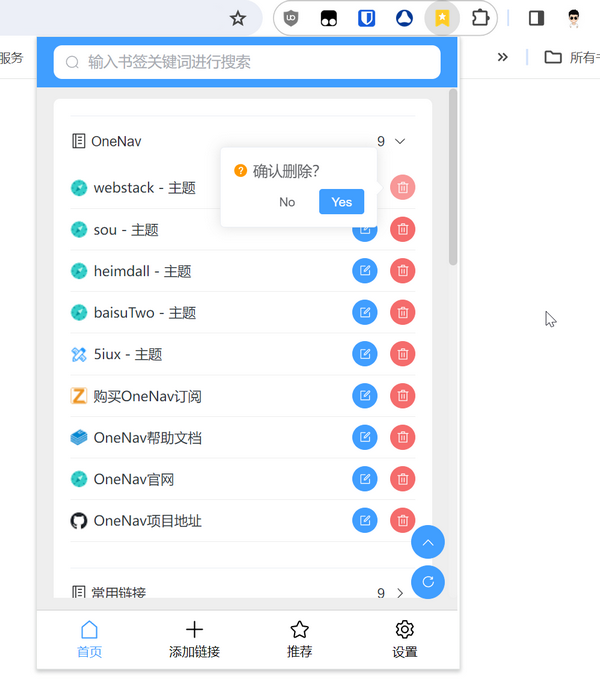
展开或搜索书签后,可以对书签进行编辑或删除操作。
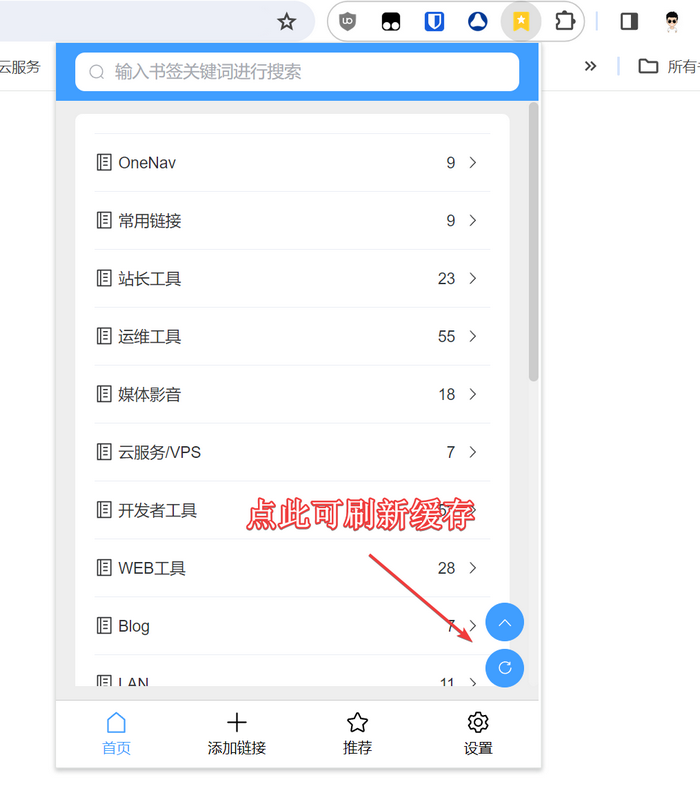
如果您添加分类或者书签后,未能及时展示,可能是由于缓存原因导致(出于性能考虑),只需点击扩展右下脚的刷新按钮即可。
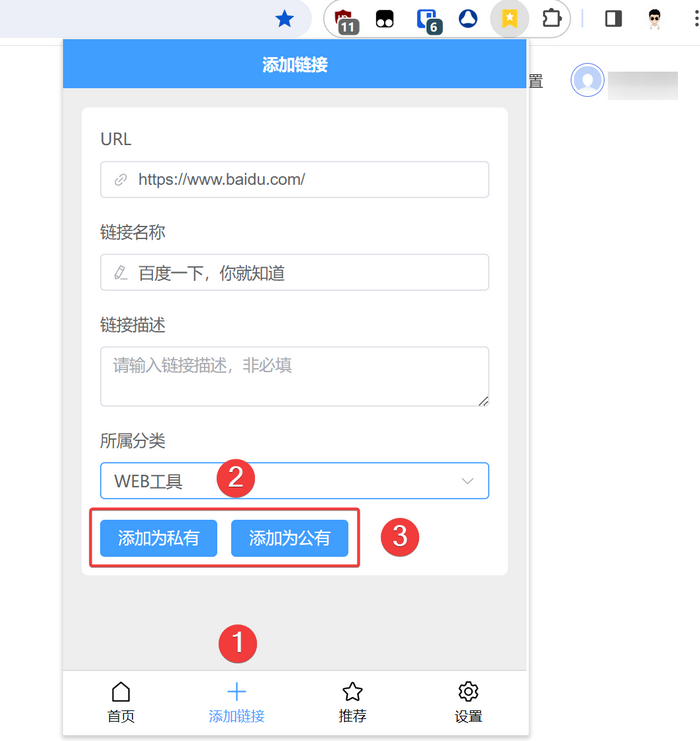
当你打开某个网页后,可以点击书签图标,然后切换到底部的“添加链接”按钮进行添加。另外还支持快捷键Ctrl + Shift + F快速打开OneNav浏览器扩展。
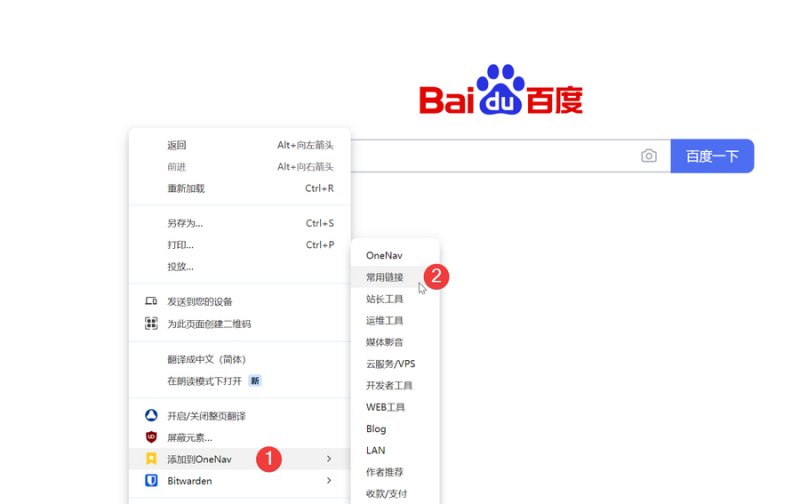
如果您觉得上面的添加步骤过于繁琐,我们还提供了更为简洁快速的添加方式,只需要鼠标右键,点击“添加到OneNav”,然后选择对应分类即可快速添加(默认添加为私有链接)。
同时,我们的OneNav扩展已经支持Firefox浏览器,欢迎Firefox用户使用体验。
以上就是OneNav浏览器扩展的基本使用介绍,你学会了吗?
最后
- OneNav订阅购买:https://shop.xiuping.net/onenav/index
- Demo:http://demo.onenav.top/index.php?c=login,用户名/密码:
xiaoz/xiaoz.me - OneNav项目地址:https://github.com/helloxz/onenav
- OneNav帮助文档:https://doc.xiaoz.org/books/onenav