关于Amazon Lightsail
Amazon Lightsail提供了包括计算、存储、网络和数据库在内的云服务资源,并预安装了常见的开发环境,比如LAMP/LEMP、Nginx、WordPress等。您只需要进行简单的配置,就可以迅速搭建好网站所需的一切功能。
如何使用Amazon Lightsail构建 WordPress 网站(图文教程)
想要一个属于自己的网站,但又不会编程和服务器配置?现在问题不大,通过亚马逊云科技的Amazon Lightsail服务,您可以在几分钟内完成一个WordPress网站的搭建,无需编程和运维知识,非常简单易操作。详细图文步骤如下:
**步骤 1:注册亚马逊云科技账号**
点此前往,亚马逊云服务免费体验中心注册账号。
**步骤 2:在 Lightsail 中创建 WordPress 实例**
完成以下步骤以在Amazon Lightsail 上启动和运行 WordPress 实例。
1. 登录到 Lightsail 控制台。
2. 在 Lightsail 主页的 **实例** 选项卡中,选择 **创建实例**。
3. 为您的实例选择亚马逊云科技区域和可用区。
4. 选择您的实例映像。
- 选择 **Linux/Unix** 作为平台。
- 将 **WordPress** 选作蓝图。
5. 选择实例计划。
- 计划包括可预测的低成本、计算机配置 (RAM、SSD、vCPU) 以及数据传输限额。您可以免费试用价值 3.50 美元的 Lightsail 计划一个月(最多 750 个小时)。亚马逊云科技 将向您的账户免费提供一个月的积分。
> **注意**
> 在有限的时间内,Lightsail 可延长其免费试用期,以包含免费使用精选实例计划三个月的权限。这项优惠适用于从 2021 年 7 月 8 日或之后开始使用Amazon Lightsail 的新建或现有 AWS 账户。优惠仅限每个账户一个捆绑包。每月使用所选捆绑包 750 个小时之后适用标准收费。
> 您可以在三个月内免费使用以下实例计划:
>
> - Linux/Unix 实例计划:每月 3.50 USD、每月 5 USD 和每月 10 USD
> - Windows 实例计划:每月 8 USD、每月 12 USD 和每月 20 USD
6. 输入实例的名称。
- 资源名称:
- 在您的 Lightsail 账户的每个亚马逊云科技区域中必须唯一。
- 必须包含 2 到 255 个字符。
- 必须以字母数字字符或数字作为开头和结尾。
- 可以包括字母数字字符、数字、句点、连字符和下划线。
7. 选择 **Create instance**(创建实例)。
**步骤 3:通过 SSH 连接到您的实例并获取 WordPress 网站的密码**
您用于登录 WordPress 网站管理控制面板的默认密码存储在实例上。
完成以下步骤,以在 Lightsail 控制台中使用基于浏览器的 SSH 客户端连接到您的实例,并获得管理控制面板的密码。
1. 在 Lightsail 主页的 **实例** 选项卡上,选择 WordPress Multisite 实例的 SSH 快速连接图标。
2. 打开基于浏览器的 SSH 客户端窗口后,输入以下命令以检索默认应用程序密码:
cat $HOME/bitnami_application_password
3. 记下屏幕上显示的密码。您可在以后使用它来登录到 WordPress 网站的管理控制面板。
**步骤 4:登录到 WordPress 网站的管理控制面板**
现在,您已拥有 WordPress 网站的管理控制面板的密码,您可以登录了。在管理控制面板中,您可以更改用户密码、安装插件、更改网站的主题等等。
完成以下步骤以登录 WordPress 网站的管理控制面板。
1. 在浏览器窗口中,转至:
http:///wp-login.php
在地址中,将 `` 替换为您 WordPress 实例的公有 IP 地址。您可以从 Lightsail 控制台获取实例的公有 IP 地址,如以下示例中所示:

2. 在 **Username or Email Address (用户名或电子邮件地址)** 框中,输入
user。3. 在 **密码** 框中,输入在本教程的前面部分获取的默认密码。
4. 选择 **登录**。

现在您已登录 WordPress 网站的管理控制面板,可以在其中执行管理操作了。有关管理 WordPress 网站的更多信息,请参阅 WordPress 文档中的 WordPress Codex。

**步骤 5:创建 Lightsail 静态 IP 地址并将其挂载到 WordPress 实例上**
如果您停止和启动实例,则 WordPress 实例的默认公有 IP 会出现更改。即使您停止和启动您的实例,连接到该实例的静态 IP 地址也会保持不变。
完成以下步骤以创建一个静态 IP 地址,并将其附加到您的 WordPress 实例。
1. 在 Lightsail 主页的 **实例** 选项卡上,选择正在运行的 WordPress 实例。
2. 选择 **Networking (联网)** 选项卡,然后选择 **Create static IP (创建静态 IP)**。

3. 静态 IP 位置以及连接到的实例是根据您在本教程中前面部分选择的实例预先选择的。

4. 为您的静态 IP 命名,然后选择 **Create (创建)**。

**步骤 6:创建 Lightsail DNS 区域并将域映射到您的 WordPress 实例**
将对域的 DNS 记录进行管理的工作转移到 Lightsail。这样,您可以更轻松地将域映射到 WordPress 实例,并使用 Lightsail 控制台管理您网站上的更多资源。
完成以下步骤以创建一个 Lightsail DNS 区域,并将域映射到您的 WordPress 实例。
1. 在 Lightsail 主页的 **Domains & DNS**(域和 DNS)选项卡上,选择 **Create DNS zone**(创建 DNS 区域)。
2. 输入您的域,然后选择 **Create DNS zone (创建 DNS 区域)**。
3. 记下页面上列出的名称服务器地址。
将这些名称服务器地址添加到您的域名注册商以将对域的 DNS 记录进行管理的工作转移到 Lightsail。

4. 将对域的 DNS 记录的管理转移给 Lightsail 之后,添加 A 记录以将顶级域名指向您的 WordPress 实例,如下所示:
5. 在该 DNS 区域的 **Assignments**(分配)选项卡中,选择 **Add assignment**(添加分配)。
6. 在 **Select a domain**(选择域)字段中,选择该域或子域。
7. 在 **Select a resource**(选择资源)下拉列表中,选择您在本教程前面创建的 LAMP 实例。
8. 选择 **Assign**(分配)。
在您的域开始将流量路由到 WordPress 实例之前,请等待一段时间,以便更改在 Internet 的 DNS 内进行传播。
获取更专业的教学指导
如果您觉得上面的图文教程不够详细,还可以在企业云上一站式解决方案_创新成长企业加速中心栏目,点击观看视频“使用 Amazon Lightsail 构建 WordPress 网站”,由技术专家通过视频方式手把手教学。通过图文和视频结合方式能使您更容易理解并掌握相关知识。
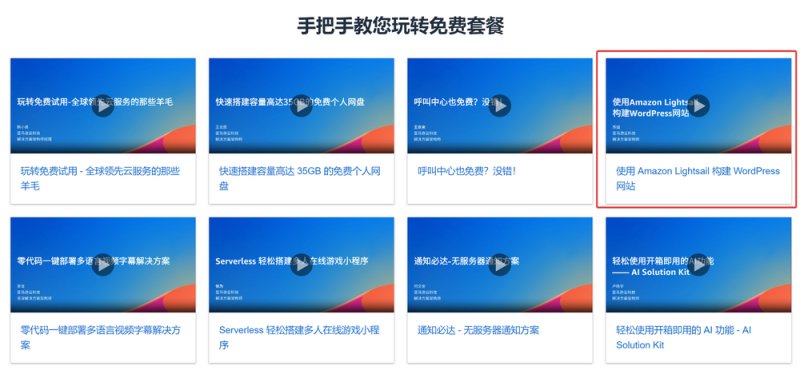
视频中涵盖了:
* 如何在控制台搜索并进入Lightsail
* 根据区域、实例配置等选择适合的WordPress镜像创建实例
* 如何通过SSH连接获取后台管理密码
* 登录后台安装主题和插件定制网站
* 如何使用CDN加速网站访问速度
* 使用自己的域名解析到实例,自定义SSL证书等
整个过程只需要几个点击和简单配置就可以完成,非常容易上手,不需要太多专业知识和门槛。想快速搭建自己的网站吗?欢迎查看视频中的详细教程。
玩转更多免费服务
亚马逊云科技提供的服务远不止如此,您可以在企业云上一站式解决方案_创新成长企业加速中心栏目中查看更多应用和服务案例,比如个人网盘搭建/多语言字幕解决方案等,有兴趣的朋友可点击链接进一步学习。
结语
总之,Amazon Lightsail是一种简化的虚拟私有服务器(VPS)服务,方便用户快速创建、管理和扩展服务器实例。如果您还有其它需求,可以前往亚马逊云服务免费体验中心探索更多免费套餐,快去尝鲜体验吧